
Pylon mit Ferndesk einrichten
Diese Anleitung zeigt Ihnen, wie Sie Ferndesk so konfigurieren, dass Pylon geöffnet wird, wenn Besucher in Ihrem Widget auf die Kontaktschaltfläche klicken.
Bevor Sie beginnen: Das Pylon-Chat-Widget muss auf Ihrer Website installiert und die Chat-Blase standardmäßig ausgeblendet sein. Falls Sie das noch nicht erledigt haben, führen Sie die folgenden Schritte aus, bevor Sie Ferndesk konfigurieren.
Schritt 1: Pylon-Chat-Blase installieren und ausblenden
Stellen Sie zunächst sicher, dass Pylon auf Ihrer Website installiert ist. Sie müssen die standardmäßige Pylon-Chat-Blase ausblenden, damit sie nicht neben Ihrem Ferndesk-Widget angezeigt wird.
Gehen Sie in Pylon zu Einstellungen → Kommunikation → Chat-Widget, wählen Sie Ihr Widget aus, öffnen Sie den Tab Einstellungen und deaktivieren Sie Chat-Blase anzeigen.
Wenn Sie Chat-Blase anzeigen deaktivieren, bleibt die Pylon-Blase standardmäßig ausgeblendet. Wenn die Integration aktiv ist, verwaltet Ferndesk die Sichtbarkeit der Blase und zeigt sie an, wenn Besucher auf Ihre Kontaktschaltfläche klicken.
Benötigen Sie Hilfe bei der Installation von Pylon? Lesen Sie die Anleitung zur Einrichtung des Pylon-Chat-Widgets und die Anleitung von Pylon zum standardmäßigen Ausblenden des Chat-Widgets.
Schritt 2: Widget-Einstellungen öffnen
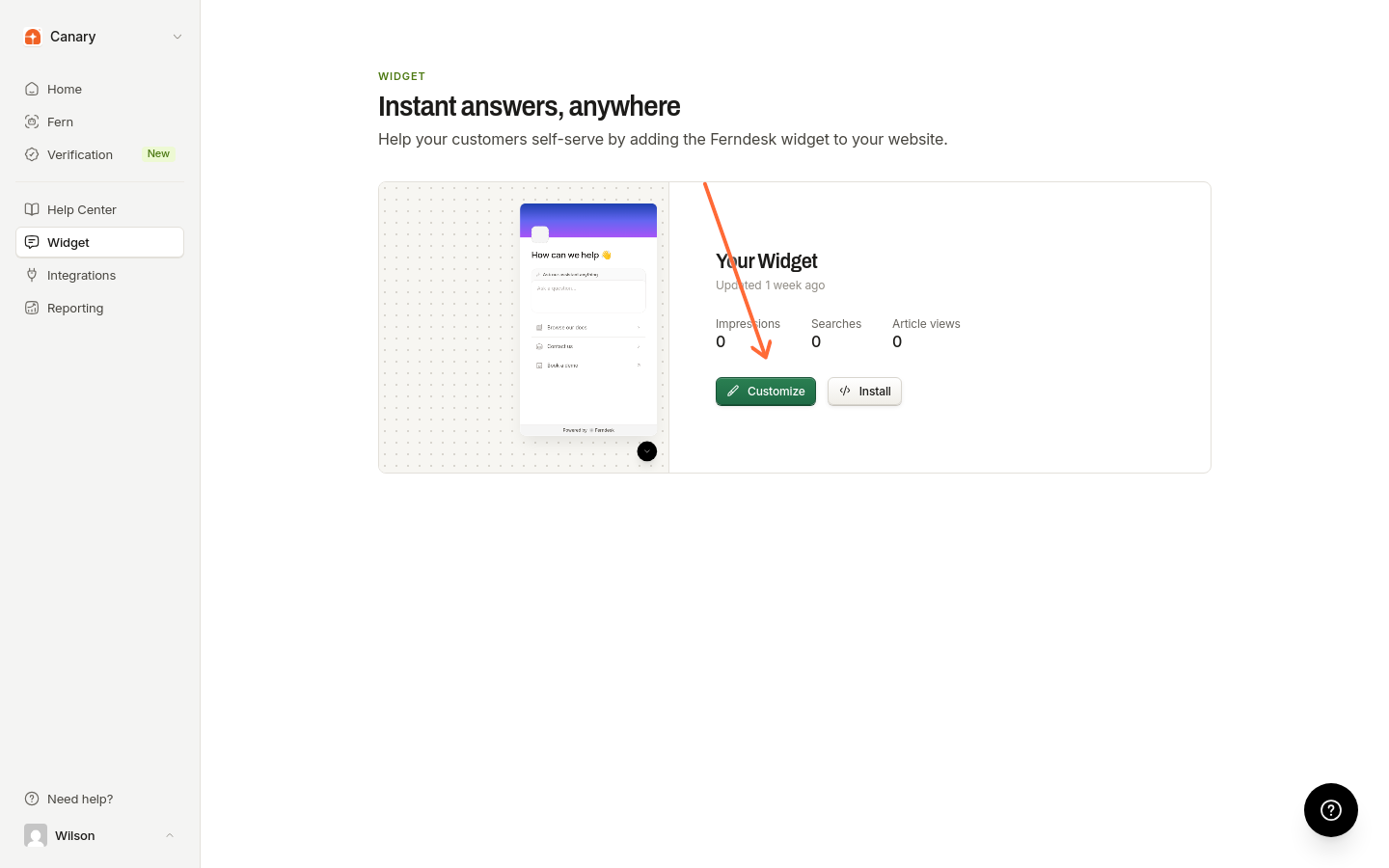
Rufen Sie in Ihrem Ferndesk-Dashboard die Seite Widget auf und klicken Sie bei Ihrem Widget auf die Schaltfläche Anpassen.
Schritt 3: Zu den Kontakteinstellungen wechseln
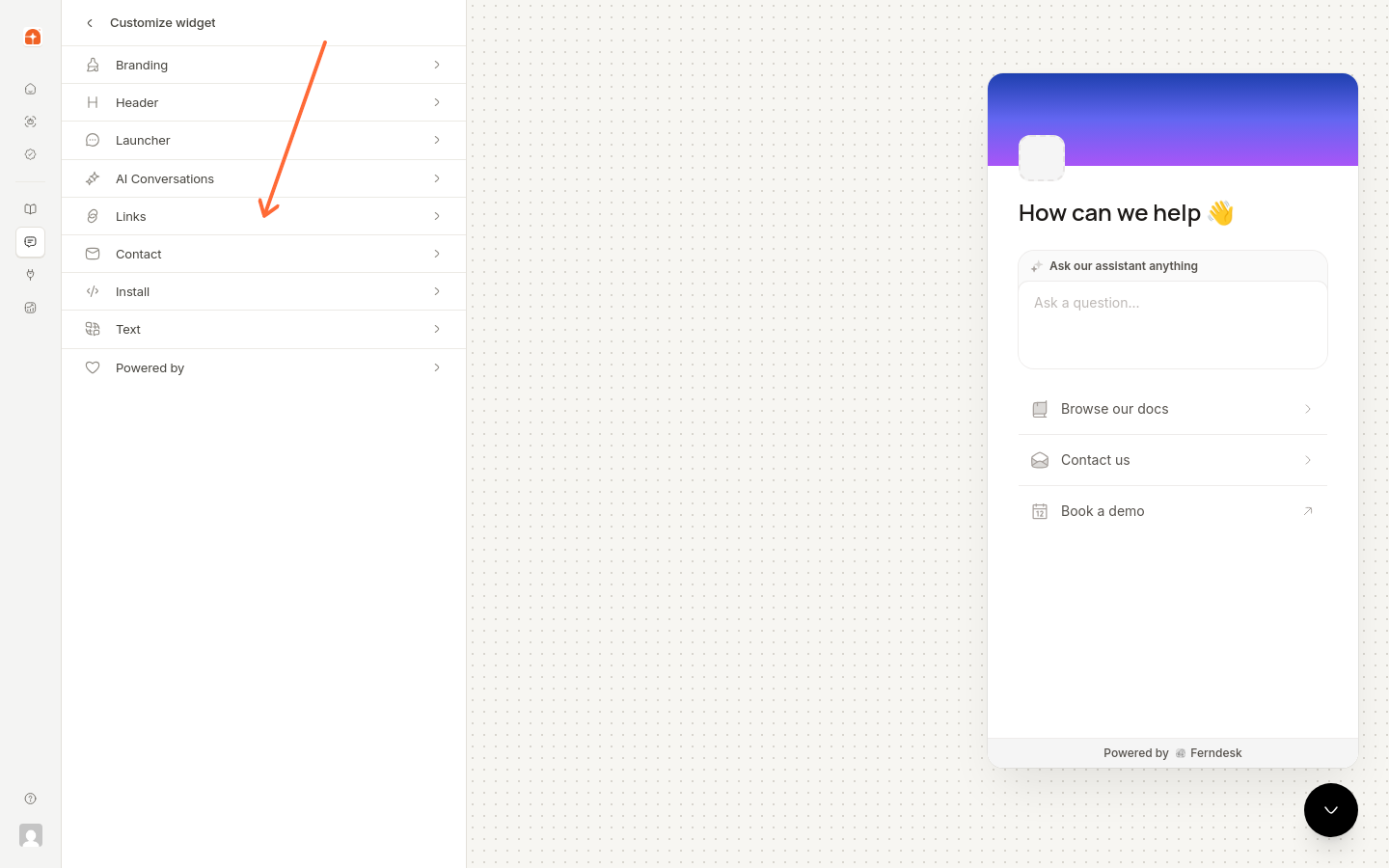
Klicken Sie in der Seitenleiste auf Kontakt, um die Konfigurationsoptionen für Kontakte zu öffnen.
Schritt 4: Den Tab „Chat“ auswählen
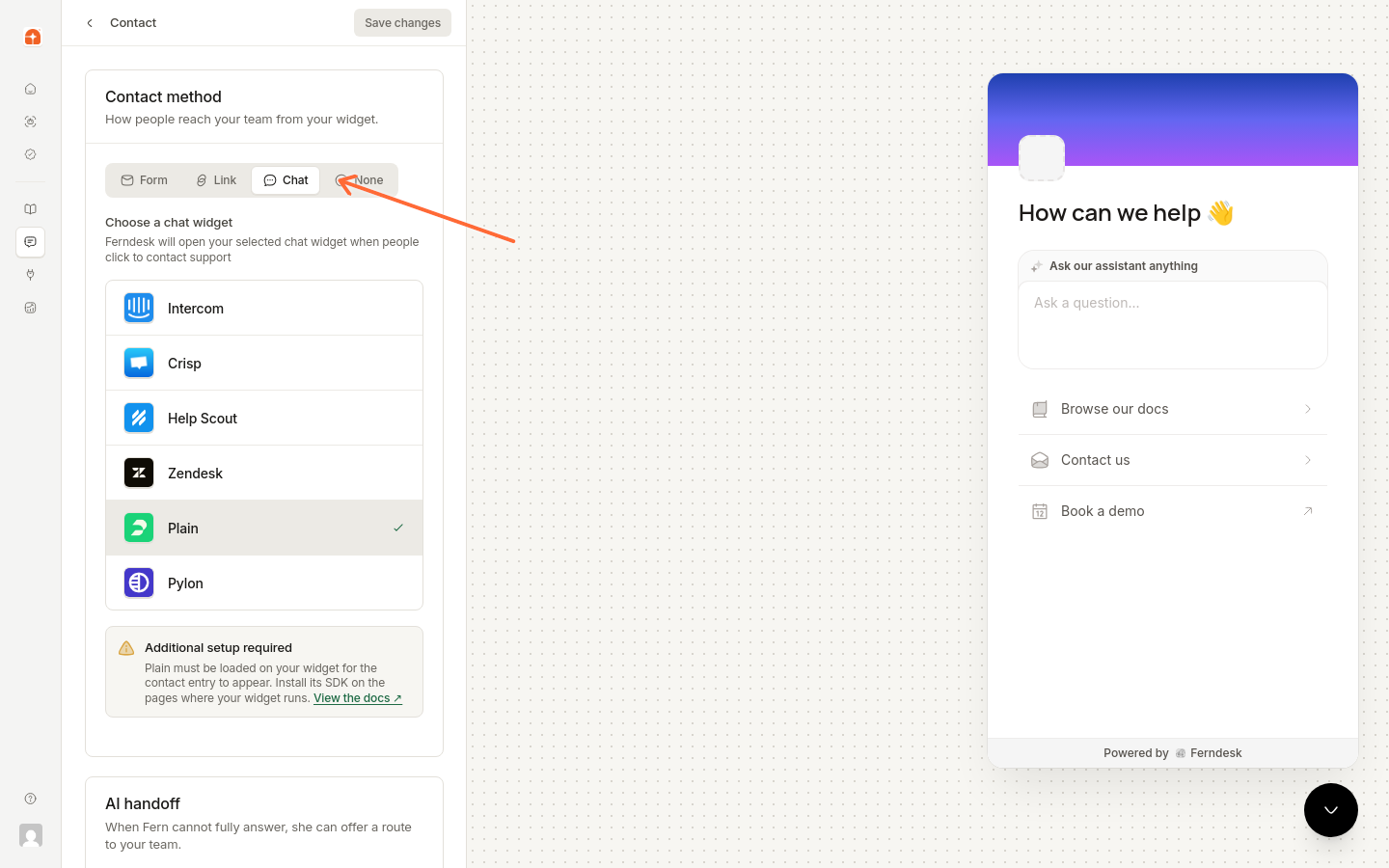
Klicken Sie auf den Tab Chat und wählen Sie dann unter Chat-Widget auswählen die Option Pylon aus.
Schritt 5: Pylon auswählen
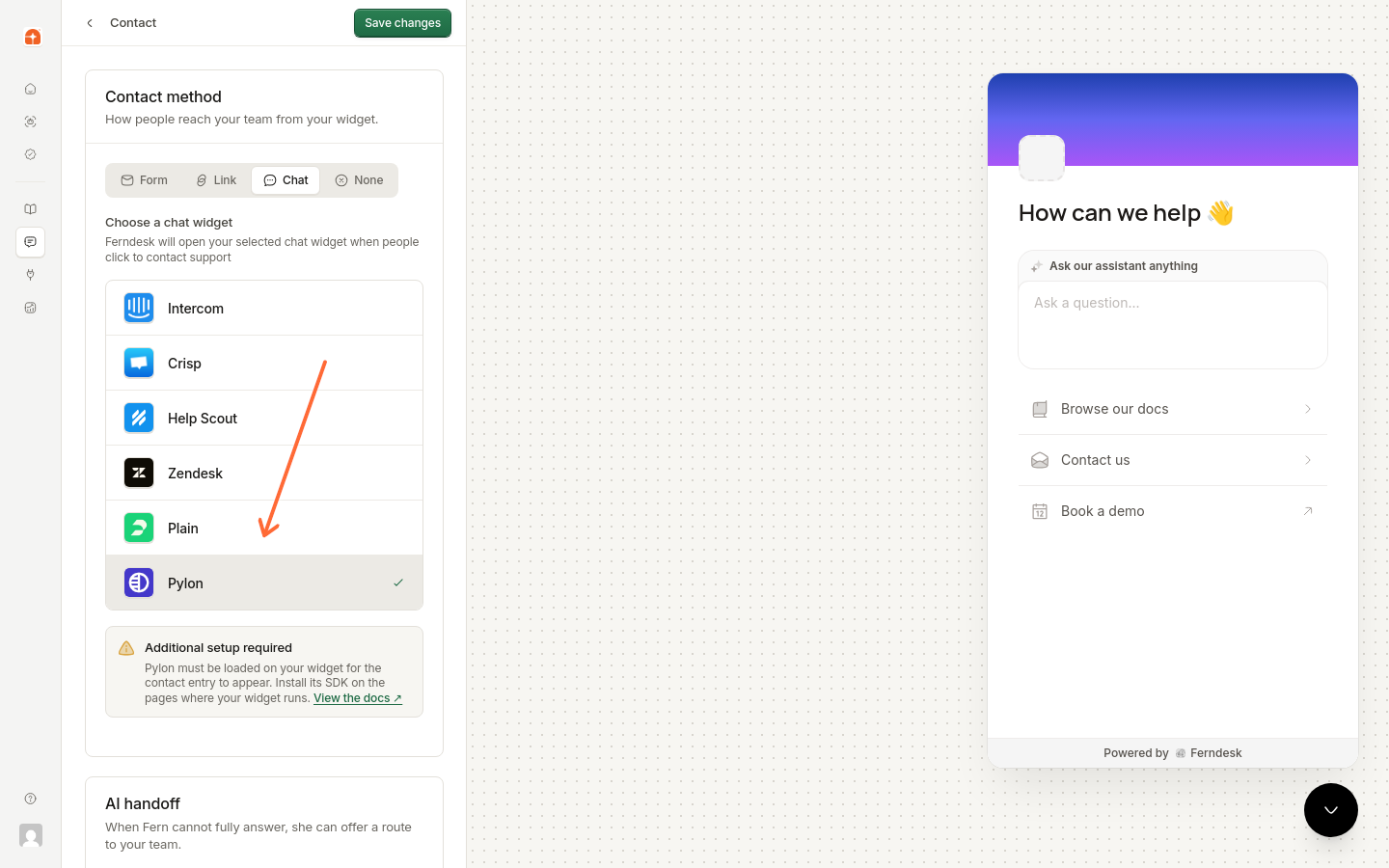
Wählen Sie die Option Pylon aus und klicken Sie dann auf Änderungen speichern, um die Auswahl auf Ihr aktives Widget anzuwenden.
Schritt 6: Integration testen
Rufen Sie die Website auf, auf der das Ferndesk-Widget und Pylon installiert sind, und klicken Sie dann im Widget auf die Kontaktschaltfläche. Der Pylon-Chat sollte geöffnet werden, damit Besucher eine Unterhaltung mit Ihrem Team beginnen können.
Falls Pylon nicht geöffnet wird, überprüfen Sie, ob das Pylon-Chat-Widget auf derselben Seite wie Ihr Ferndesk-Widget installiert und die Chat-Blase anzeigen-Option deaktiviert ist.