
API-Referenz anpassen
Steuern Sie über den Detailbereich im Hilfe-Center des Dashboards, wie eine API-Referenz aussieht und gelesen wird: Wählen Sie das Layout der Seitenleiste, ordnen Sie Gruppen neu an, fügen Sie Gruppensymbole hinzu, blenden Sie Vorgänge oder Schemas aus und legen Sie einen GraphQL-Endpunkt fest. Das Veröffentlichen wird unter API-Referenz veröffentlichen oder die Veröffentlichung aufheben beschrieben. Nur veröffentlichte Referenzen sind für Leser des Hilfe-Centers sichtbar.
API-Referenz öffnen
Der Detailbereich enthält alle Anpassungsoptionen, die auf drei Tabs verteilt sind: Vorgänge, Navigation und Quelle.
Gehen Sie im Dashboard zum Hilfe-Center.
Wählen Sie die API-Referenz im Inhaltsbaum aus.
Layout der Seitenleiste auswählen
Der Tab Navigation steuert, wie die Referenz in der Seitenleiste des Hilfe-Centers angezeigt wird.
Öffnen Sie den Tab Navigation.
Wählen Sie unter Stil eine Option aus:
Flach: Gruppen sind Überschriften und Vorgänge werden darunter aufgelistet. Nichts wird eingeklappt.
Ordner: Die Referenz ist eine Überschrift und jede Gruppe ist ein einklappbarer Ordner.
Eingeklappt: Die gesamte Referenz ist ein einziger einklappbarer Eintrag, ähnlich wie eine Sammlung.
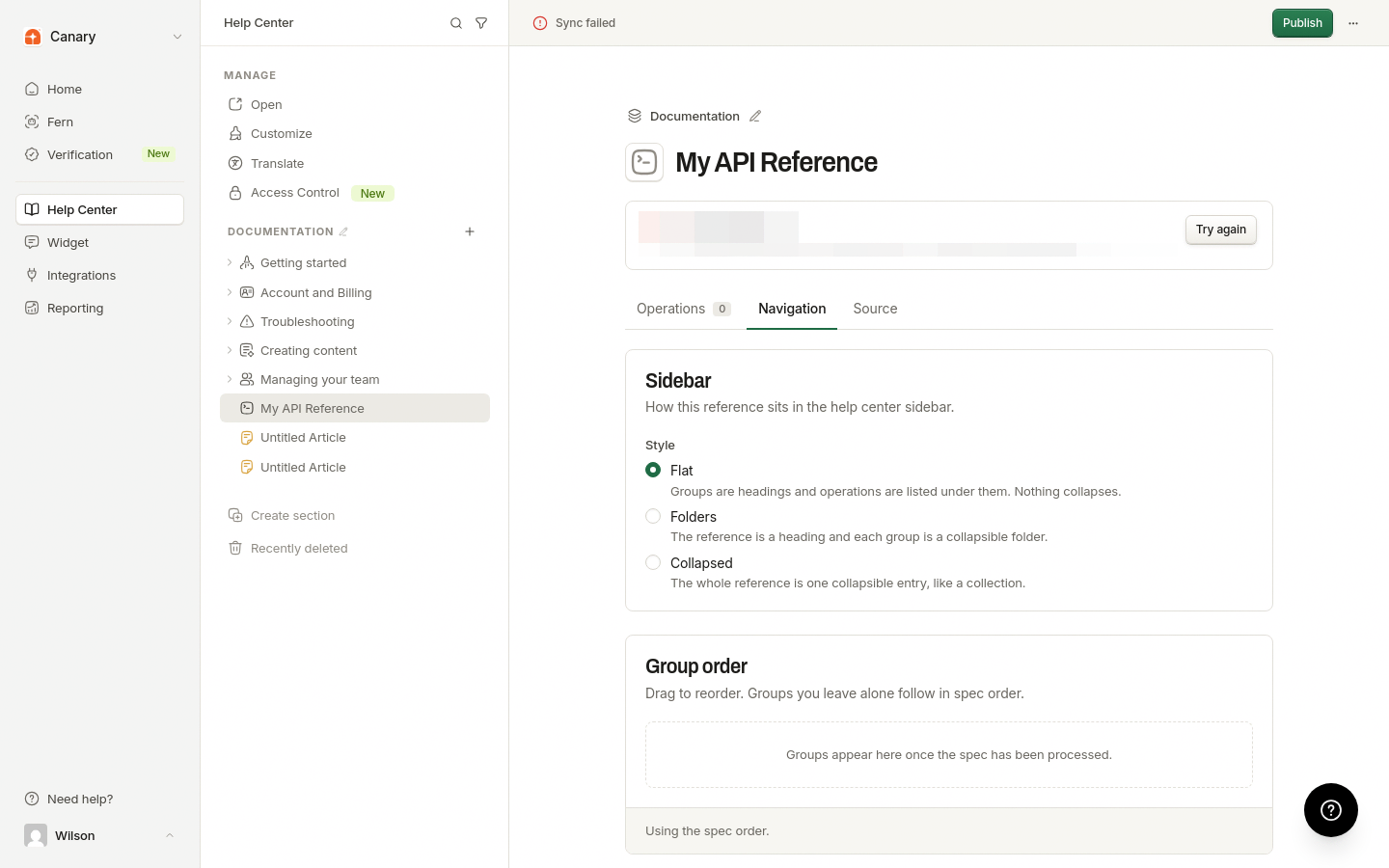
Bei GraphQL-Referenzen enthält der Tab außerdem den Schalter Typen anzeigen, der am Ende der Seitenleiste einen Abschnitt „Typen“ hinzufügt. Einzelne Typen werden wie unten beschrieben einzelne Schemas ausgeblendet.
Gruppen neu anordnen
Der Abschnitt Gruppenreihenfolge im Tab Navigation legt die Reihenfolge der Gruppen in der Seitenleiste fest. Gruppen, die Sie nicht ändern, werden in der Reihenfolge der Spezifikation angeordnet.
Öffnen Sie den Tab Navigation und suchen Sie nach Gruppenreihenfolge.
Ziehen Sie eine Gruppe an eine neue Position oder verwenden Sie die Pfeile nach oben und unten in ihrer Zeile. Jede Zeile zeigt den Gruppennamen und die Anzahl der Vorgänge an.
Sobald eine benutzerdefinierte Reihenfolge besteht, wird die Schaltfläche Auf Reihenfolge der Spezifikation zurücksetzen angezeigt. Ein Hinweis unter der Liste informiert Sie darüber, ob Sie eine benutzerdefinierte Reihenfolge oder die Reihenfolge der Spezifikation verwenden. Gruppen werden hier angezeigt, sobald die Spezifikation verarbeitet wurde.
Symbole zu Gruppen hinzufügen
Gruppensymbole werden neben jeder Gruppe in der Liste Vorgänge angezeigt.
Öffnen Sie den Tab Vorgänge.
Klicken Sie neben einer Gruppe auf den Platzhalter für den Ordner und wählen Sie im Symbolauswahldialog ein Symbol aus.
Gruppen ohne Symbol zeigen den Platzhalter für den Ordner an. Um ein festgelegtes Symbol zu entfernen, verwenden Sie im Auswahldialog die Option zum Löschen.
Vorgänge, Schemas und Typen ein- oder ausblenden
Jedes Element im Tab Vorgänge verfügt über einen eigenen Sichtbarkeitsschalter. Verwenden Sie diese Schalter, um die veröffentlichte Referenz auf die für Leser relevanten Inhalte zu beschränken. Es gibt keinen einzelnen Schalter für einen gesamten Abschnitt.
Für Gruppen und einzelne Vorgänge gibt es jeweils einen Sichtbarkeitsschalter.
REST-Referenzen führen Schemas unter Schemas auf, GraphQL-Referenzen Typen unter Typen. Jedes Schema und jeder Typ verfügt über einen eigenen Schalter.
Wenn mindestens ein Element ausgeblendet ist, wird neben der Abschnittsüberschrift die Anzahl der ausgeblendeten Elemente angezeigt.
GraphQL-Endpunkt festlegen
Bei GraphQL-Referenzen enthält der Tab Quelle die Einstellung GraphQL-Endpunkt: die von Codebeispielen und „Ausprobieren“ verwendete Adresse, da eine Schemadatei diese nicht enthält. Das veröffentlichte GraphQL-Playground ist auf diesen Endpunkt beschränkt.
Öffnen Sie den Tab Quelle.
Geben Sie unter GraphQL-Endpunkt die Endpunkt-URL ein, zum Beispiel
https://api.example.com/graphql.Klicken Sie auf Endpunkt speichern.
Der Endpunkt wird nur für diese Referenz gespeichert. Durch das Speichern eines leeren Werts wird er gelöscht.
Wie geht es weiter?
Passen Sie unter Details einzelner Vorgänge überschreiben an, wie einzelne Vorgänge gelesen werden, verwalten Sie die Spezifikation selbst unter Quellen der API-Referenz aktualisieren und erfahren Sie unter API-Referenz-Playground verwenden, was Leser sehen.