
Crisp mit Ferndesk einrichten
Diese Anleitung zeigt Ihnen, wie Sie Ferndesk so konfigurieren, dass Crisp Live Chat geöffnet wird, wenn Besucher in Ihrem Widget auf die Kontaktschaltfläche klicken.
Bevor Sie beginnen: Das Crisp-Widget muss auf Ihrer Website installiert sein, wobei der Launcher deaktiviert ist. Falls Sie dies noch nicht getan haben, führen Sie die folgenden Schritte aus, bevor Sie Ferndesk konfigurieren.
Schritt 1: Crisp-Launcher installieren und ausblenden
Stellen Sie zunächst sicher, dass Crisp auf Ihrer Website installiert ist. Sie müssen den standardmäßigen Crisp-Launcher deaktivieren, damit er nicht zusammen mit Ihrem Ferndesk-Widget angezeigt wird.
Fügen Sie diesen Code direkt nach Ihrem Crisp-Installationssnippet ein:
$crisp.push(['do', 'chat:hide']);Dadurch wird die Crisp-Chatbox standardmäßig ausgeblendet. Ferndesk zeigt sie an, wenn Besucher auf Ihre Kontaktschaltfläche klicken.
Benötigen Sie Hilfe bei der Installation von Crisp? Weitere Informationen finden Sie in der Web-SDK-Dokumentation von Crisp.
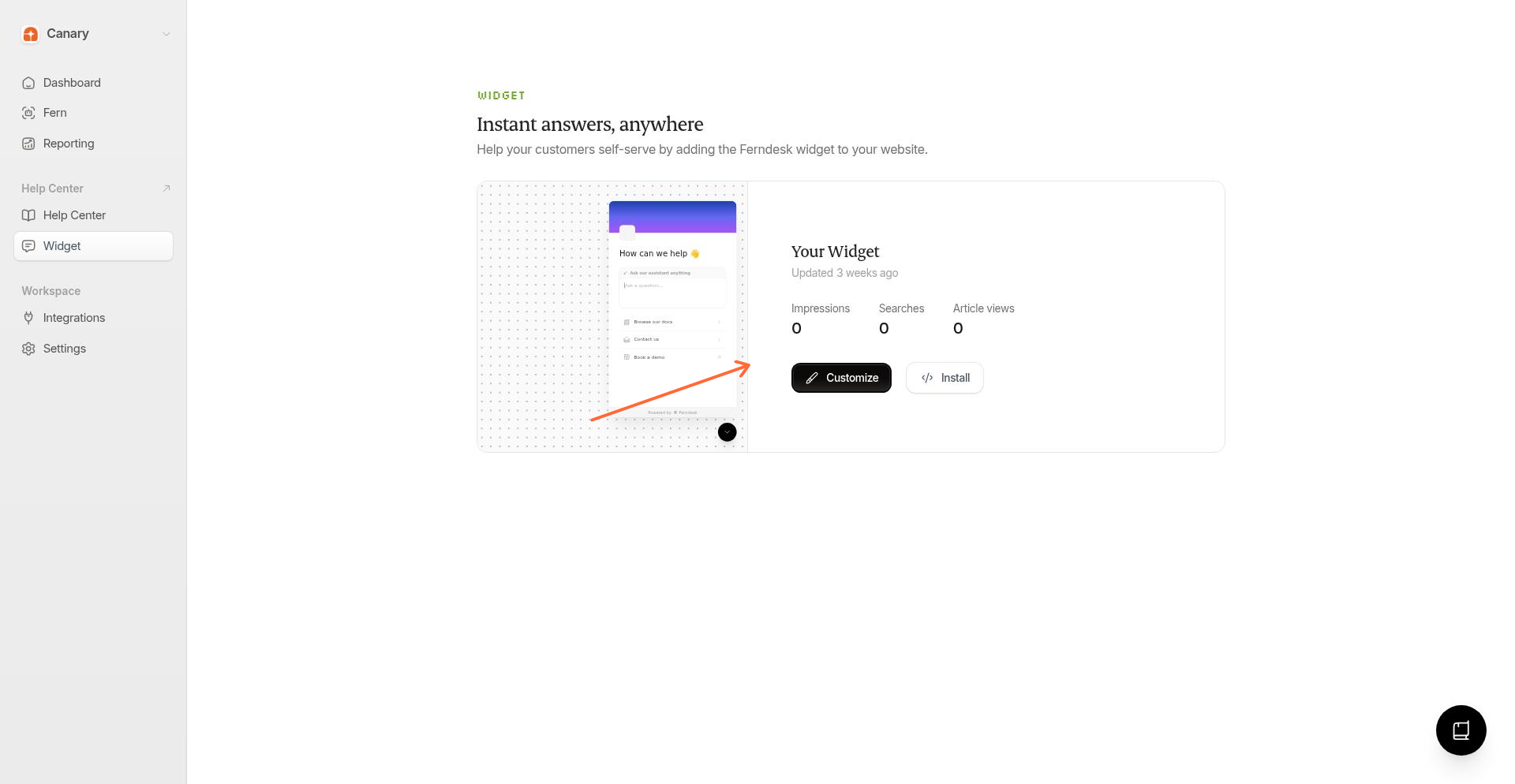
Schritt 2: Widget-Einstellungen öffnen
Gehen Sie in Ihrem Ferndesk-Dashboard zur Seite „Widget“ und klicken Sie bei Ihrem Widget auf die Schaltfläche Anpassen.
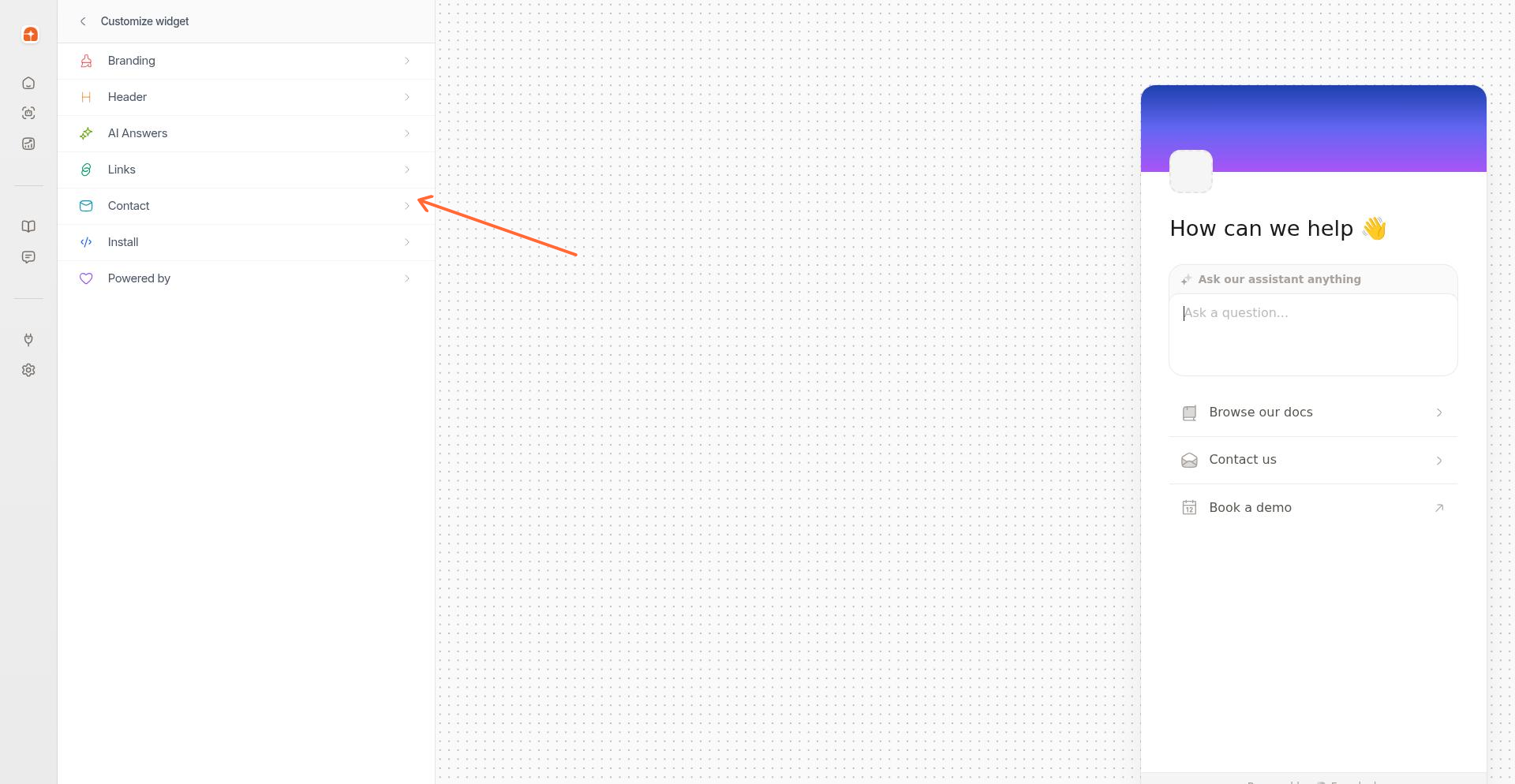
Schritt 3: Zu den Kontakteinstellungen navigieren
Klicken Sie in der Seitenleiste auf Kontakt, um die Optionen für die Kontaktkonfiguration zu öffnen.
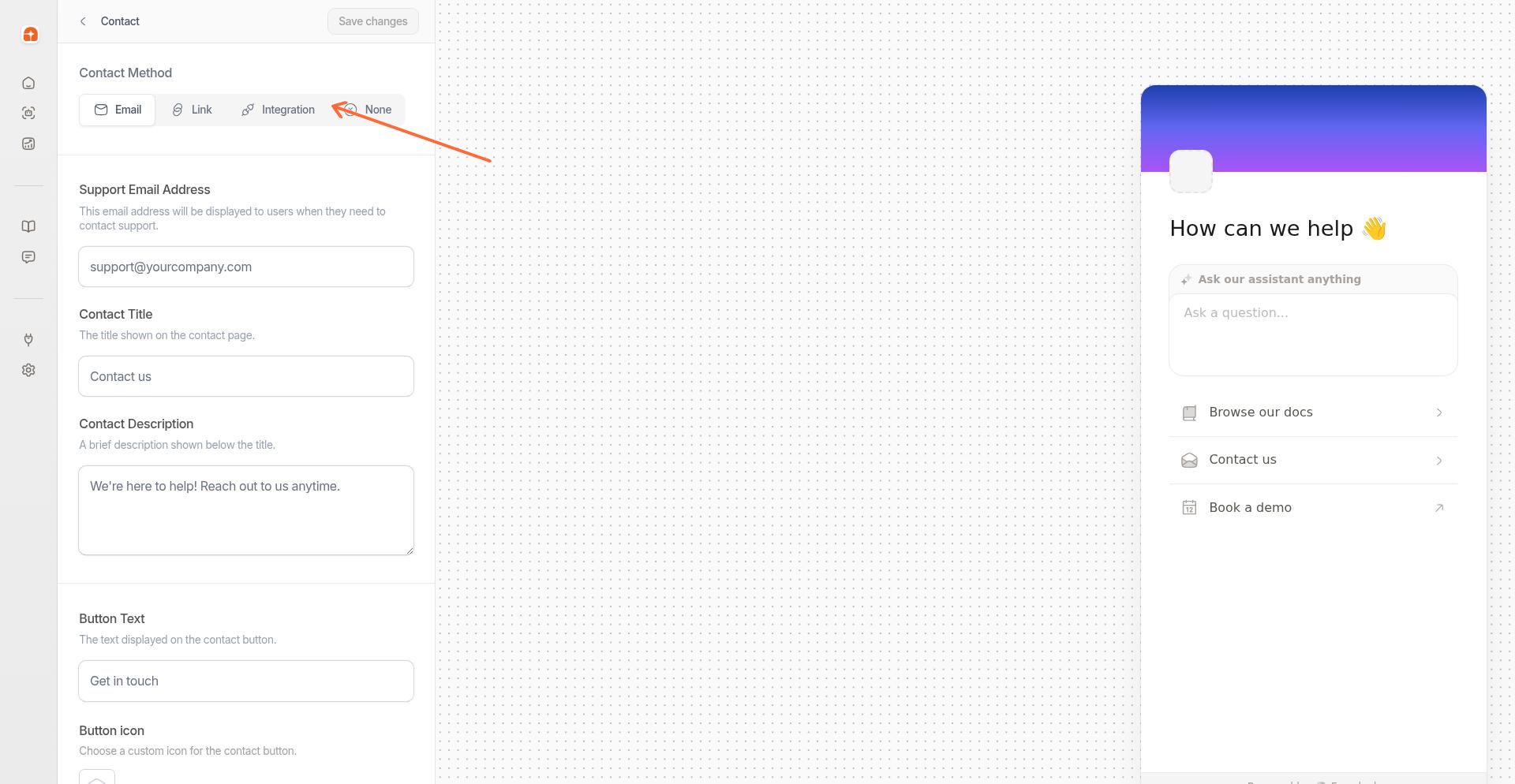
Schritt 4: Registerkarte „Chat“ auswählen
Klicken Sie auf die Registerkarte Chat, um die verfügbaren Chat-Plattformen anzuzeigen.
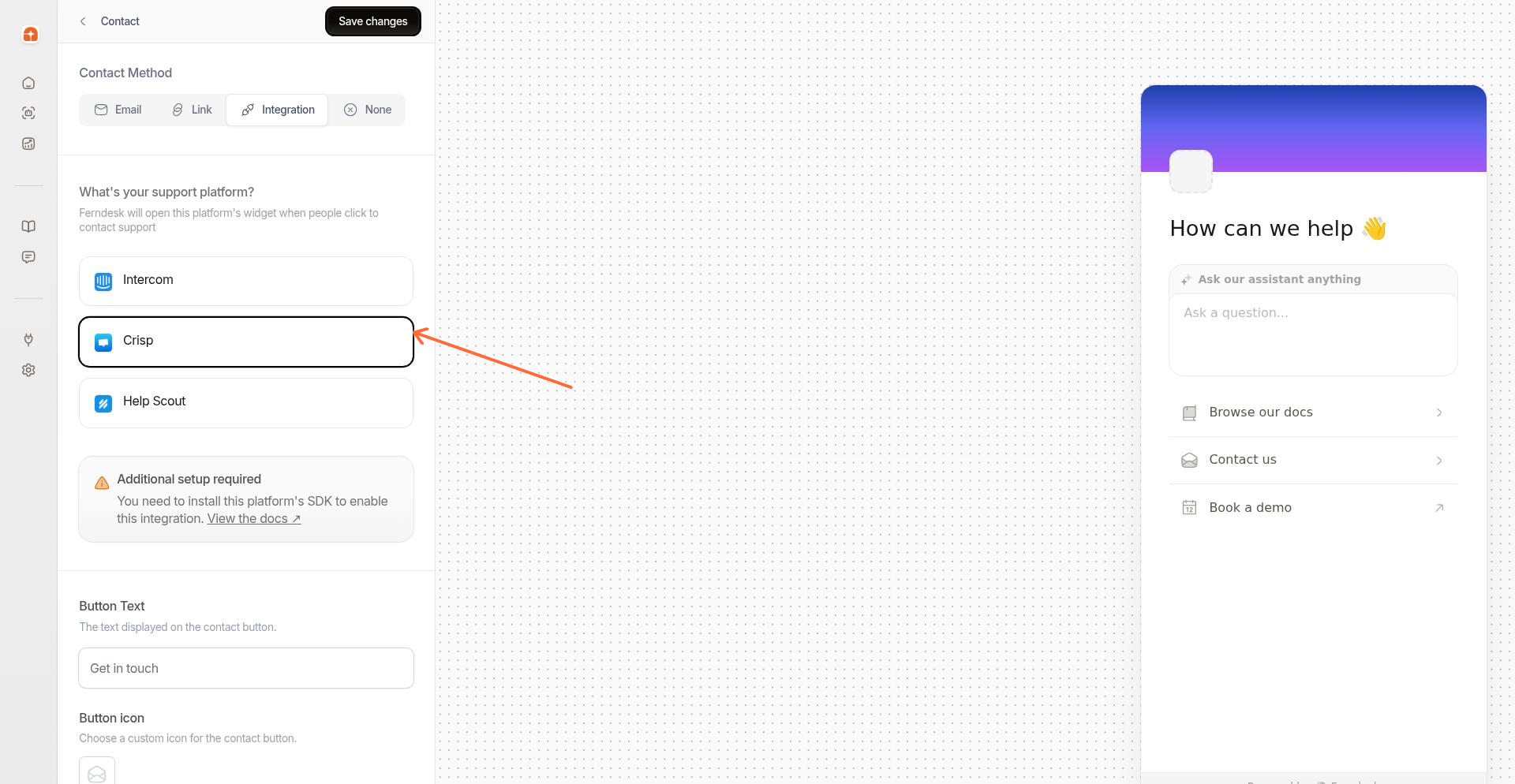
Schritt 5: Crisp auswählen
Klicken Sie auf die Karte Crisp, um Crisp als Integrationsplattform auszuwählen.
Schritt 6: Änderungen speichern
Klicken Sie auf Änderungen speichern, um die Crisp-Auswahl zu übernehmen, und warten Sie vor dem Testen auf die Bestätigung Widget gespeichert.
Schritt 7: Integration testen
Rufen Sie Ihre Website auf, auf der das Ferndesk-Widget und Crisp installiert sind, und klicken Sie anschließend auf die Kontaktschaltfläche im Widget. Der Crisp-Chat sollte geöffnet werden, sodass Besucher eine Unterhaltung mit Ihrem Team beginnen können.
Wenn Crisp nicht geöffnet wird, überprüfen Sie, ob das Crisp-Widget auf derselben Seite wie Ihr Ferndesk-Widget installiert ist und ob Sie den Code chat:hide hinzugefügt haben.