
Ursache: DNS-Eintrag nicht gefunden oder falsch.
Lösung: Überprüfen Sie, ob Host und Ziel des CNAME-Eintrags exakt übereinstimmen. Achten Sie auf Tippfehler und auf abschließende Punkte, falls diese von Ihrem Anbieter verlangt werden.
Wenn Sie Ihr Hilfe-Center unter Ihrer eigenen Domain hosten, schaffen Sie Vertrauen bei Ihren Kunden, verbessern die SEO und sorgen für ein konsistentes Markenbild. Subdomains wie help.yourcompany.com werden empfohlen.
Bevor Sie beginnen: Sie benötigen Administratorzugriff sowohl auf Ferndesk als auch auf Ihren DNS-Anbieter (GoDaddy, Namecheap, Cloudflare, Route 53 usw.) sowie eine hinterlegte Zahlungsmethode.
Gehen Sie zu Hilfe-Center → Anpassen → Erweitert → Benutzerdefinierte Domain.
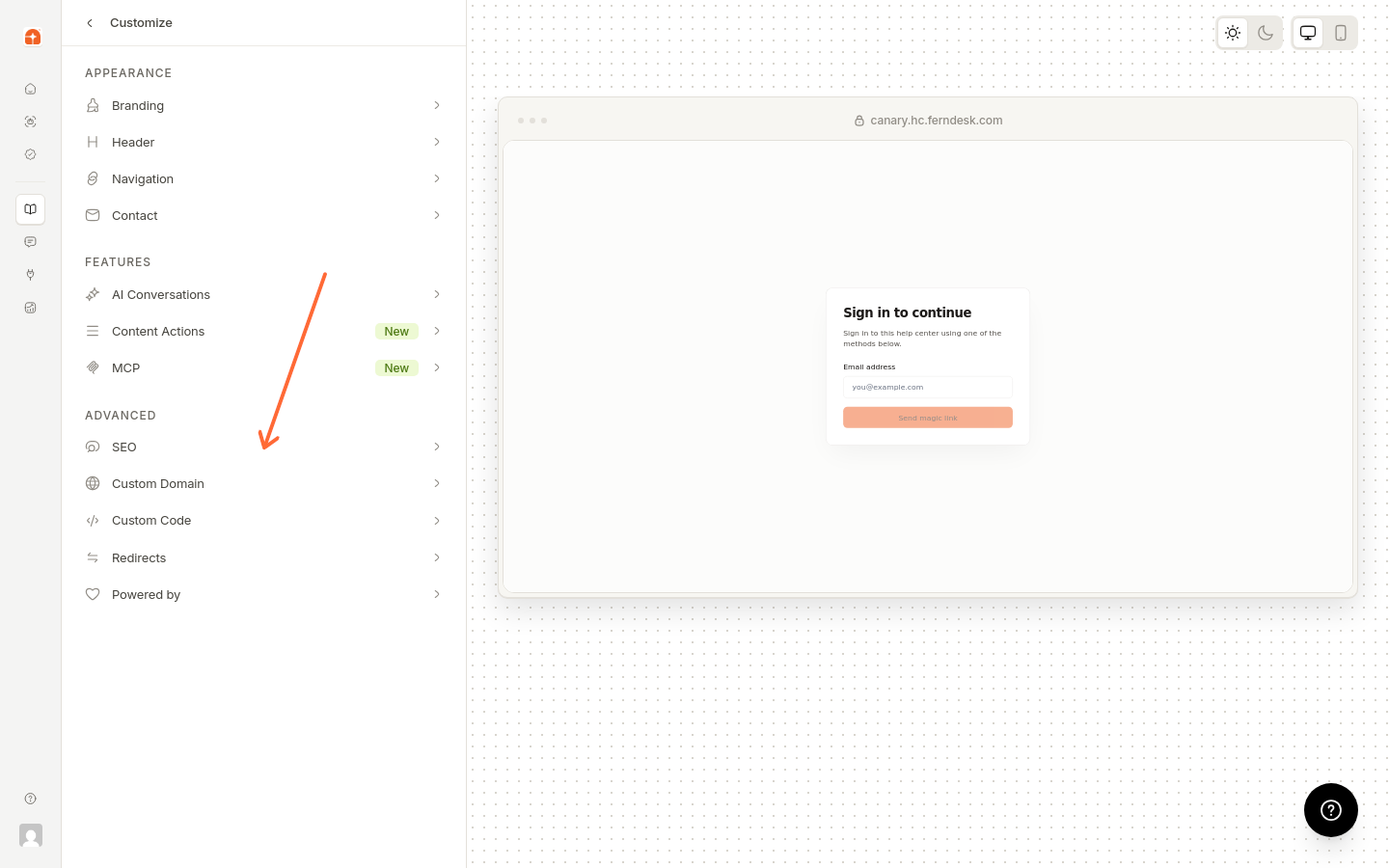
Geben Sie Ihre Subdomain (z. B. help.yourcompany.com) in das Eingabefeld ein.
Klicken Sie auf Domain verbinden. Der Status wird als „ausstehend“ angezeigt, zusammen mit den DNS-Konfigurationsdetails.
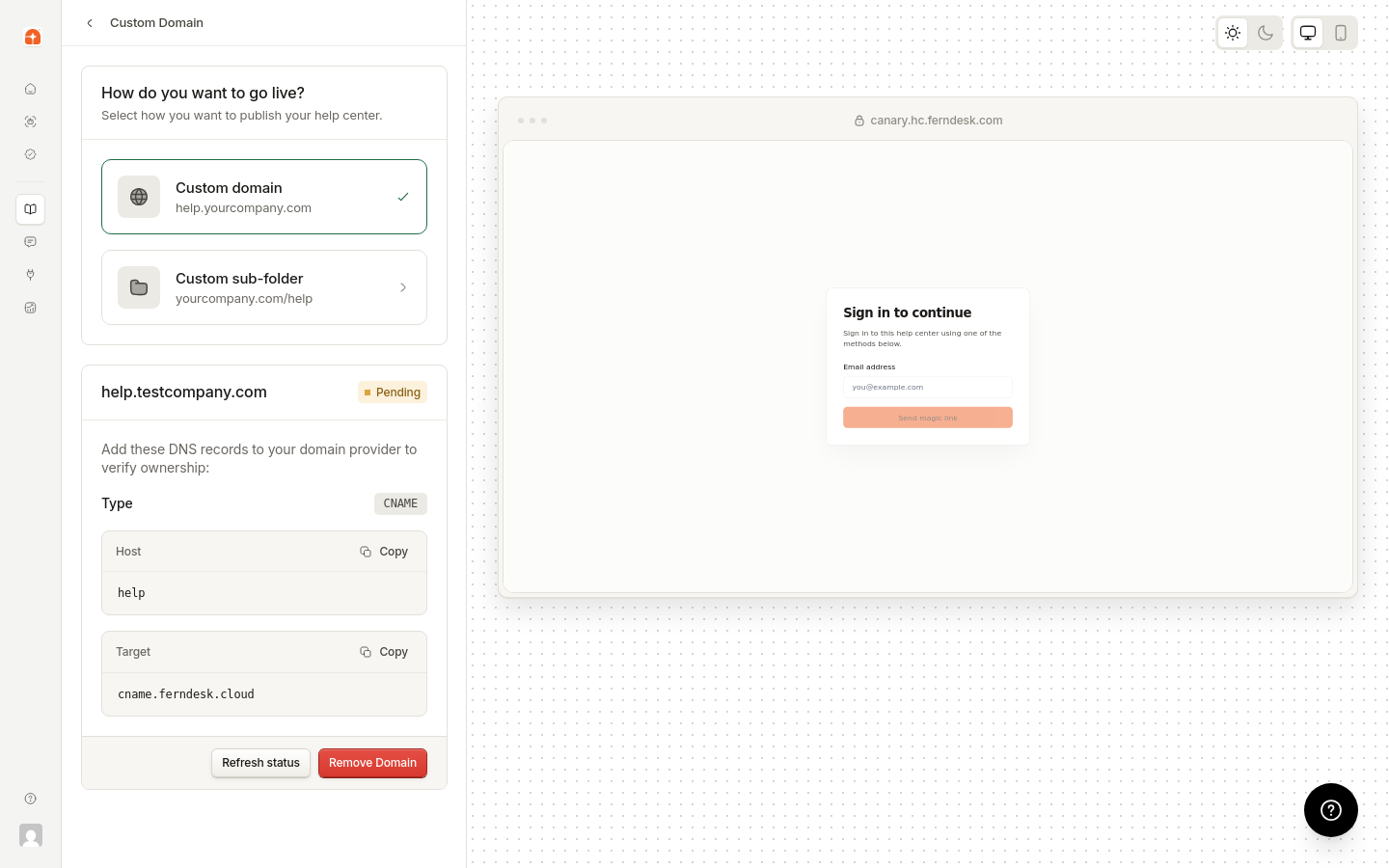
Erstellen Sie im Dashboard Ihres DNS-Anbieters einen CNAME-Eintrag mit folgenden Werten:
Typ | Wert |
|---|---|
CNAME | Host: |
Ziel: |
Verwenden Sie die Kopierschaltflächen in Ferndesk, um Tippfehler zu vermeiden. Bei einigen DNS-Anbietern ist ein abschließender Punkt beim Ziel erforderlich (z. B. cname.ferndesk.cloud.).
Die DNS-Propagation dauert 24–48 Stunden. Ihre Domain bleibt im Status „ausstehend“, bis Ferndesk den Eintrag erkennt.
Kehren Sie zu Hilfe-Center → Anpassen → Erweitert → Benutzerdefinierte Domain zurück und klicken Sie auf Status aktualisieren.
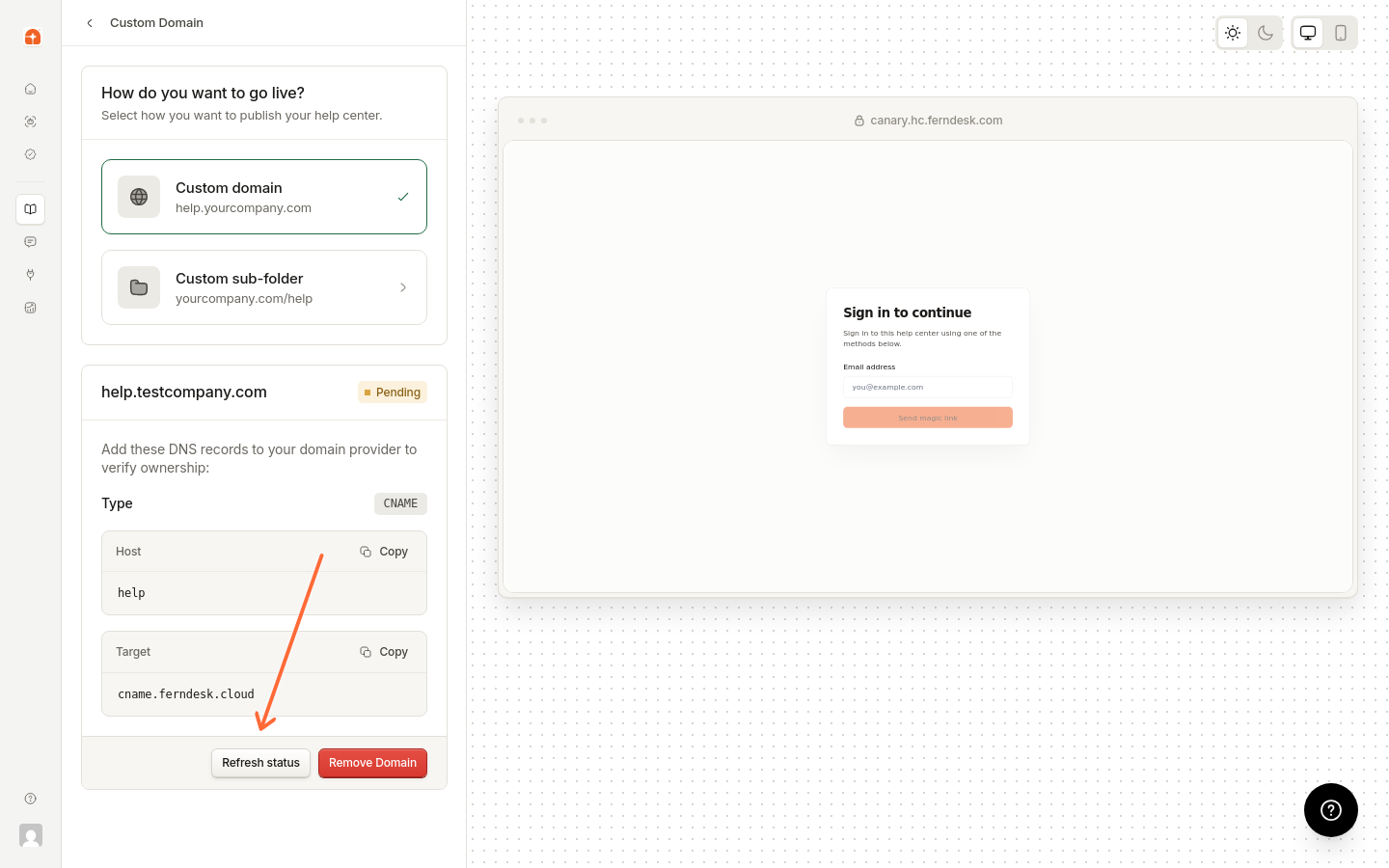
Sobald die DNS-Propagation abgeschlossen ist, ändert sich der Status in „aktiv“ und Ihr Hilfe-Center ist unter Ihrer benutzerdefinierten Domain verfügbar.
Wenn Ihre Domain Cloudflare-Nameserver verwendet, kann Ferndesk Ihre DNS-Einträge automatisch für Sie konfigurieren.
Führen Sie die obigen Schritte aus, um Ihre Domain in Ferndesk hinzuzufügen. Nachdem Sie auf Domain verbinden geklickt haben, erkennt Ferndesk, ob Ihre Domain Cloudflare-Nameserver verwendet.
Wenn Cloudflare erkannt wird, sehen Sie eine Karte mit der Bezeichnung DNS-Einrichtung mit einem Klick und der Nachricht „Ferndesk konfiguriert Ihre DNS-Einträge automatisch.“ Klicken Sie auf Verbinden, um die Autorisierungsseite von Cloudflare zu öffnen.
Die geführte Option wird nur angezeigt, wenn Cloudflare-Nameserver erkannt werden. Wenn sie nicht angezeigt wird, verwendet Ihre Domain keine Cloudflare-Nameserver. Verwenden Sie stattdessen die manuelle DNS-Einrichtung.
Genehmigen Sie in Cloudflare die Anfrage, Ferndesk das Konfigurieren Ihrer DNS-Einträge zu erlauben. Dadurch wird der erforderliche CNAME-Eintrag automatisch hinzugefügt.
Kehren Sie nach der Genehmigung zu Ferndesk zurück und klicken Sie auf Status aktualisieren. Der Status wird aktualisiert und zeigt an, ob Ihre Domain aktiv ist oder die DNS-Propagation noch aussteht.
Wenn der Status „ausstehend“ anzeigt, warten Sie einige Minuten und aktualisieren Sie ihn erneut. Auch bei der Cloudflare-Einrichtung kann die DNS-Propagation etwas Zeit in Anspruch nehmen.
Ursache: DNS-Eintrag nicht gefunden oder falsch.
Lösung: Überprüfen Sie, ob Host und Ziel des CNAME-Eintrags exakt übereinstimmen. Achten Sie auf Tippfehler und auf abschließende Punkte, falls diese von Ihrem Anbieter verlangt werden.
Ursache: Die Domain ist noch bei der vorherigen Plattform registriert.
Lösung: Entfernen oder benennen Sie die benutzerdefinierte Domain in Ihrer vorherigen Hilfe-Center-Plattform (Intercom, Zendesk usw.) um, bevor Sie sie zu Ferndesk hinzufügen. Beide Plattformen verwenden möglicherweise eine gemeinsame Infrastruktur, die die ältere Registrierung priorisiert.
Ursache: Ein anderer Ferndesk-Arbeitsbereich verwendet diese Domain.
Lösung: Wählen Sie eine andere Subdomain oder wenden Sie sich an den Support, wenn dies ein Fehler ist.
Ursache: Es wurde die Root-Domain eingegeben (z. B. example.com).
Lösung: Verwenden Sie eine Subdomain wie help.example.com.
Ursache: Das Domainformat ist falsch.
Lösung: Überprüfen Sie die Schreibweise. Domains müssen einen Punkt enthalten und den standardmäßigen DNS-Namensregeln entsprechen.
Ursache: Einschränkende CAA- (Certificate Authority Authorization-)Einträge in Ihrem DNS.
Lösung: CAA-Einträge legen fest, welche Zertifizierungsstellen SSL-Zertifikate für Ihre Domain ausstellen dürfen. Wenn Ihr DNS einen CAA-Eintrag enthält, der nur eine bestimmte Zertifizierungsstelle zulässt, kann Ferndesk Ihr SSL-Zertifikat möglicherweise nicht bereitstellen, selbst wenn der CNAME korrekt konfiguriert ist.
Überprüfen Sie Ihre DNS-Einstellungen auf CAA-Einträge. Fügen Sie entweder die Zertifizierungsstelle von Ferndesk zur Liste der zulässigen Stellen hinzu oder entfernen Sie den einschränkenden CAA-Eintrag, wenn Sie ihn nicht benötigen. Klicken Sie nach der Aktualisierung in Ferndesk auf Status aktualisieren, um die Bereitstellung des Zertifikats erneut zu versuchen.
Um zur standardmäßigen Ferndesk-URL zurückzukehren, gehen Sie zu Hilfe-Center → Anpassen → Erweitert → Benutzerdefinierte Domain und klicken Sie auf Domain entfernen. Aktualisieren Sie nach dem Entfernen alle geteilten Links oder Lesezeichen.
Hinweis: Ferndesk stellt SSL-Zertifikate automatisch bereit und unterstützt ausschließlich CNAME-Einträge. Root-Domains werden nicht unterstützt.
Sobald Ihre benutzerdefinierte Domain aktiv ist, passen Sie Ihr Branding an und konfigurieren Sie die SEO-Einstellungen, um die Sichtbarkeit in Suchmaschinen zu maximieren.