
Benutzerdefinierte Schriftarten zu Ihrem Hilfezentrum hinzufügen
Passen Sie die Typografie Ihres Hilfezentrums an Ihre Markenrichtlinien an, indem Sie benutzerdefinierte Schriftarten aus Google Fonts oder selbst gehosteten Quellen hinzufügen.
Die Typografieauswahl verwenden (nur Google Fonts)
Für den schnellen Zugriff auf Google Fonts verwenden Sie die integrierte Typografieauswahl:
Erweitern Sie in der Seitenleiste Help Center und klicken Sie dann auf Customize
Öffnen Sie den Bereich Branding
Scrollen Sie zum Abschnitt Typography
Wählen Sie eine Schriftfamilie für Heading font oder Body font aus
Klicken Sie auf Advanced Options, um bestimmte Schriftschnitte auszuwählen (Thin bis Black)
Klicken Sie auf Save changes
Die Typografieauswahl unterstützt nur Google Fonts. Für Adobe Fonts, benutzerdefinierte Schriftarten oder mehr Kontrolle über das Styling verwenden Sie die unten beschriebene Head-Code-Methode.
Benutzerdefinierte Schriftarten über Head Code hinzufügen
Für nicht von Google stammende Schriftarten oder erweiterte Anpassungen binden Sie die Einbettungscodes für Schriftarten direkt in Ihr Hilfezentrum ein:
Benutzerdefinierter Head Code ist während der Testphase nicht verfügbar. Aktualisieren Sie auf einen kostenpflichtigen Plan, um diese Methode zu verwenden.
Schritt 1: Schriftart finden und Einbettungscode abrufen
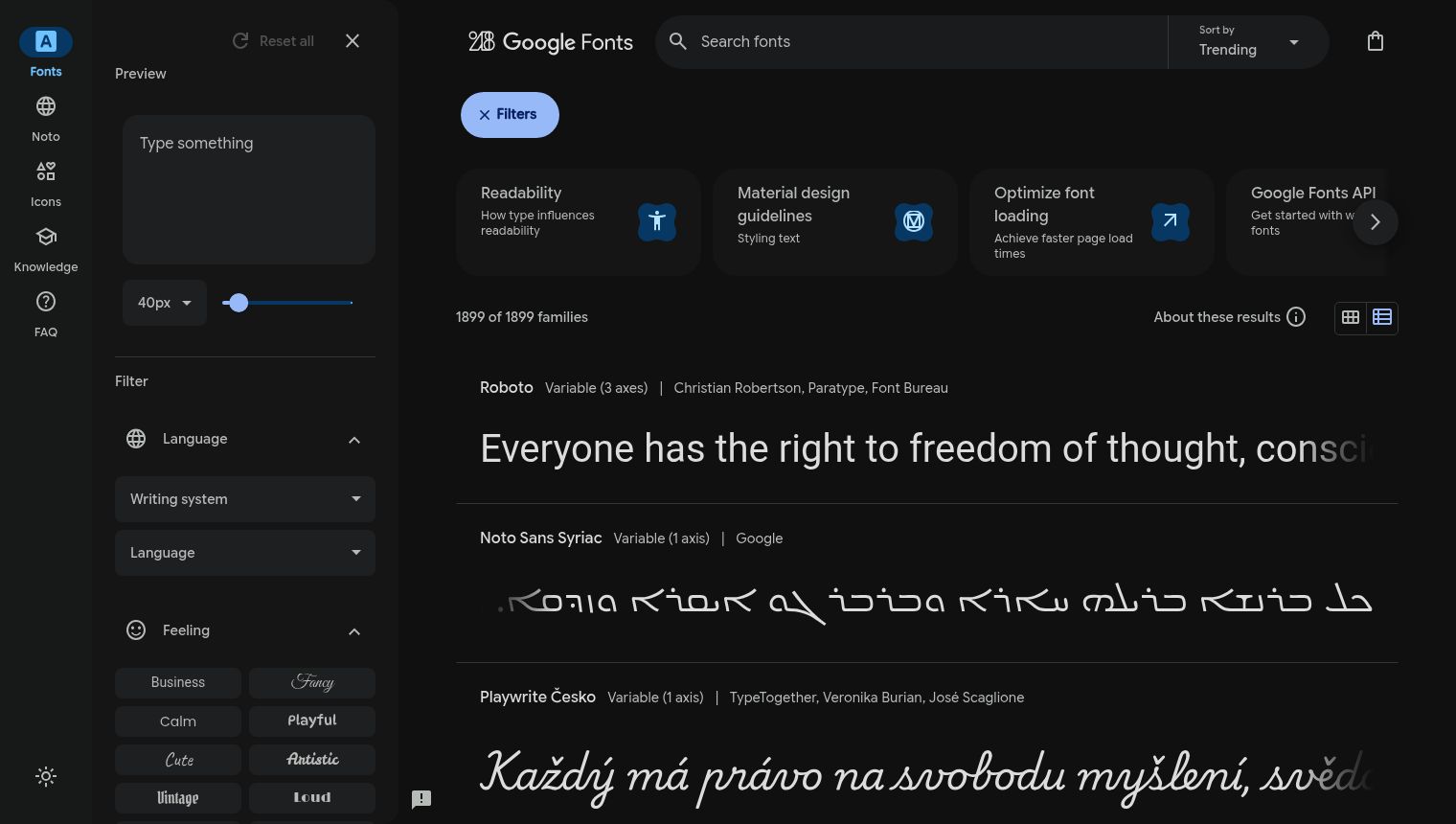
Google Fonts:
Besuchen Sie Google Fonts
Durchsuchen Sie die gewünschte Schriftart oder suchen Sie danach
Klicken Sie auf den Namen der Schriftart, um die Detailseite zu öffnen
Klicken Sie auf die Schaltfläche Get font
Kopieren Sie den bereitgestellten Einbettungscode
<link>

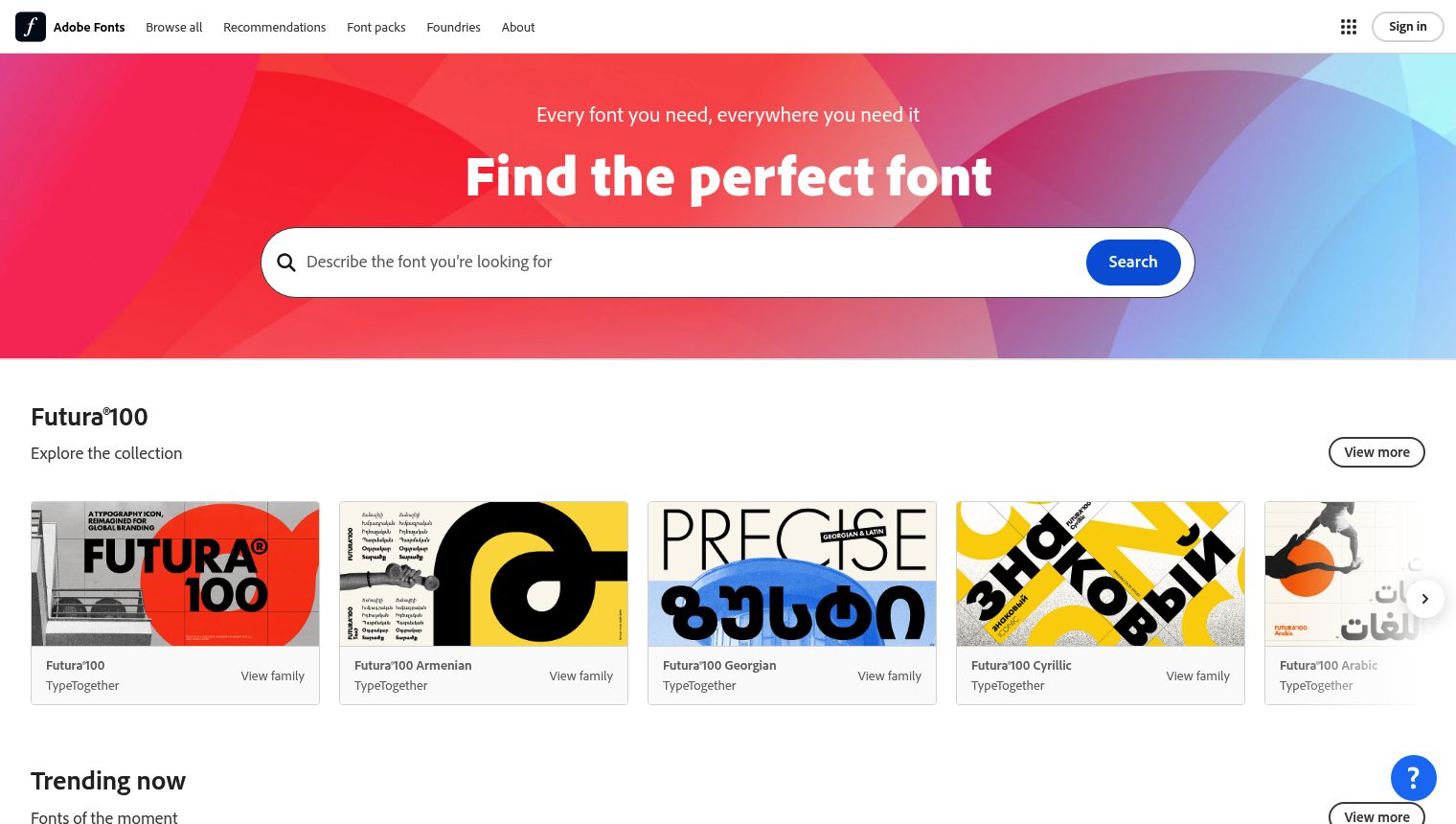
Adobe Fonts Beispiel:
Besuchen Sie Adobe Fonts und melden Sie sich an
Durchsuchen Sie Schriftarten und fügen Sie sie einem Webprojekt hinzu
Kopieren Sie in den Einstellungen Ihres Webprojekts den Einbettungscode
<link>
Selbst gehostete Schriftarten:
Erstellen Sie eine @font-face-Regel, die auf Ihre Schriftdateien verweist:
<style>
@font-face {
  font-family: 'CustomFont';
  src: url('https://yoursite.com/fonts/customfont.woff2') format('woff2'),
       url('https://yoursite.com/fonts/customfont.woff') format('woff');
  font-weight: normal;
  font-style: normal;
}
</style>
Verwenden Sie die Formate WOFF2 und WOFF für die beste Browser-Kompatibilität und Leistung. Hosten Sie Schriftdateien auf einem zuverlässigen CDN oder auf Ihrem eigenen Server.
Schritt 2: Einbettungscode zum Head Code hinzufügen
Erweitern Sie in der Seitenleiste Help Center und klicken Sie dann auf Customize
Öffnen Sie den Bereich Advanced
Suchen Sie den Editor Custom head code
Fügen Sie Ihren Einbettungscode für die Schriftart ein (das
<link>-Tag oder den<style>-Block aus Schritt 1)Klicken Sie auf Save changes
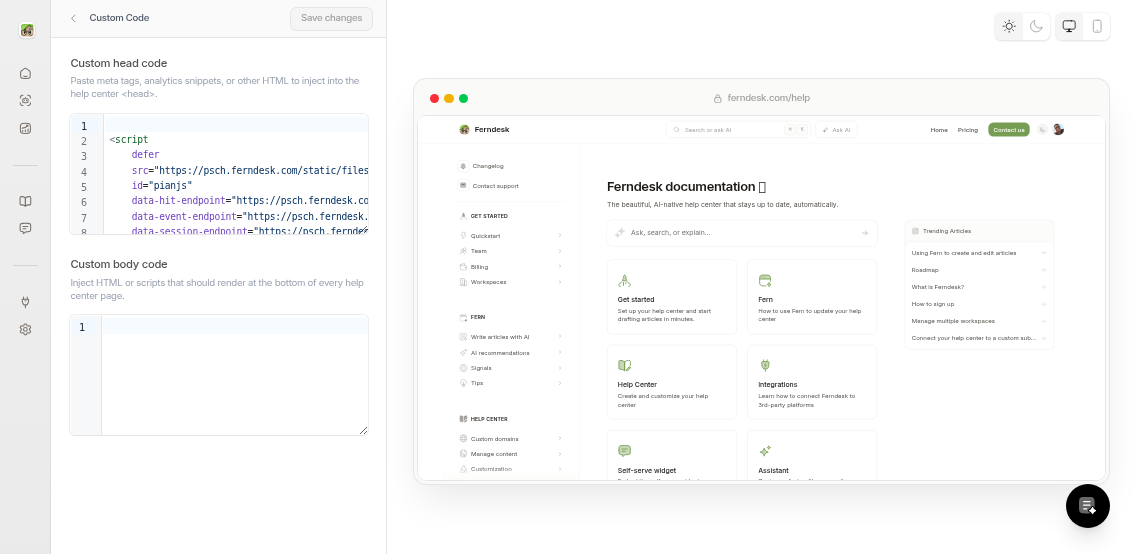
Der Head-Code-Editor überprüft die Syntax vor dem Speichern nicht. Testen Sie Ihren Code sorgfältig, um zu vermeiden, dass das Styling Ihres Hilfezentrums beschädigt wird.
Schritt 3: Schriftart per CSS anwenden
Nachdem Sie die Schrift eingebettet haben, fügen Sie CSS-Regeln hinzu, um sie auf bestimmte Elemente anzuwenden:
<style>
/* Apply custom font to all headings */
h1, h2, h3, h4, h5, h6 {
  font-family: 'Your Font Name', sans-serif;
}

/* Apply custom font to body text */
body, p {
  font-family: 'Your Font Name', serif;
}
</style>
Fügen Sie dieses CSS in denselben Editor Custom head code ein, entweder innerhalb desselben <style>-Blocks wie Ihre @font-face-Deklaration oder in einem separaten Block.
Die Änderungen werden sofort nach dem Speichern wirksam. Besuchen Sie Ihr Live-Hilfezentrum, um zu bestätigen, dass die Schriftarten korrekt angezeigt werden.
Fehlerbehebung
Schriftarten werden nicht geladen:
Überprüfen Sie, ob die Syntax des Einbettungscodes korrekt ist (keine fehlenden Anführungszeichen oder Klammern)
Stellen Sie sicher, dass die Schrift-URLs öffentlich zugänglich sind (bei selbst gehosteten Schriftarten CORS aktiviert)
Stellen Sie sicher, dass die Schriftfamiliennamen in CSS exakt übereinstimmen (Groß-/Kleinschreibung beachten)
Die Typografieauswahl zeigt "Unable to load fonts" an:
Aktualisieren Sie die Seite und versuchen Sie es erneut
Verwenden Sie alternativ die Head-Code-Methode
Konfiguration speichern fehlgeschlagen:
Überprüfen Sie Ihren Head Code auf Syntaxfehler
Entfernen Sie kürzlich hinzugefügten Code und versuchen Sie erneut zu speichern, um das Problem einzugrenzen
Best Practices
Schriftschnitte begrenzen: Laden Sie nur die Schriftschnitte, die Sie tatsächlich verwenden, um die Ladezeit der Seite zu verbessern
font-display verwenden: Fügen Sie
font-display: swap;hinzu, um unsichtbaren Text während des Ladens der Schrift zu verhindernAuf allen Geräten testen: Vergewissern Sie sich, dass Schriftarten auf Desktop- und Mobilbrowsern korrekt dargestellt werden
Ersatzschriftarten angeben: Geben Sie in Ihren
font-family-Deklarationen immer generische Fallbacks an (z. B.sans-serif,serif)
Zusätzliche Ressourcen
MDN Web Fonts Guide - Umfassender Leitfaden zur Implementierung von Webfonts
MDN @font-face Reference - Technische Details zum Selbst-Hosting von Schriftarten
DigitalOcean: How to Load Custom Fonts - Schritt-für-Schritt-Anleitung für alle Schriftquellen