
API-Schlüssel verwalten
API-Schlüssel authentifizieren Anfragen an die Ferndesk API. Wenn Sie einen Schlüssel erstellen, wählen Sie eine Zugriffsvoreinstellung oder benutzerdefinierte Bereiche aus, damit der Schlüssel nur die erforderlichen Berechtigungen erhält.
Behandeln Sie jeden Schlüssel als Geheimnis. Übernehmen Sie Schlüssel niemals in die Versionsverwaltung. Widerrufen Sie einen Schlüssel sofort, wenn er offengelegt wurde.
API-Schlüssel erstellen
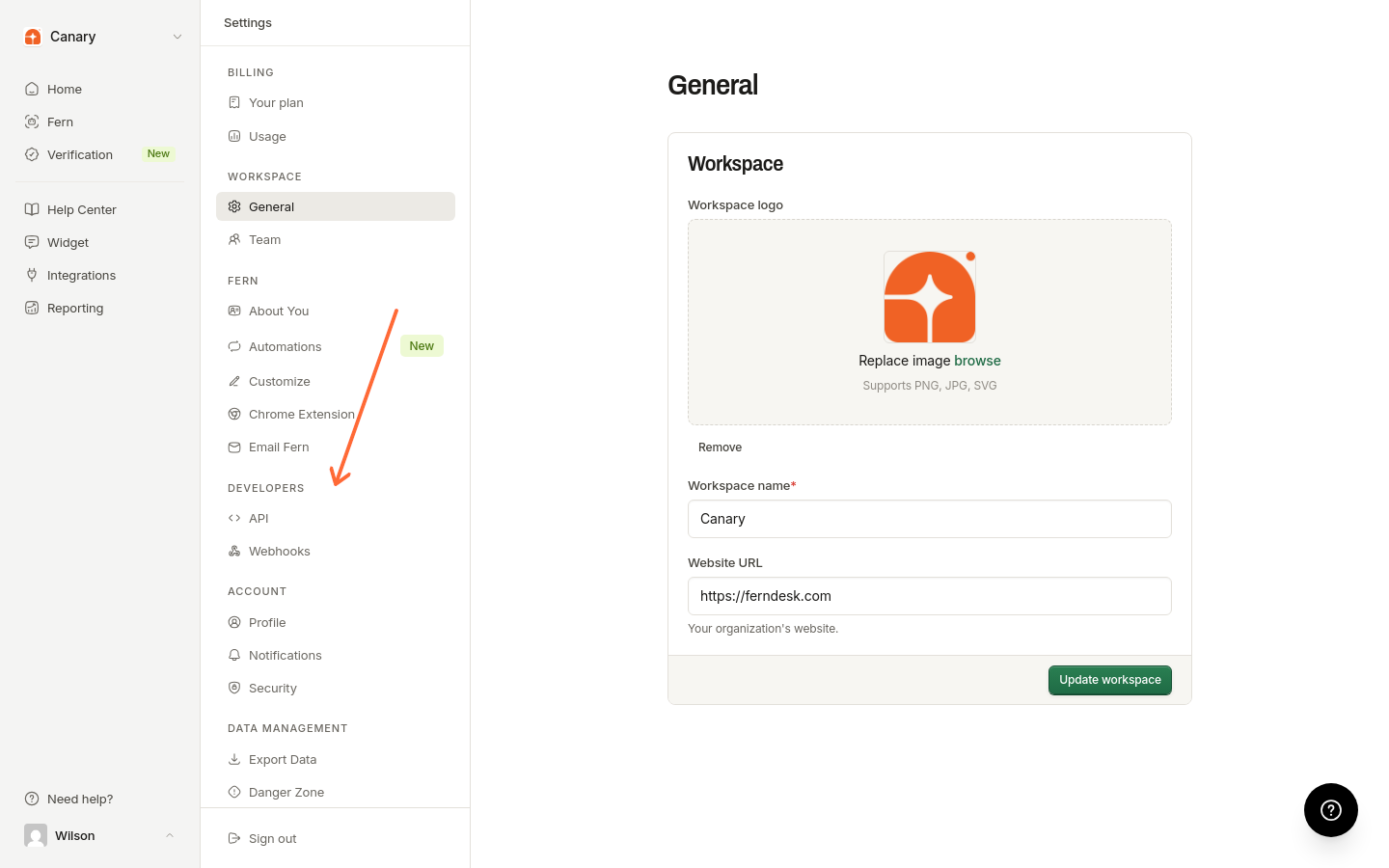
Klicken Sie in der linken Seitenleiste unter „Entwickler“ auf API.
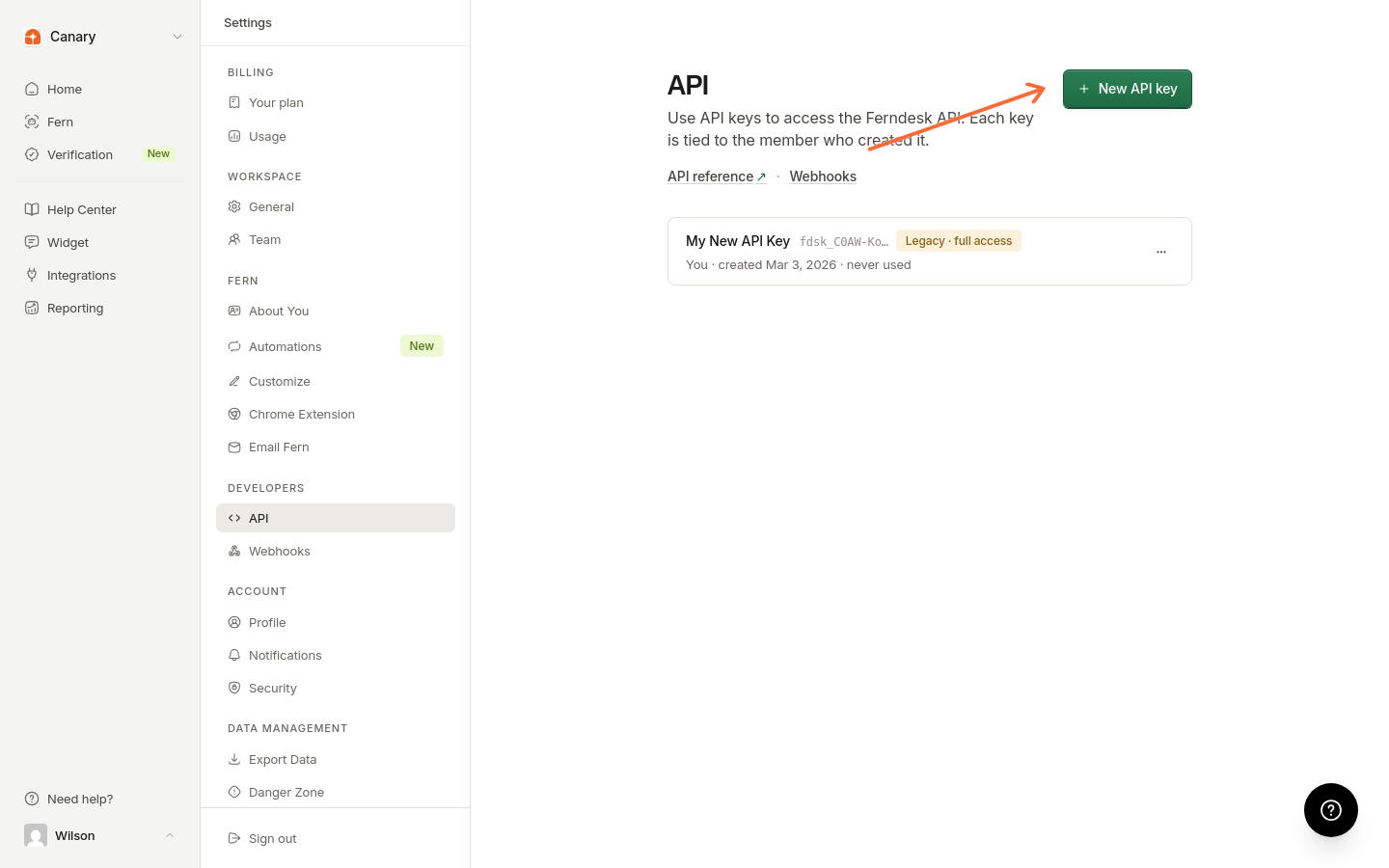
Klicken Sie auf Neuer API-Schlüssel.
Geben Sie einen Schlüsselnamen ein (z. B. „Produktion“ oder „CI/CD-Pipeline“).
Wählen Sie unter Berechtigungen eine Voreinstellung aus:
Vollzugriff – Inhalte lesen, schreiben und veröffentlichen sowie Analysen, KI-Unterhaltungen und Webhooks verwalten.
Nur Lesen – Inhalte, Analysen und KI-Unterhaltungen lesen. Es können keine Änderungen vorgenommen werden.
Benutzerdefiniert – Wählen Sie einzelne Bereiche mithilfe der unten aufgeführten Kontrollkästchen aus.
Klicken Sie auf Schlüssel erstellen.
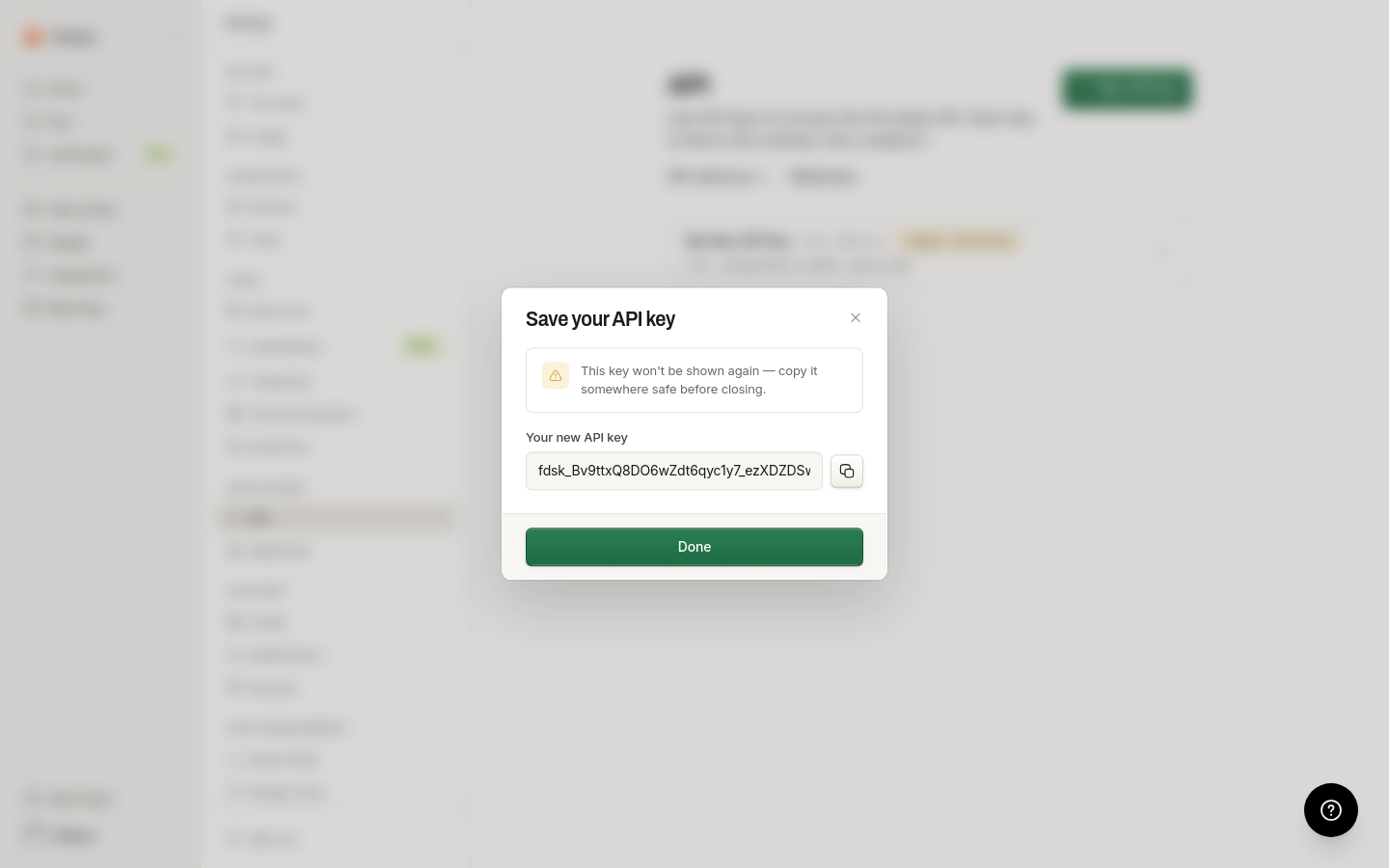
Kopieren Sie unter Ihr neuer API-Schlüssel im Dialogfeld API-Schlüssel speichern den Wert und klicken Sie anschließend auf Fertig.
Dieser Schlüssel wird nicht erneut angezeigt. Kopieren Sie ihn an einen sicheren Ort, bevor Sie das Dialogfeld schließen.
Benutzerdefinierte Bereiche
Wenn Sie Benutzerdefiniert auswählen, wählen Sie eine oder mehrere dieser Berechtigungen aus:
Berechtigung | Was sie ermöglicht |
|---|---|
Inhalte lesen | Artikel, Sammlungen, Überarbeitungen, Übersetzungen |
Inhalte schreiben | Entwürfe und Sammlungen erstellen und bearbeiten, Artikel verschieben, in den Papierkorb verschieben |
Veröffentlichen | Entwürfe live schalten, Veröffentlichung aufheben, Überarbeitungen wiederherstellen |
Analysen lesen | Berichte und Artikel-Feedback |
KI-Unterhaltungen lesen | Transkripte von Unterhaltungen mit Endnutzern |
Webhooks verwalten | Webhook-Endpunkte registrieren und verwalten |
Durch die Auswahl von Inhalte schreiben oder Veröffentlichen wird immer auch Inhalte lesen eingeschlossen. Das Kontrollkästchen zum Lesen bleibt aktiviert und zeigt Erforderlich für „Inhalte schreiben“ und „Veröffentlichen“ an. Sie müssen mindestens eine Berechtigung auswählen, bevor Sie einen benutzerdefinierten Schlüssel erstellen können.
Ihre API-Schlüssel anzeigen
Alle Schlüssel werden auf der API-Seite mit dem Schlüsselnamen, dem Ersteller, dem Erstellungszeitpunkt, dem Zeitpunkt der letzten Verwendung und Abzeichen für die Bereiche angezeigt.
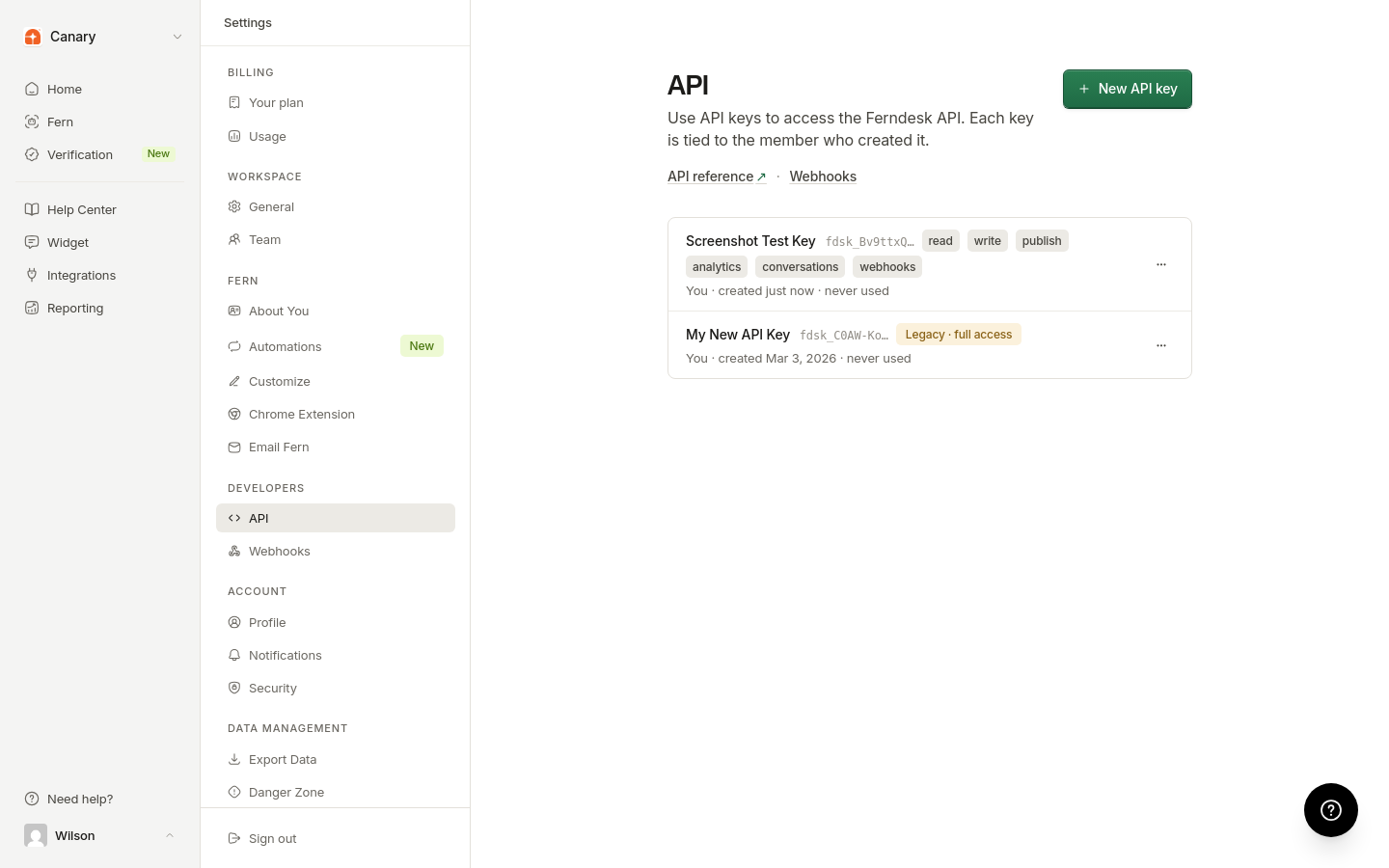
Schlüssel mit eingeschränkten Bereichen zeigen kompakte Abzeichen wie Lesen, Schreiben, Veröffentlichen, Analysen, Unterhaltungen und Webhooks.
Schlüssel, die vor der Einführung von Berechtigungen erstellt wurden, zeigen Legacy · Vollzugriff. Diese Schlüssel haben Vollzugriff und verwenden das Legacy-Format für API-Antworten. Erstellen Sie einen neuen Schlüssel mit eingeschränkten Bereichen, aktualisieren Sie Ihre Integration und widerrufen Sie anschließend den Legacy-Schlüssel.
Das vollständige Geheimnis des Schlüssels wird nach der Erstellung nicht erneut angezeigt.
API-Schlüssel widerrufen
Rufen Sie die API-Seite auf.
Öffnen Sie das Menü neben dem Schlüssel und wählen Sie Widerrufen aus.
Bestätigen Sie den Vorgang im Dialogfeld API-Schlüssel widerrufen.
Durch das Widerrufen eines Schlüssels werden alle Anfragen, die ihn verwenden, sofort blockiert.
Wechseln Sie Schlüssel regelmäßig und widerrufen Sie nicht verwendete Schlüssel. Bevorzugen Sie Nur Lesen oder eine minimale Benutzerdefiniert-Auswahl, wenn ein Workflow keinen Schreib- oder Veröffentlichungszugriff benötigt.
Informationen zum Senden eines Schlüssels in API-Anfragen finden Sie unter Authentifizierung.