
Configurer Plain avec Ferndesk
Ce guide vous montre comment configurer Ferndesk pour ouvrir le widget de chat Plain lorsque les visiteurs cliquent sur le bouton de contact dans votre widget.
Avant de commencer : vous devez avoir installé le widget de chat Plain sur votre site. Si ce n’est pas encore fait, suivez les étapes ci-dessous avant de configurer Ferndesk.
Étape 1 : Installer et masquer le lanceur Plain
Installez Plain sur votre site à l’aide de sa configuration actuelle. Pour masquer la bulle de chat par défaut, définissez hideLauncher: true dans Plain.init. Ferndesk masque également Plain automatiquement, donc le masquer au préalable n’est pas nécessaire.
Une fois installé, Ferndesk prend le relais : il ouvre Plain lorsque les visiteurs cliquent sur le bouton de contact dans votre widget et masque à nouveau Plain lorsque le chat se ferme. Attendez que Plain ait fini de charger avant de tester, car le bouton de contact ne fonctionne qu’une fois que le chat Plain est entièrement chargé sur la page.
Besoin d’aide pour installer Plain ? Consultez le guide de démarrage de Plain.
Étape 2 : Ouvrir les paramètres du widget
Dans votre tableau de bord Ferndesk, allez à la page Widget et cliquez sur le bouton Customize de votre widget.
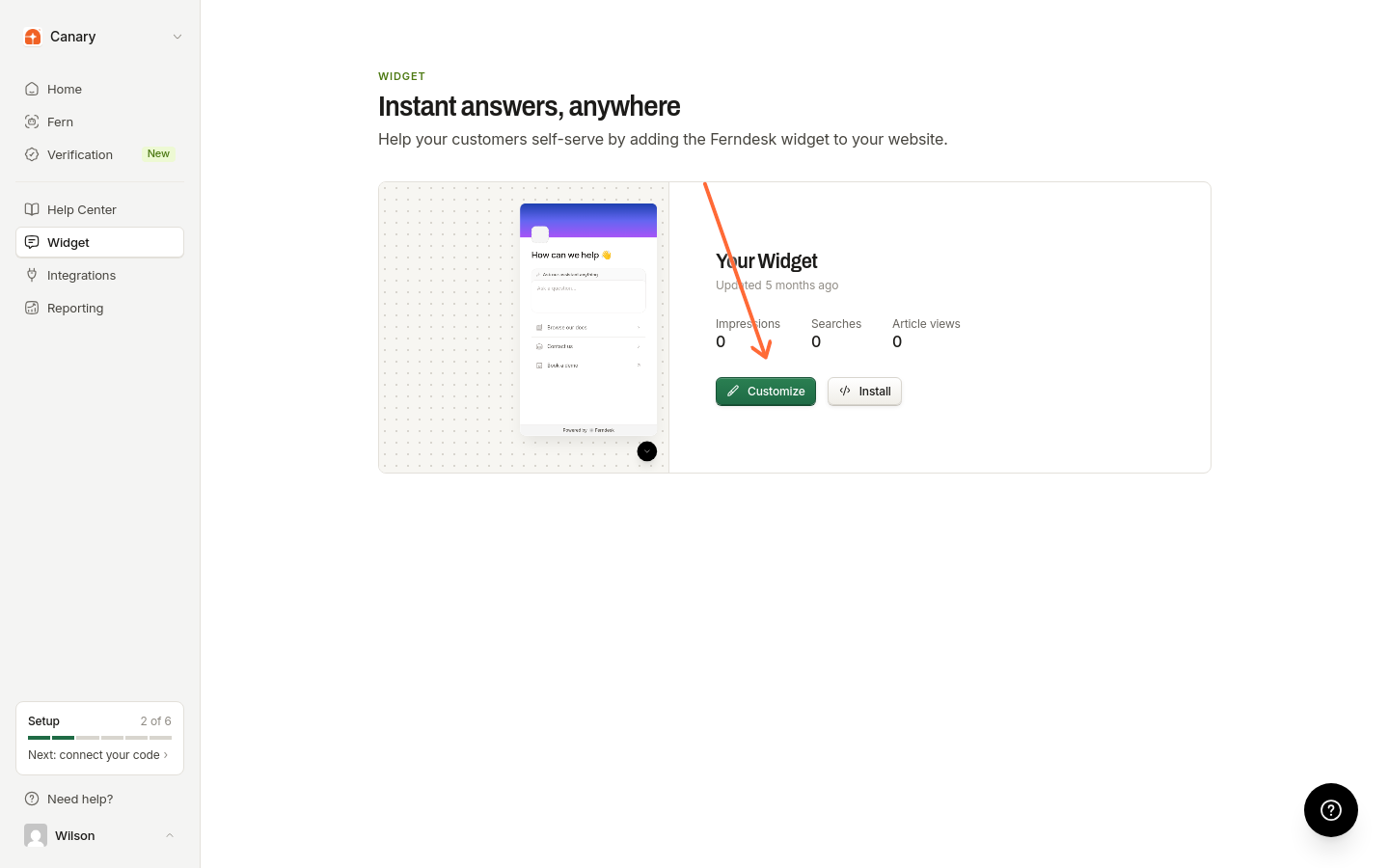
Étape 3 : Accédez aux paramètres de Contact
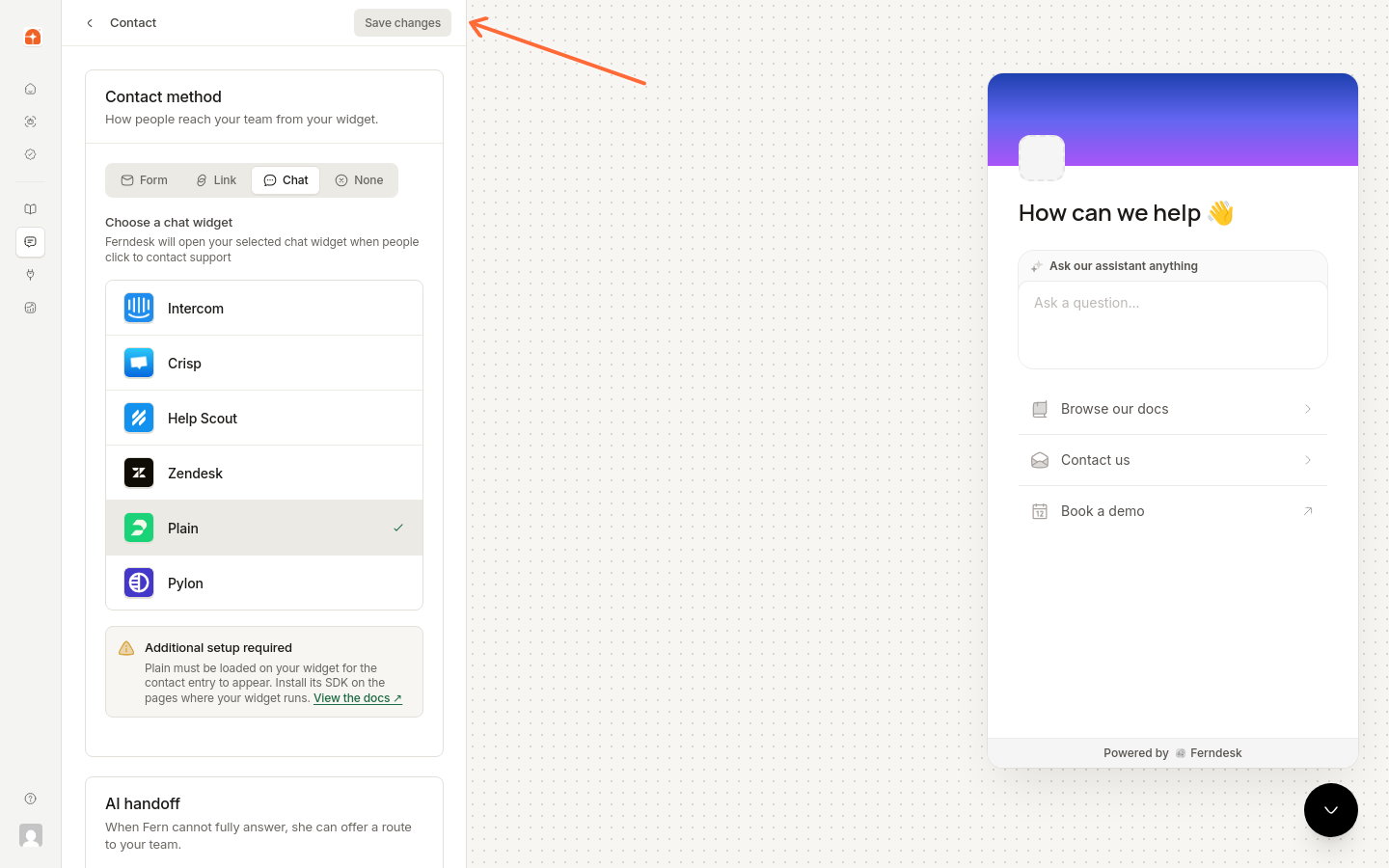
Dans la barre latérale, cliquez sur Contact pour ouvrir les options de configuration du contact.
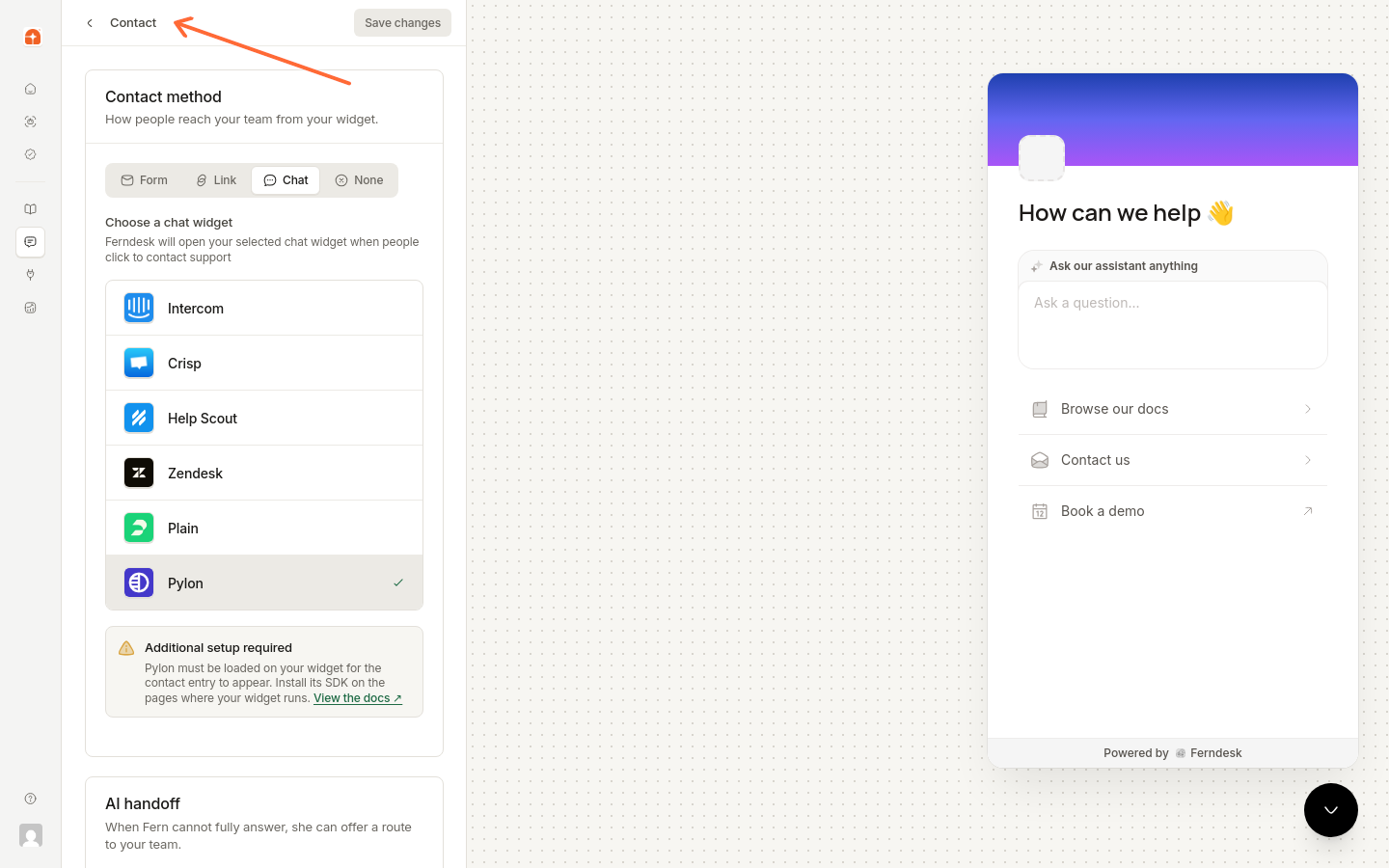
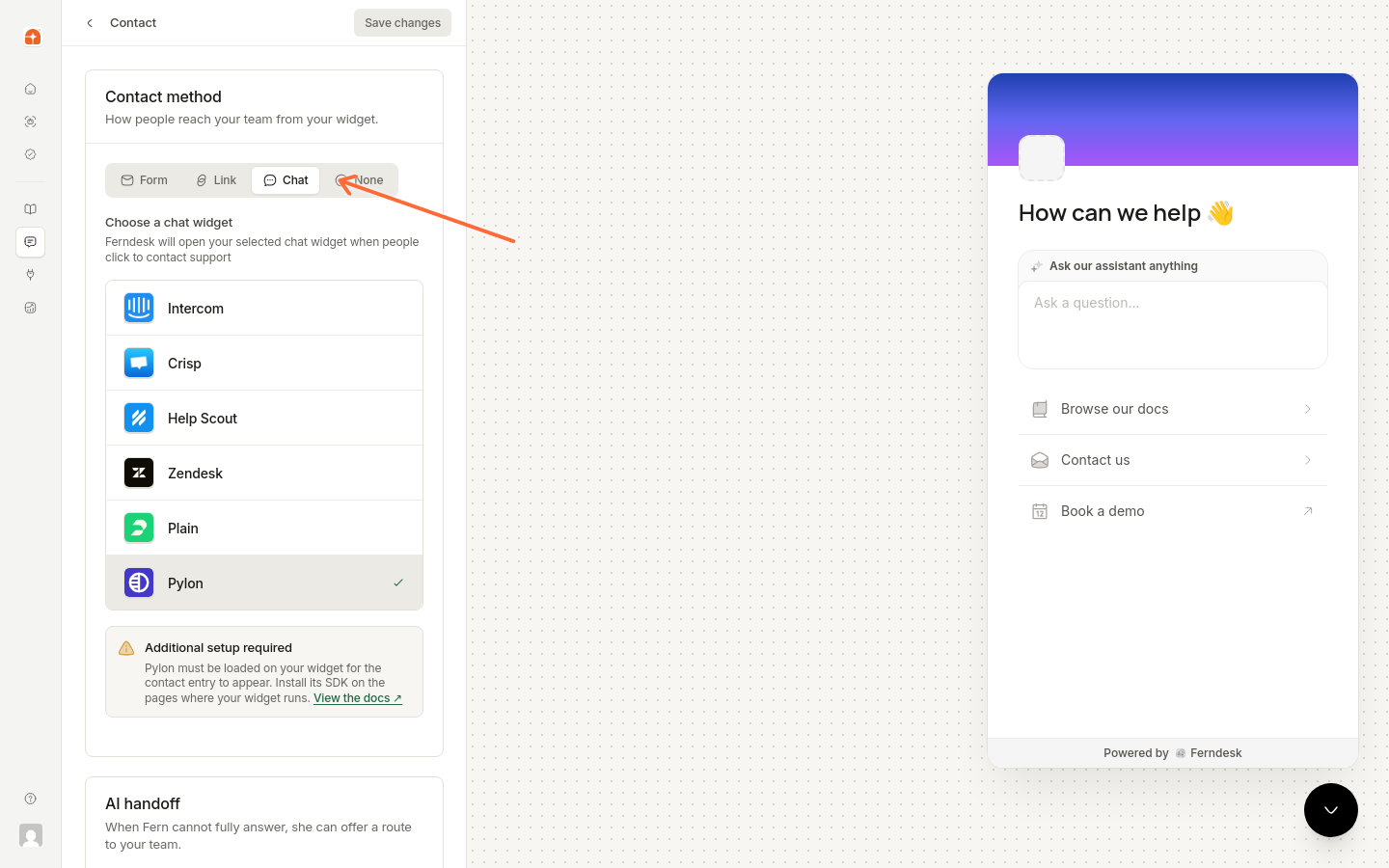
Étape 4 : Sélectionnez l’onglet Chat
Cliquez sur l’onglet Chat pour voir les plateformes de chat disponibles.
Étape 5 : Choisir Plain
Cliquez sur la carte Plain pour la sélectionner comme plateforme d’intégration.
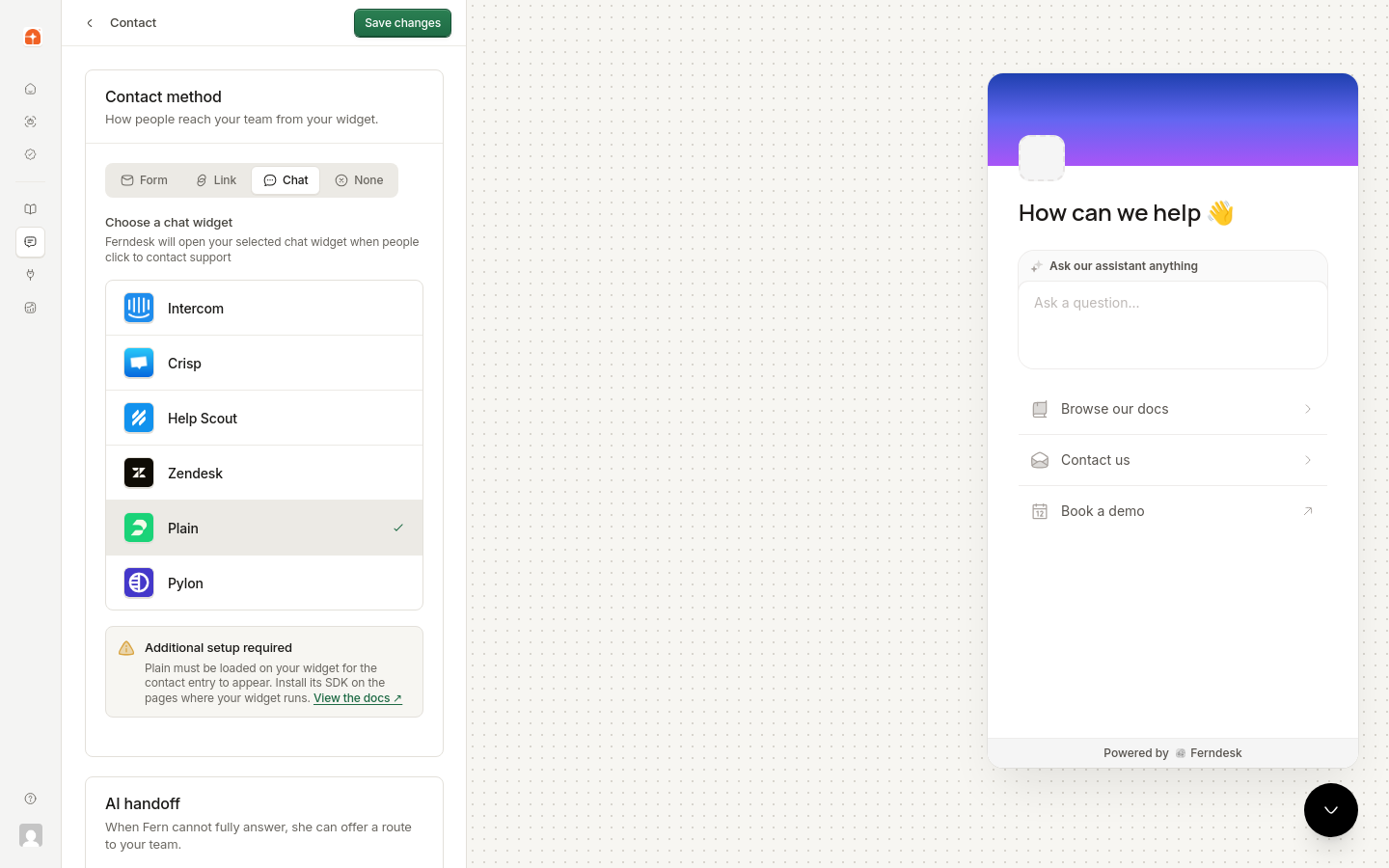
Cliquez sur Save changes pour enregistrer la sélection avant de tester.
Étape 6 : Tester l’intégration
Visitez une page où le widget Ferndesk et Plain sont tous deux installés, puis cliquez sur le bouton de contact dans le widget. Plain s’ouvre et le widget Ferndesk se masque pendant que le chat est ouvert. Lorsque le visiteur ferme Plain, le widget Ferndesk réapparaît.
Si Plain ne s’ouvre pas
Le clic sur le bouton de contact ouvre Plain immédiatement, sans nouvelle tentative, donc testez uniquement après le chargement complet du SDK Plain. Vérifiez ces points dans l’ordre :
Consultez la console du navigateur pour
Ferndesk: plain is not installed on this page.Cela signifie que Ferndesk n’a trouvé aucun SDK Plain chargé. Assurez-vous que le snippet Plain se trouve sur la même page que le widget Ferndesk, puis rechargez la page et testez à nouveau.Exécutez
typeof window.Plaindans la console du navigateur. La commande doit renvoyer"function". Si elle renvoie"undefined"ou"object", le snippet Plain ne s’est pas chargé correctement ; vérifiez donc votre installation de Plain.Recherchez
Ferndesk: Failed to open Plain chatdans la console. Le SDK Plain s’est chargé, mais la commande d’ouverture a échoué ; vérifiez donc votre configuration Plain et rechargez la page avant de tester à nouveau.