Les redirections préservent les liens lorsque vous restructurez votre centre d’aide ou migrez depuis une autre plateforme. Lorsqu’une personne consulte une ancienne URL, elle est automatiquement redirigée vers la nouvelle destination au lieu d’obtenir une erreur 404.
Accéder aux redirections
Les redirections se gèrent depuis les paramètres de personnalisation de votre centre d’aide.
1
Ouvrez votre tableau de bord Ferndesk
Connectez-vous à votre compte Ferndesk.
2
Cliquez sur Centre d’aide
Dans la barre latérale gauche, cliquez sur Centre d’aide.
3
Cliquez sur Personnaliser
Ouvrez l’interface de personnalisation de votre centre d’aide.
4
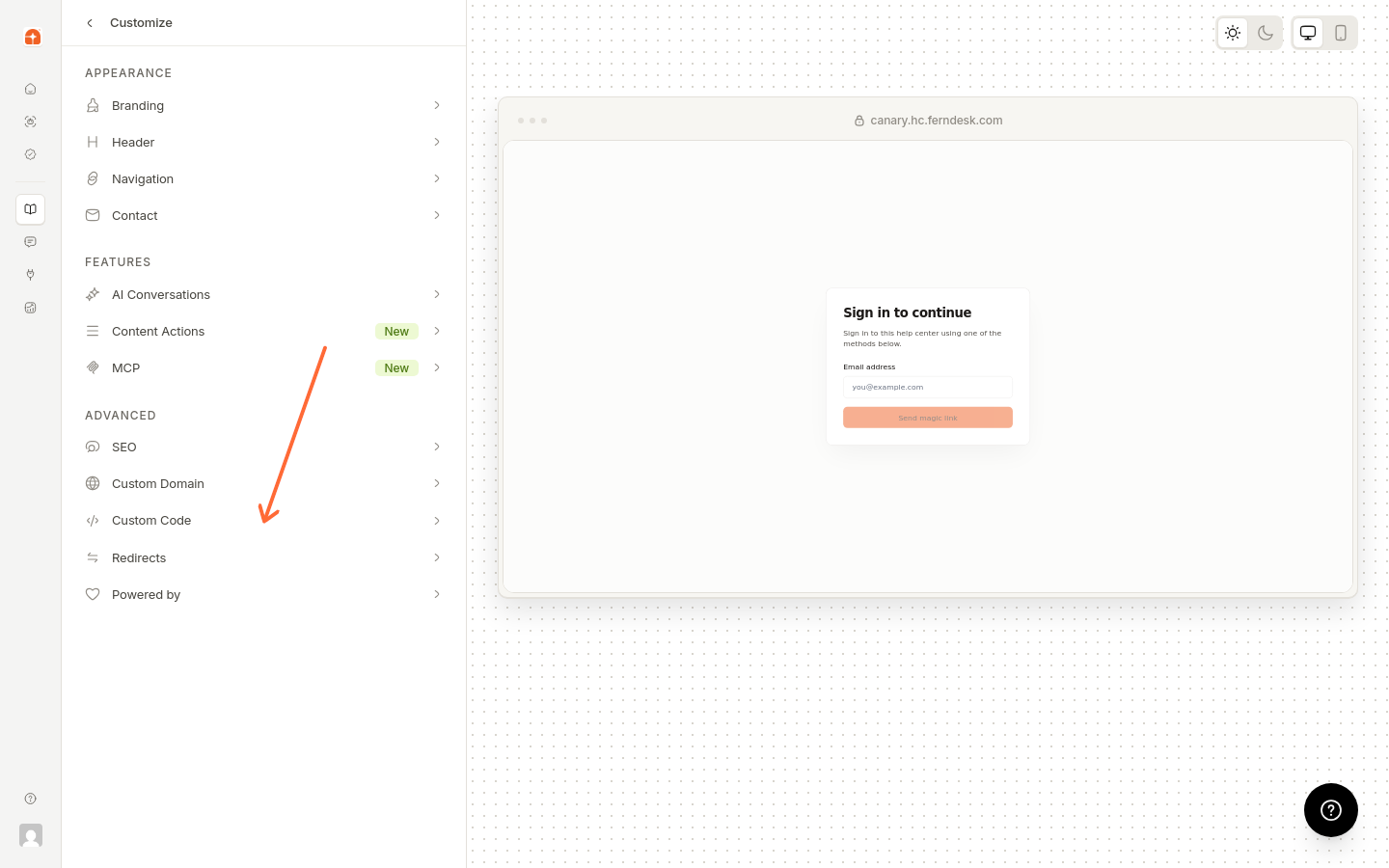
Faites défiler jusqu’à la section Avancé
Trouvez la section Avancé dans les options de personnalisation.
5
Cliquez sur Redirections
Ouvrez l’éditeur de redirections.
Navigate to Help Center → Customize → Advanced → Redirects
Ajouter une redirection
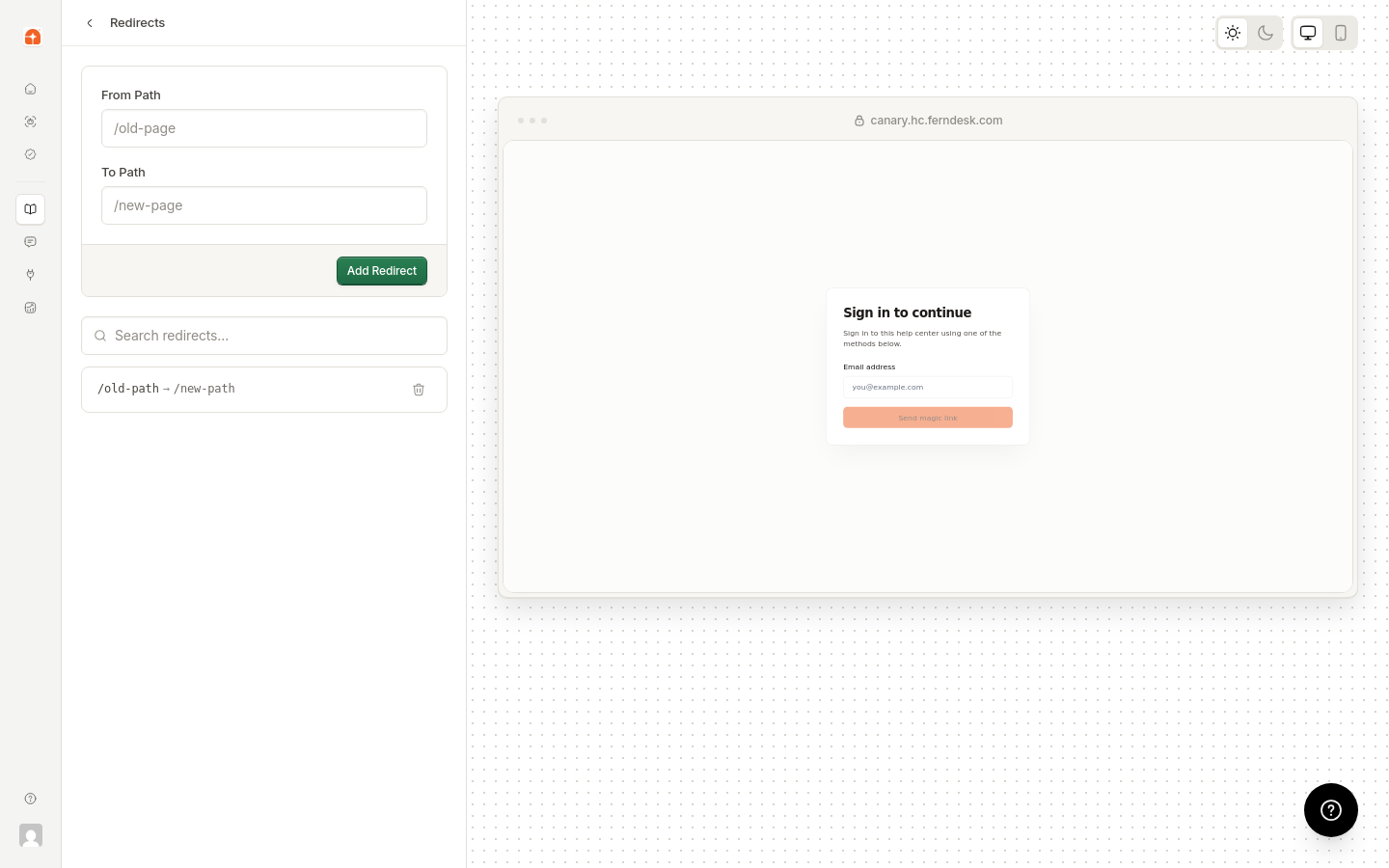
Chaque redirection associe un ancien chemin à une nouvelle destination. Les deux chemins doivent commencer par /.
1
Saisissez le chemin d’origine
Saisissez l’ancienne URL depuis laquelle vous souhaitez effectuer la redirection. Le chemin doit commencer par /.
2
Saisissez le chemin de destination
Saisissez la nouvelle URL de destination. Ce chemin doit également commencer par /.
3
Cliquez sur Ajouter une redirection
Enregistrez la redirection. Elle apparaît immédiatement dans votre liste de redirections.
The redirects editor with From Path and To Path input fields
Les chemins sont relatifs à la racine de votre centre d’aide. Par exemple, pour rediriger help.yourcompany.com/old-article vers help.yourcompany.com/new-article, saisissez /old-article comme chemin d’origine et /new-article comme chemin de destination.
Exigences relatives aux chemins
Les deux chemins doivent commencer par/
Les chemins sont sensibles à la casse
Les chemins peuvent pointer vers des articles, des collections ou toute URL valide du centre d’aide
Quand utiliser les redirections
Cas d’utilisation
Exemple
Après une migration
Rediriger les anciennes URL de la plateforme vers vos nouvelles URL Ferndesk
Après une restructuration
Faire pointer les anciens chemins de collection vers les nouveaux emplacements
Après un changement de nom
Rediriger les anciens slugs d’articles vers les slugs actuels
Consolidation du contenu
Rediriger plusieurs anciennes URL vers un seul article mis à jour
Protection intégrée contre les redirections
Les URL des articles dans Ferndesk incluent un identifiant court à la fin, comme /how-to-reset-password-abc12. Ce choix de conception évite la plupart des opérations de gestion des redirections.
Lorsque vous renommez un article, l’identifiant reste le même. Ferndesk résout les URL à l’aide de cet identifiant. Ainsi, /old-title-abc12 et /new-title-abc12 renvoient tous deux vers le même article. Vous n’avez pas besoin de créer une redirection chaque fois que vous modifiez un titre.
Sans cette résolution fondée sur l’identifiant, le fait de renommer des articles nécessiterait une nouvelle redirection à chaque changement. Au fil du temps, vous devriez gérer des centaines de redirections simplement pour préserver les anciens liens. La structure des URL de Ferndesk s’en charge *automagiquement*.
La plupart des changements de nom d’articles ne nécessitent pas de redirections manuelles. Utilisez l’éditeur de redirections uniquement lorsque vous avez besoin de chemins personnalisés, de correspondances de migration ou d’URL provenant de systèmes externes.
Redirections de migration
Lorsque vous migrez depuis une autre plateforme, Ferndesk crée des redirections de vos anciennes URL vers les nouvelles. Cela préserve votre référencement naturel et garantit que les liens enregistrés dans les favoris ou partagés continuent de fonctionner. Consultez Migrer votre centre d’aide vers Ferndesk pour en savoir plus sur la migration.
Supprimer une redirection
Pour supprimer une redirection, cliquez sur l’icône de suppression située à côté de celle-ci dans la liste des redirections. L’ancienne URL ne sera plus redirigée et peut renvoyer une erreur 404 si elle est consultée.
Avant de supprimer une redirection, vérifiez qu’aucun lien externe ni favori ne renvoie encore vers l’ancienne URL. La suppression d’une redirection peut interrompre ces liens.
Problèmes courants
Erreur de validation de la redirection
Si des erreurs s’affichent lorsque vous ajoutez une redirection :
Les deux chemins doivent commencer par /
Vérifiez l’absence de redirections en double (un même chemin d’origine ne peut pas rediriger vers plusieurs destinations)
Vérifiez que le chemin de destination pointe vers une URL valide du centre d’aide
La redirection ne fonctionne pas
Si une redirection ne semble pas fonctionner :
Vérifiez que les deux chemins commencent par /
Vérifiez que le chemin d’origine correspond exactement (les chemins sont sensibles à la casse)
Videz le cache de votre navigateur, puis réessayez
Impossible de trouver la redirection que j’ai créée
Utilisez le champ de recherche de l’éditeur de redirections pour trouver les redirections existantes. La recherche porte à la fois sur les chemins d’origine et de destination.