Les espaces de travail vous permettent d’isoler les bases de connaissances, les membres de l’équipe et les paramètres pour différents produits ou marques. Chaque espace de travail possède son propre centre d’aide, ses intégrations et son contenu. La facturation est gérée via un compte de facturation qui peut couvrir un ou plusieurs espaces de travail.
La facturation est gérée au niveau du compte de facturation, et non pour chaque espace de travail. Un même compte de facturation peut couvrir plusieurs espaces de travail. Consultez Fonctionnement des comptes de facturation pour en savoir plus.
Créer un espace de travail
1
Ouvrir le sélecteur d’espace de travail
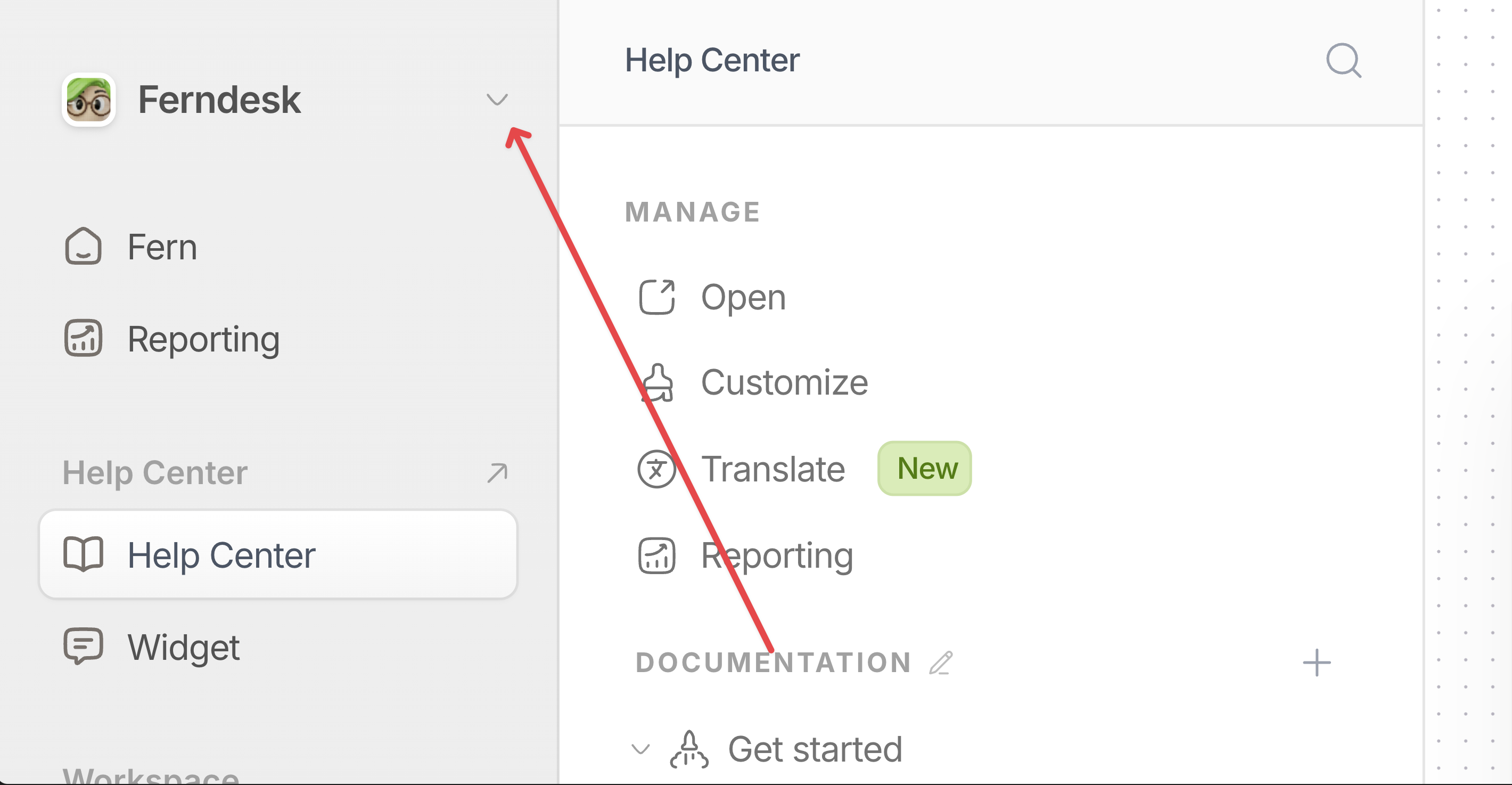
Cliquez sur le sélecteur d’espace de travail dans la barre latérale. Il se trouve dans l’angle supérieur gauche et affiche le nom et le logo de votre espace de travail actuel.
2
Sélectionnez Créer un espace de travail
Sélectionnez Créer un espace de travail dans le menu déroulant.
3
Saisir les informations de l’espace de travail
Renseignez le nom de l’espace de travail et l’URL du site web. Ferndesk utilise l’URL du site web pour adapter l’image de marque de votre centre d’aide. Vous pouvez également importer un logo pour l’espace de travail.
4
Créer l’espace de travail
Cliquez sur Créer l’espace de travail. Vous êtes redirigé vers le tableau de bord du nouvel espace de travail, qui apparaît dans la liste du sélecteur d’espace de travail.
Limites de création des espaces de travail
La création d’un nouvel espace de travail nécessite une capacité disponible pour les espaces de travail sur votre compte de facturation. Si vous ne disposez d’aucune capacité, un message d’erreur s’affiche :
Pendant un essai : vous pouvez créer un espace de travail si votre compte de facturation dispose d’une capacité disponible. Pour acheter une capacité supplémentaire pour les espaces de travail pendant un essai, vous devez disposer d’un mode de paiement sur votre compte de facturation. Si ce n’est pas le cas, vous êtes invité à ajouter un mode de paiement avant de pouvoir créer l’espace de travail.
Avec un forfait payant : si vous avez atteint votre limite d’espaces de travail, vous devez acheter une capacité supplémentaire avant d’en créer un autre.
Cliquez sur le sélecteur d’espace de travail dans la barre latérale, dans l’angle supérieur gauche.
2
Sélectionner un espace de travail
Sélectionnez l’espace de travail souhaité dans la liste. Le tableau de bord se recharge avec le contenu, les paramètres et les membres de l’équipe de cet espace de travail.
Éléments isolés par espace de travail
Le contenu du centre d’aide comprend les articles, les collections et les sections.
Les membres de l’équipe peuvent être différents pour chaque espace de travail.
Les intégrations telles que GitHub, Intercom et Linear sont connectées pour chaque espace de travail.
Un domaine personnalisé peut être connecté pour chaque espace de travail.
Les paramètres tels que le nom de l’espace de travail, le logo et l’URL du site web sont propres à chaque espace de travail.
La facturation et l’utilisation sont gérées au niveau du compte de facturation et peuvent être partagées entre plusieurs espaces de travail. Consultez Fonctionnement des comptes de facturation pour en savoir plus.
Dépannage
Un message d’erreur s’affiche lorsque je crée un espace de travail
Votre espace de travail a peut-être été créé même si un message d’erreur s’est affiché. Vérifiez si le nouvel espace de travail apparaît dans le sélecteur avant de réessayer. Si vous créez à nouveau l’espace de travail, vous en aurez un doublon.
Si un message d’erreur concernant une capacité supplémentaire pour les espaces de travail ou les limites d’un essai s’affiche, consultez la documentation sur les comptes de facturation pour obtenir de l’aide afin de résoudre le problème.
Mon espace de travail a été créé, mais mon essai n’est pas actif
Attendez quelques minutes, puis actualisez la page. Si votre essai n’apparaît toujours pas comme actif, contactez l’assistance.