
Cette erreur signifie que vous n’êtes pas le propriétaire de l’espace de travail. Seul le propriétaire peut supprimer un espace de travail. Demandez à votre propriétaire de l’espace de travail d’effectuer cette action, ou contactez l’assistance si vous avez besoin d’aide.
Supprimer votre espace de travail
Supprimez votre espace de travail Ferndesk depuis la Zone dangereuse dans les Paramètres. Cette action supprime immédiatement et définitivement votre espace de travail ainsi que toutes les données associées, y compris les articles, les intégrations, les membres de l’équipe et les analyses.
Cette action est irréversible. Une fois supprimé, votre espace de travail ne peut pas être restauré. Tout le contenu, les intégrations, l’accès de l’équipe et l’historique seront supprimés définitivement. Avant la suppression, exportez les données de votre centre d’aide.
Avant de commencer
Seuls les propriétaires de l’espace de travail peuvent supprimer un espace de travail. Si vous n’êtes pas le propriétaire, vous verrez une erreur.
La suppression annule immédiatement votre abonnement sans remboursement pour la période de facturation en cours. La facturation partagée avec vos autres espaces de travail reste active. Consultez Comment fonctionne la facturation des comptes.
Exportez le contenu de votre centre d’aide depuis Paramètres > Exporter les données si vous souhaitez le conserver. Après la suppression, il n’existe aucun moyen de récupérer les articles ou les données. Consultez Exporter les données de votre centre d’aide.
1
Ouvrir les paramètres de la Zone dangereuse
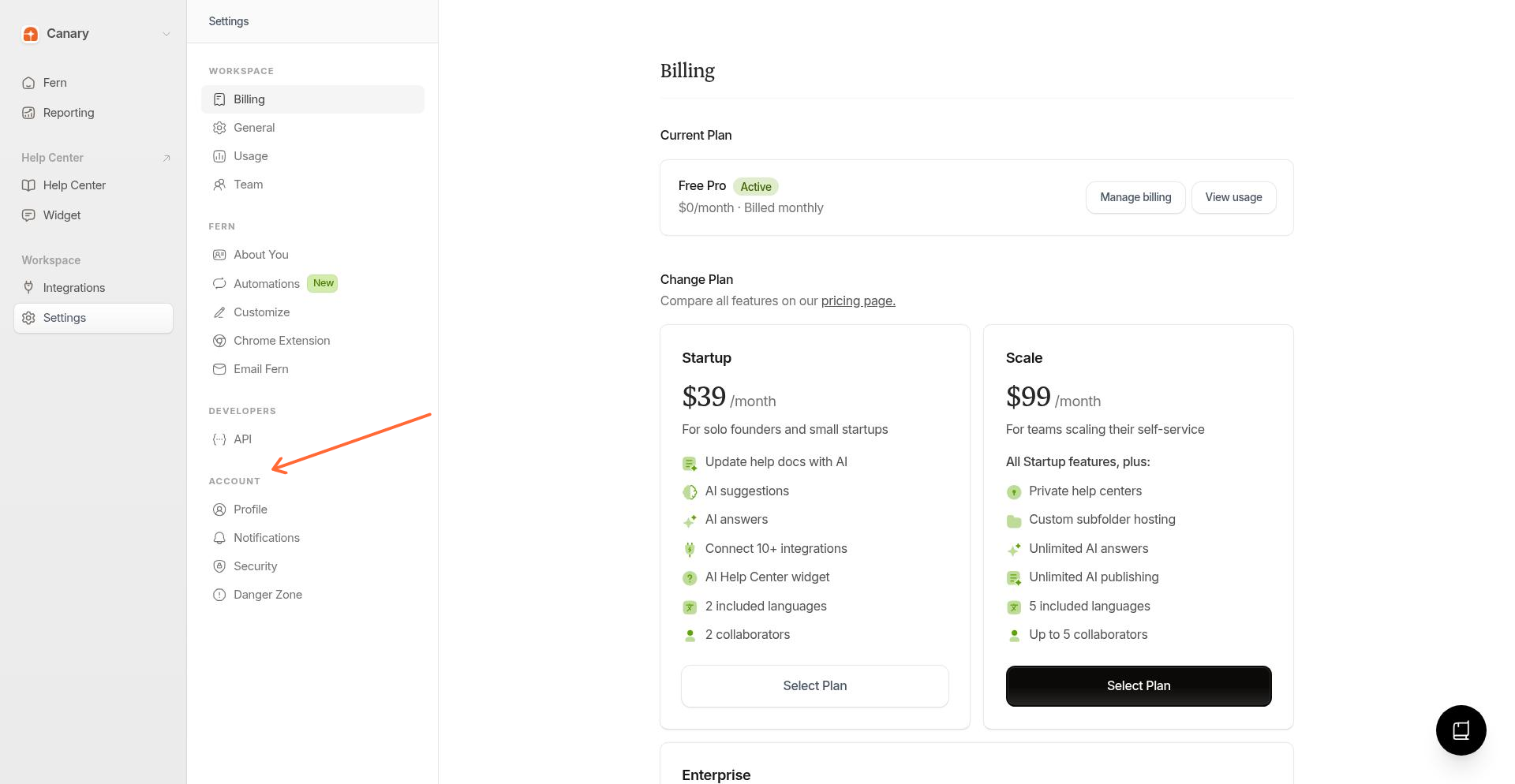
Dans la barre latérale gauche, sélectionnez Paramètres, puis cliquez sur Zone dangereuse dans la section Compte.
2
Vérifier ce qui sera supprimé
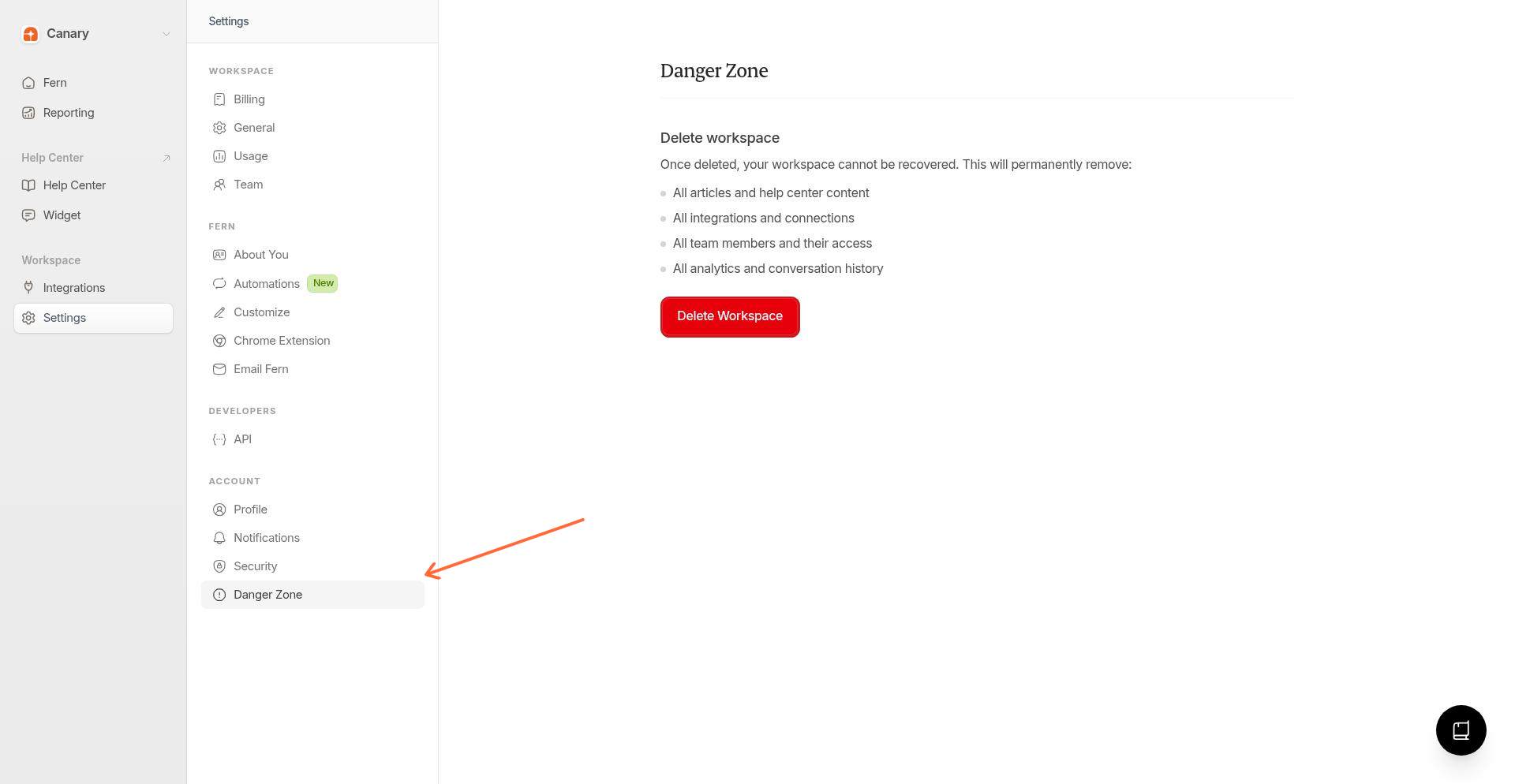
La page Zone dangereuse affiche en haut un avertissement Exportez vos données. En dessous, elle répertorie ce qui sera supprimé définitivement : tous les articles, intégrations, membres de l’équipe et l’historique des analyses.
3
Confirmer et supprimer
Cliquez sur Supprimer l’espace de travail, saisissez le nom de votre espace de travail pour confirmer, puis cliquez de nouveau sur Supprimer l’espace de travail pour terminer l’action.
Après la suppression, vous serez redirigé vers la page d’accueil. Votre espace de travail et toutes ses données sont supprimés définitivement.
Dépannage
« Seul le propriétaire de l’espace de travail peut supprimer l’espace de travail »
Et si je veux supprimer mon compte personnel au lieu de mon espace de travail ?
Vous pouvez supprimer vous-même votre compte personnel depuis Paramètres > Profil. Il s’agit d’un flux distinct de la suppression d’un espace de travail, avec ses propres étapes de confirmation. Consultez Gérer les paramètres de votre compte.
Articles connexes
Cela vous a-t-il été utile ?
Cela vous a-t-il été utile ?