
Configurer les paramètres SEO d’un article
Ce guide vous explique comment ajouter des métadonnées SEO à vos articles du centre d’aide. Vous pouvez personnaliser l’URL, la description et les mots-clés de votre article pour aider les moteurs de recherche à trouver et à afficher votre contenu.
Cet article présente les paramètres SEO pour les articles individuels. Pour les paramètres SEO applicables à l’ensemble du site, consultez Comment personnaliser votre centre d’aide.
Ouvrez un article dans l’éditeur de votre centre d’aide
Dans l’éditeur d’article, regardez dans l’angle supérieur droit
Cliquez sur l’icône de la barre latérale à côté du bouton Publier
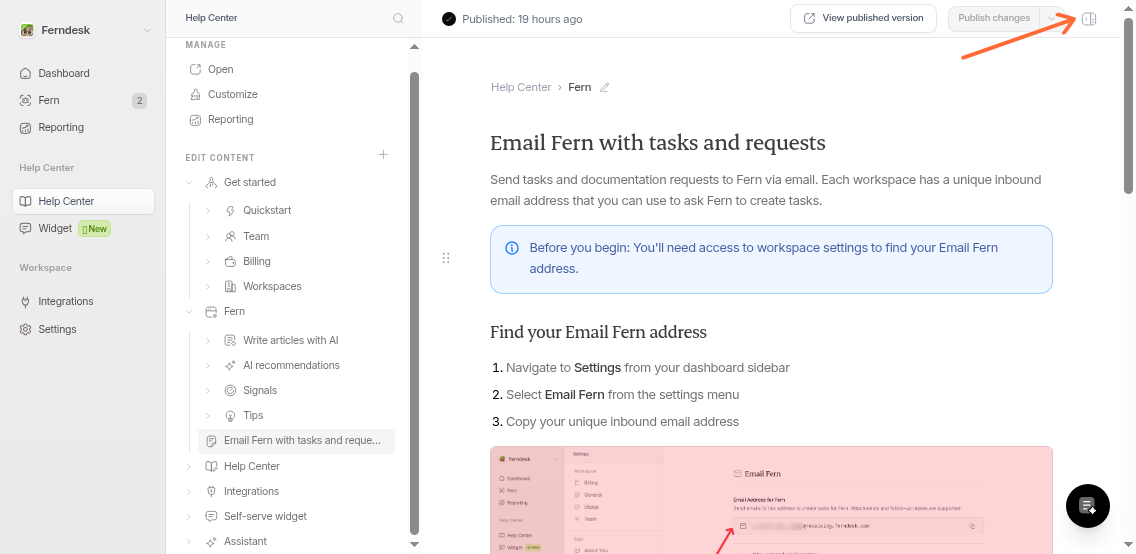
Le panneau Paramètres s’ouvre sur le côté droit de votre écran.
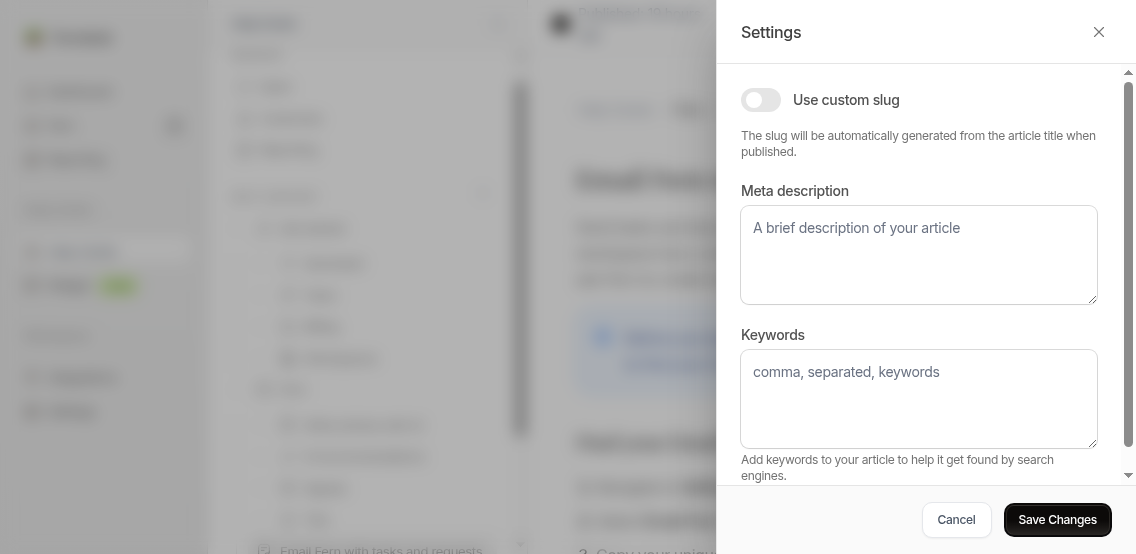
Vous ne trouvez pas l’icône ? Elle se trouve dans l’en-tête, entre « Dernière sauvegarde » et le bouton Publier. Si elle n’apparaît pas, vous consultez peut-être un article externe.
Ajoutez vos informations SEO
Renseignez l’un de ces trois champs, ou les trois :
Slug de base
Cette option crée l’adresse web de votre article. Par défaut, Ferndesk génère automatiquement le slug à partir de votre titre (en minuscules, les espaces étant remplacés par des traits d’union).
Exemple : « How to Reset Your Password » devient /articles/how-to-reset-your-password-abc123
Nous ajoutons une courte chaîne de caractères à la fin de votre slug de base.
Cet identifiant court ajouté à la fin garantit l’unicité des URL. Les anciennes URL sont également redirigées automatiquement si vous modifiez le slug. Pour les redirections personnalisées qui ne sont pas liées à des changements de slug, consultez Gérer les redirections du centre d’aide.
Pour le personnaliser, activez « Slug personnalisé » et saisissez votre propre valeur. Votre slug personnalisé doit respecter les règles suivantes :
Au moins 2 caractères
Uniquement des lettres minuscules, des chiffres et des traits d’union
Les traits d’union doivent être simples (pas de traits d’union consécutifs)
Aucun trait d’union au début ou à la fin
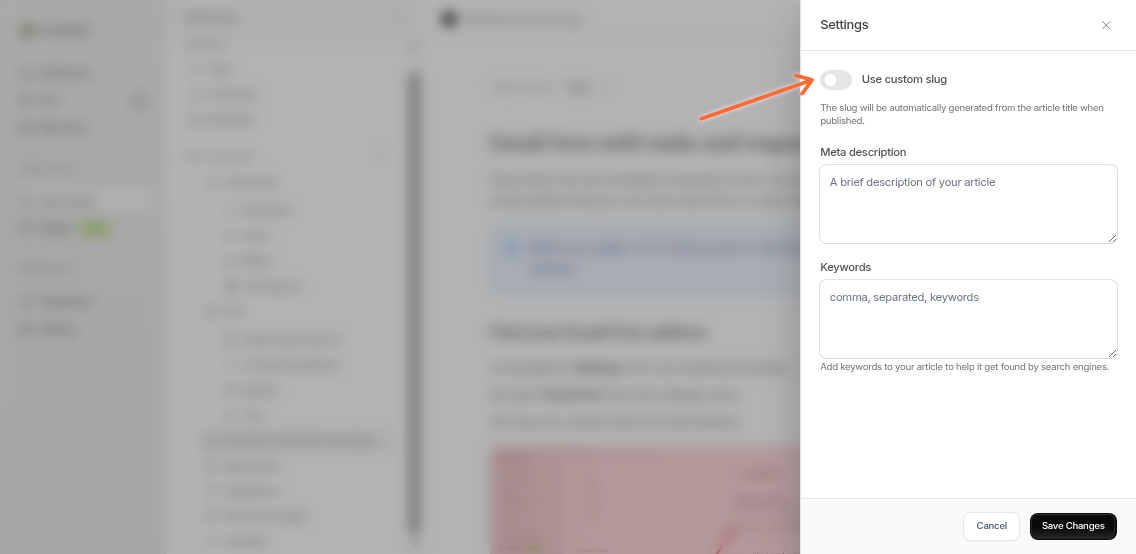
Exemple : reset-password devient /articles/reset-password-abc123
Lorsque vous enregistrez un article, Ferndesk valide votre slug personnalisé. S’il ne respecte pas les exigences ci-dessus, l’enregistrement échoue et l’erreur « Slug non valide » s’affiche.
Méta-description
Rédigez un court résumé qui apparaîtra dans les résultats de recherche. Expliquez aux lecteurs ce qu’ils vont apprendre.
Limitez-la à 155 caractères pour qu’elle s’affiche entièrement dans les résultats de recherche.
Bon exemple : « Découvrez comment réinitialiser votre mot de passe en moins de 2 minutes grâce à la vérification par e-mail ou aux questions de sécurité. »
Mots-clés
Ajoutez des mots-clés séparés par des virgules et correspondant au sujet de votre article. Ils améliorent les performances dans les recherches.
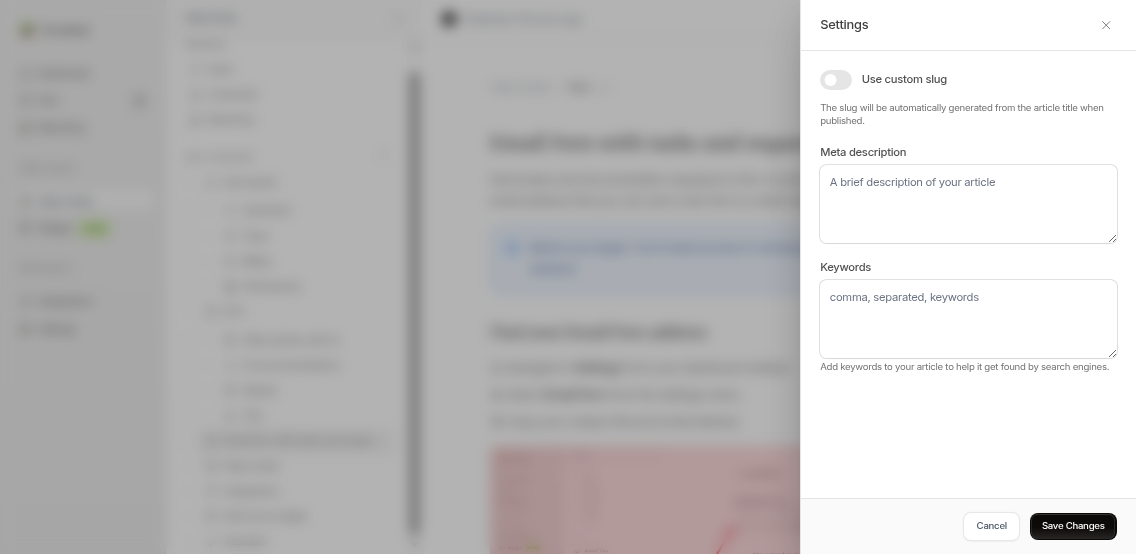
Exemple : password reset, login help, account recovery
Enregistrez votre travail
Cliquez sur Enregistrer les modifications en bas du panneau Paramètres
Attendez l’affichage du message « Paramètres enregistrés »
Le panneau se ferme automatiquement

Pour annuler, cliquez sur Annuler ou sur l’icône de fermeture.
N’oubliez pas de publier votre article pour que les modifications SEO soient prises en compte. Cliquez sur Publier les modifications dans l’en-tête de l’éditeur.
Conseils pour améliorer votre SEO
Rendez les slugs descriptifs : utilisez des mots réellement recherchés par les utilisateurs
Gardez les descriptions courtes : visez 120 à 155 caractères
Rédigez des descriptions uniques : chaque article doit avoir la sienne
Utilisez des mots-clés naturels : choisissez des mots correspondant à votre contenu
Mettez-les régulièrement à jour : actualisez votre SEO lorsque votre contenu évolue
Pour obtenir davantage de conseils SEO, consultez Optimisation SEO et GEO de votre centre d’aide.
Problèmes courants
Je ne vois pas l’icône Paramètres
Vérifiez les points suivants :
Type d’article : les articles externes affichent plutôt « Modifier dans [plateforme] ». Configurez le SEO sur cette plateforme.
Mode d’affichage : vérifiez que vous êtes en mode édition et non en train de consulter l’article publié.
Mes modifications n’ont pas été enregistrées
Essayez les étapes suivantes :
Vérifiez votre connexion Internet, puis enregistrez à nouveau
Actualisez l’éditeur et saisissez à nouveau vos modifications, puis cliquez encore une fois sur Enregistrer les modifications
Vérifiez que vous avez cliqué sur Enregistrer les modifications dans le panneau Paramètres, et pas uniquement sur Publier les modifications
Articles connexes
Comment personnaliser votre centre d’aide - Paramètres SEO applicables à l’ensemble du site
Optimisation SEO et GEO de votre centre d’aide - Guide SEO complet
Utiliser les statistiques du centre d’aide pour améliorer votre contenu - Suivre et améliorer les performances