
Comment ajouter une traduction
Ajoutez une langue pour traduire le contenu de votre centre d’aide. Ferndesk utilise l’IA pour traduire automatiquement les articles, les collections, les paramètres du centre d’aide et le contenu de référence de l’API. Vous pouvez personnaliser le comportement de la traduction avec des instructions propres à chaque langue et des correspondances de glossaire.
Le nombre de langues que vous pouvez ajouter dépend de votre forfait. Consultez Tarifs et forfaits Ferndesk pour connaître les limites de langues et le prix des modules complémentaires.
Ajouter une langue
Ouvrir le tableau de bord des traductions
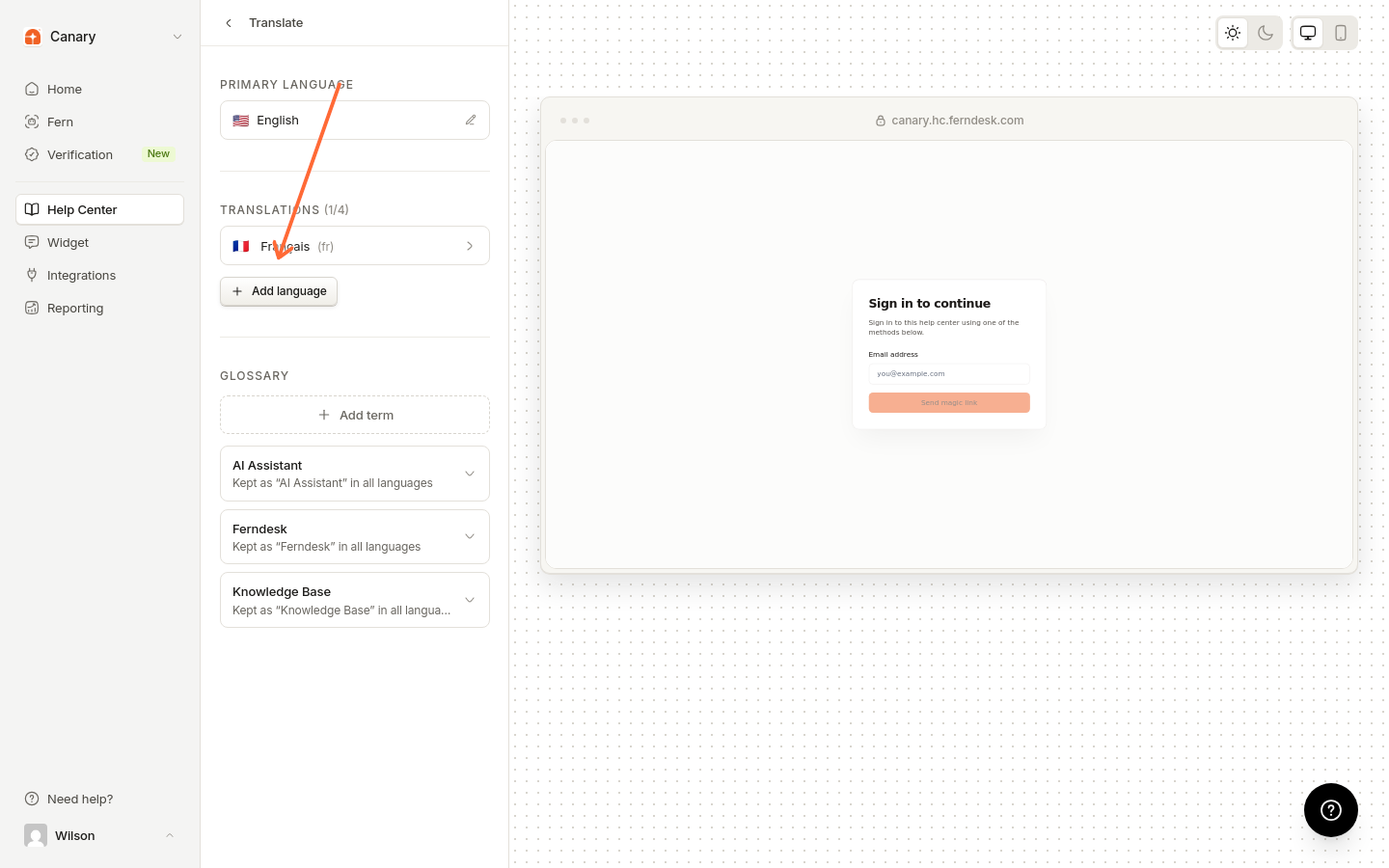
Accédez à Centre d’aide > Traduire.
Commencez par ajouter une langue
Cliquez sur Ajouter une langue.
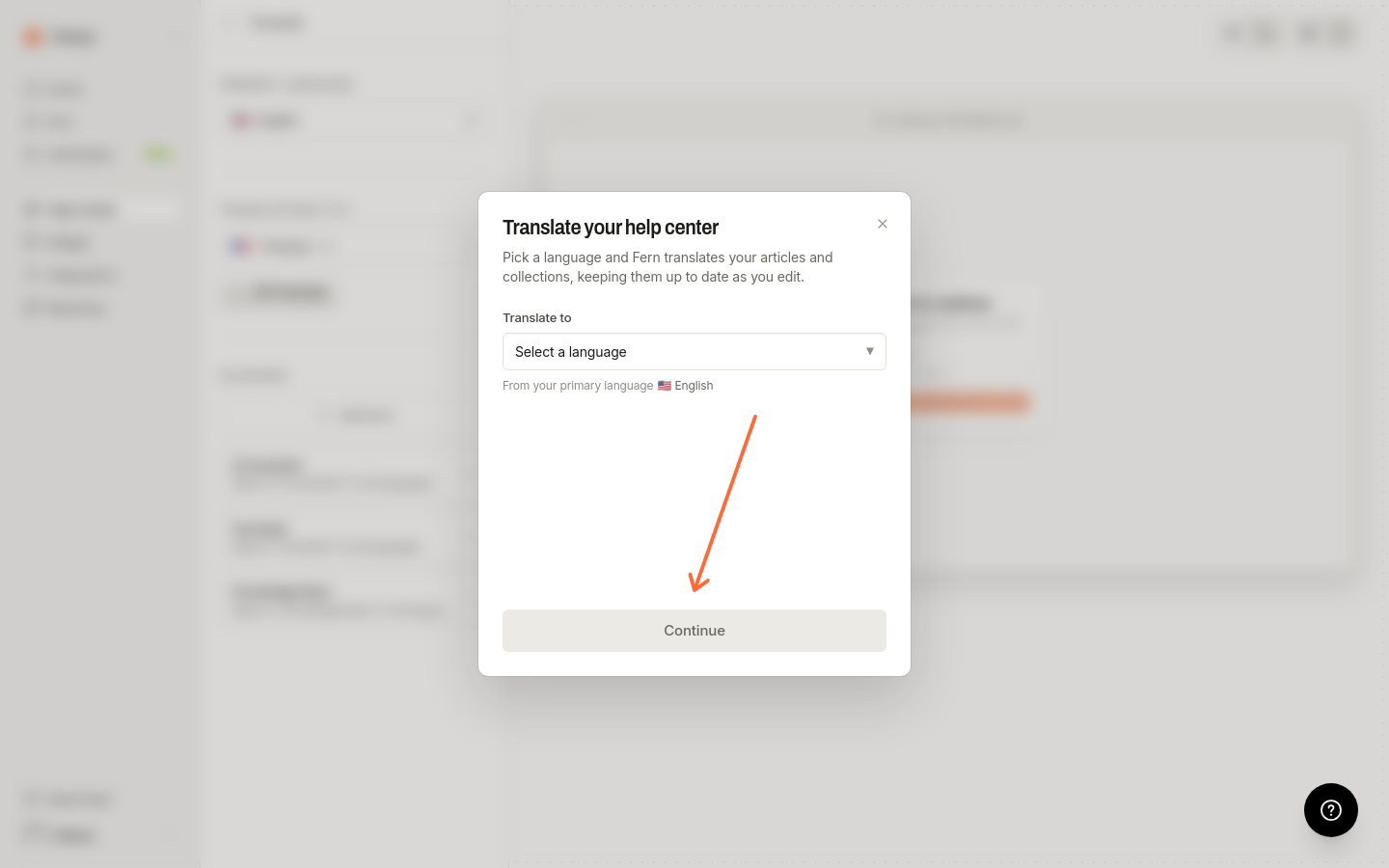
Sélectionner une langue
Choisissez la langue vers laquelle vous souhaitez traduire, puis cliquez sur Continuer.
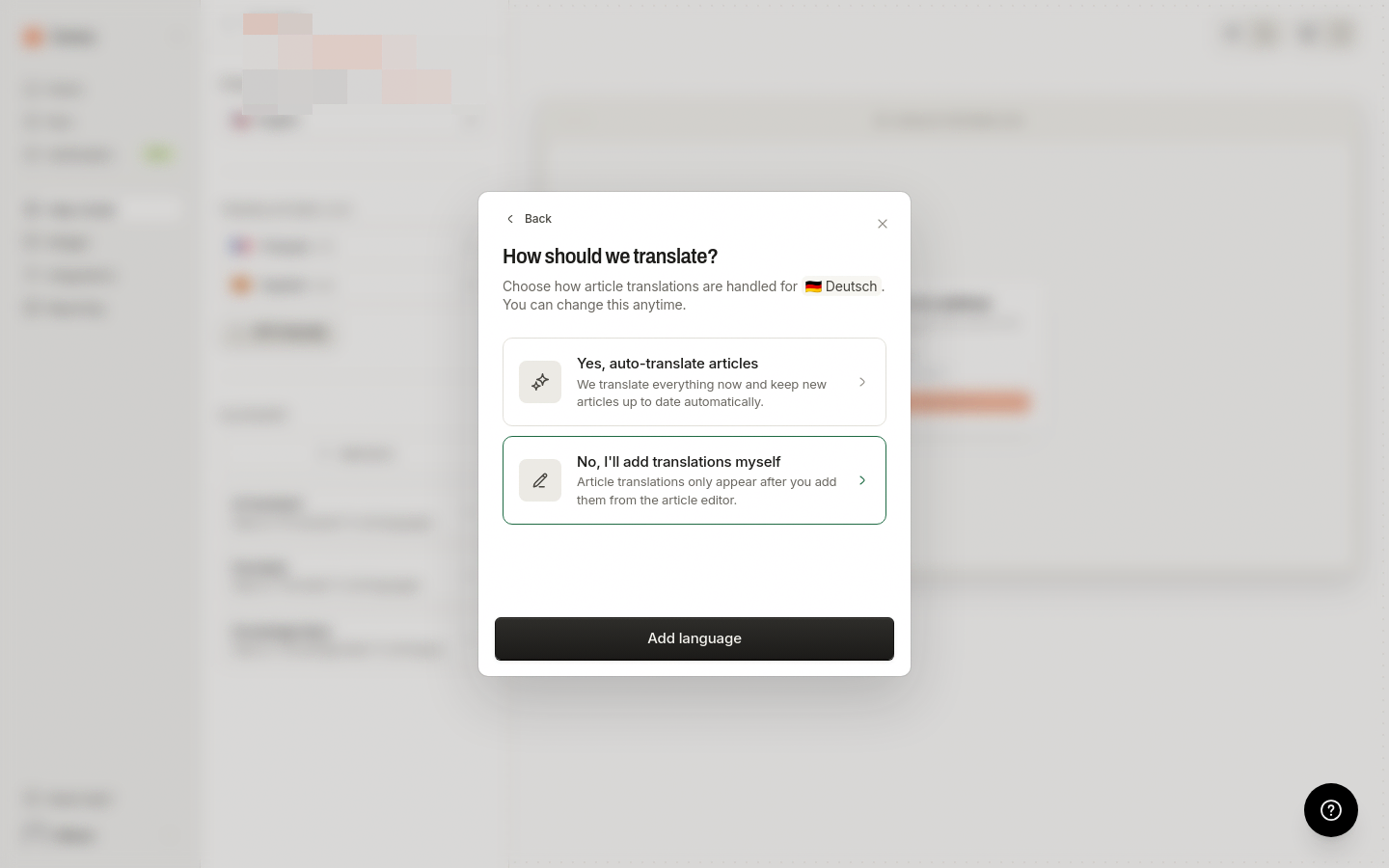
Choisir un mode de traduction
Choisissez comment Ferndesk doit gérer les traductions :
Oui, traduire automatiquement les articles traduit immédiatement tout le contenu existant et maintient automatiquement les nouveaux articles à jour.
Non, j’ajouterai moi-même les traductions laisse les articles non traduits jusqu’à ce que vous les ajoutiez manuellement depuis l’éditeur d’articles.
Cliquez sur Suivant.
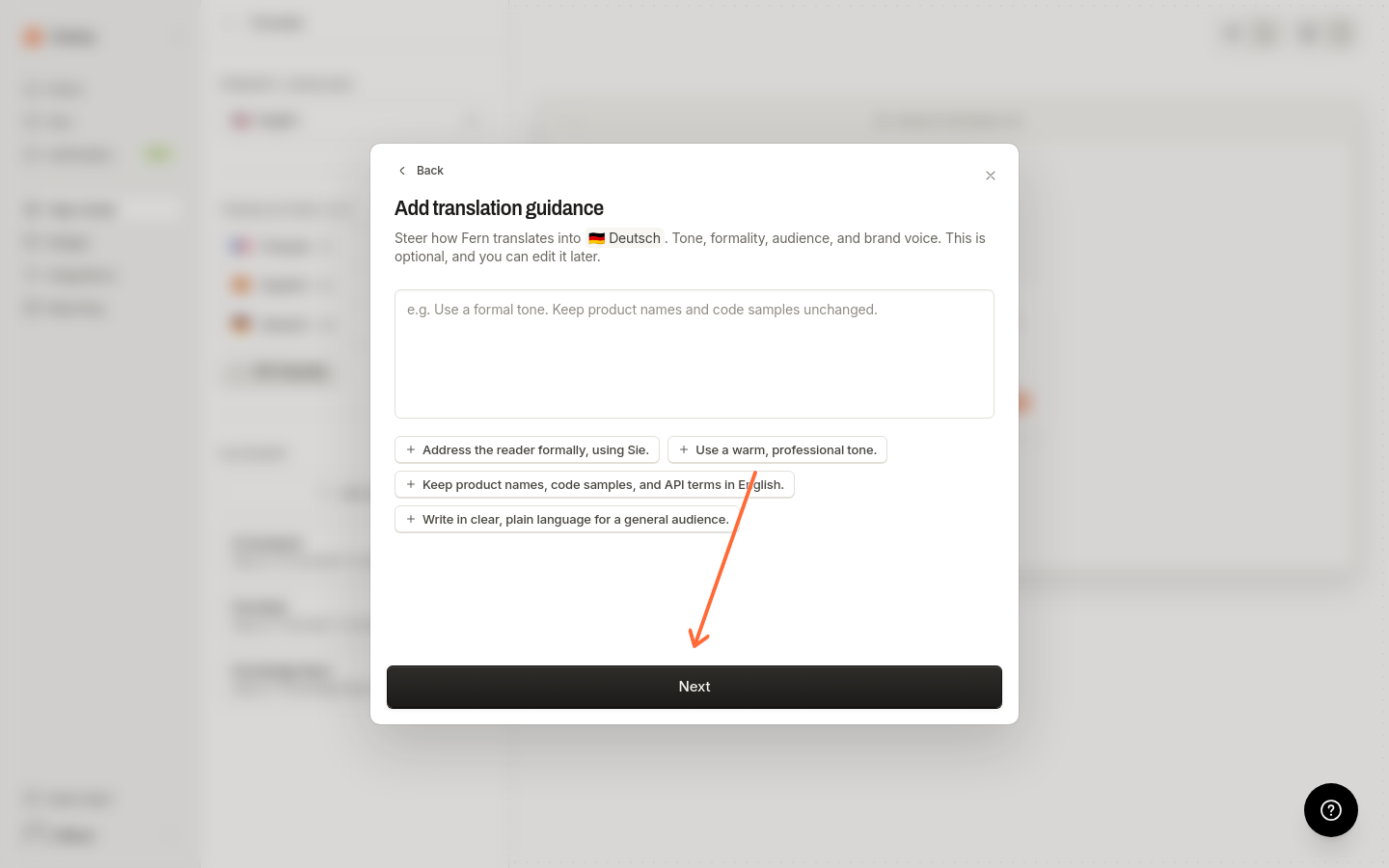
Ajouter des consignes de traduction (facultatif)
Saisissez des consignes personnalisées pour définir le ton, le niveau de formalité, le public ou la voix de marque pour cette langue. Par exemple : « Utilisez le vouvoiement formel. Conservez les noms de produits et les exemples de code inchangés. » Cliquez sur Suivant.
Configurer votre glossaire
Associez des termes à une traduction personnalisée pour chaque langue, ou empêchez leur traduction. Cela s’applique à toutes les langues et vous pourrez modifier ces paramètres ultérieurement. Cliquez sur Suivant.
Vérifier et confirmer
Vérifiez votre configuration sur l’écran Prêt à traduire, puis cliquez sur Ajouter une langue.
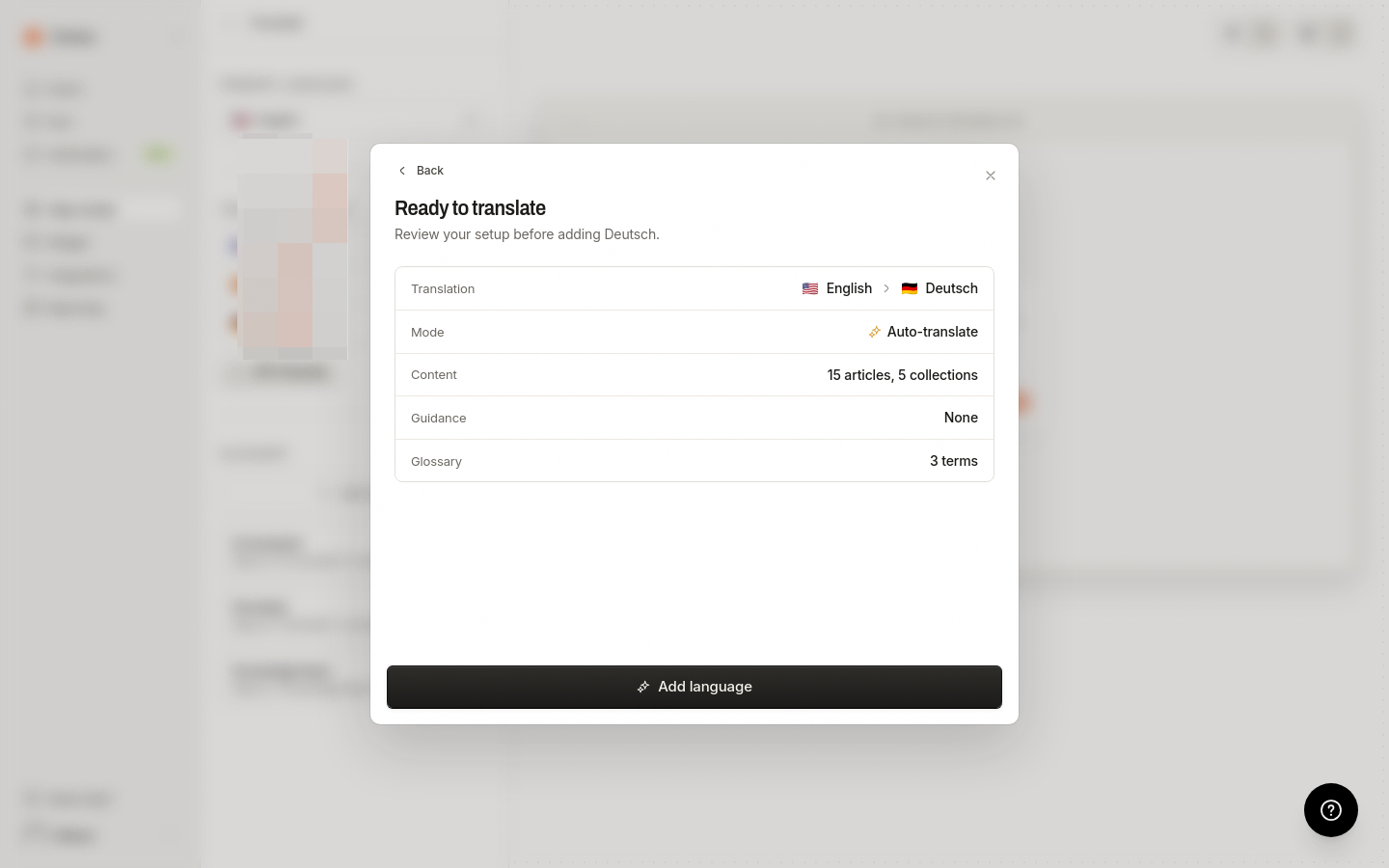
Les petits centres d’aide sont traités en quelques minutes. Les plus importants peuvent prendre quelques heures. Vous pouvez continuer à travailler pendant le traitement des traductions.
Traductions gérées automatiquement
Les langues que vous ajoutez avec la traduction automatique activée sont gérées automatiquement :
Les nouveaux articles sont automatiquement traduits
Vous n’avez rien à faire après la publication
Les modifications manuelles des traductions sont conservées
Modifier les traductions directement
Vous pouvez modifier directement les traductions des collections dans l’éditeur de collections. Consultez Comment modifier les traductions des collections.
Pour les articles, ouvrez n’importe quel article dans l’éditeur et sélectionnez une langue à l’aide du sélecteur de langue afin de modifier le titre et le contenu traduits.
Gérer votre glossaire
Ajoutez les termes qui ne doivent pas être traduits ou qui doivent l’être d’une manière spécifique. Vous pouvez empêcher complètement la traduction d’un terme ou lui associer une traduction personnalisée pour chaque langue cible.
Ajouter un terme au glossaire
Ouvrir le tableau de bord des traductions
Accédez à Centre d’aide > Traduire.
Ajouter un terme
Cliquez sur Ajouter un terme, saisissez le nom du terme et choisissez de le conserver tel quel ou de le traduire.
Associer des traductions (facultatif)
Si vous avez choisi Traduire, saisissez le mot associé pour chaque langue. Pour les langues laissées vides, le terme n’est pas traduit et reste dans la langue source. Cliquez sur Enregistrer.
Modifier ou supprimer un terme du glossaire
Trouvez le terme dans la liste du glossaire et cliquez dessus pour le modifier. Activez Respecter la casse pour effectuer une correspondance sensible à la casse. Cliquez sur Supprimer pour supprimer un terme.
La mise à jour d’un terme du glossaire ou de ses correspondances linguistiques peut déclencher une nouvelle traduction du contenu concerné, car les hachages de traduction incluent le contexte du glossaire.
Consultez Gérer votre glossaire pour obtenir un guide complet sur le fonctionnement du glossaire, les règles de correspondance et les situations dans lesquelles ajouter des termes.
Ajouter ou modifier des consignes de traduction
Les consignes de traduction définissent la manière dont l’IA traduit le contenu pour une langue donnée. Vous pouvez les ajouter lors de la configuration ou les modifier ultérieurement depuis le tableau de bord des traductions.
Ouvrir les paramètres de langue
Accédez à Centre d’aide > Traduire, puis cliquez sur la langue que vous souhaitez personnaliser.
Modifier les consignes
Saisissez ou mettez à jour le texte dans le champ Consignes de traduction, puis cliquez sur Enregistrer les consignes.
Cliquez sur Retraduire tout pour appliquer les consignes mises à jour au contenu existant.
La modification des consignes de traduction ne retraduit pas automatiquement le contenu existant. L’enregistrement des consignes met uniquement à jour les paramètres de langue ; le contenu existant est retraduit uniquement lorsque vous cliquez sur Retraduire tout.