
Gérer votre glossaire
Le glossaire contrôle la manière dont l’IA traduit des termes spécifiques dans votre centre d’aide. Utilisez-le pour empêcher la traduction des noms de marque, des noms de produit et des termes techniques, ou pour les associer à un mot préféré dans chaque langue cible.
Fonctionnement du glossaire
Lorsque Ferndesk traduit votre contenu, il vérifie dans le glossaire les termes correspondants. Vous pouvez choisir l’un des deux comportements pour chaque terme :
Conserver tel quel empêche la traduction du terme. Le terme source d’origine apparaît dans chaque langue cible.
Traduire remplace le terme par un mot personnalisé que vous définissez pour chaque langue cible. Pour les langues que vous laissez vides, le terme n’est pas traduit et reste dans la langue source.
Les termes du glossaire s’appliquent à tous les types de contenu qui utilisent la traduction par IA : articles, collections, paramètres du centre d’aide, contenu de la référence API et libellés des widgets.
La mise à jour d’un terme du glossaire ou de ses correspondances linguistiques peut déclencher la retraduction du contenu concerné.
Comment fonctionne la correspondance du glossaire
Ferndesk utilise une correspondance tenant compte des limites de mots pour trouver les termes du glossaire dans votre contenu. Cela signifie qu’il associe des mots ou des expressions entiers, et non des sous-chaînes partielles. সক?
Ajouter un terme au glossaire
Open the glossary
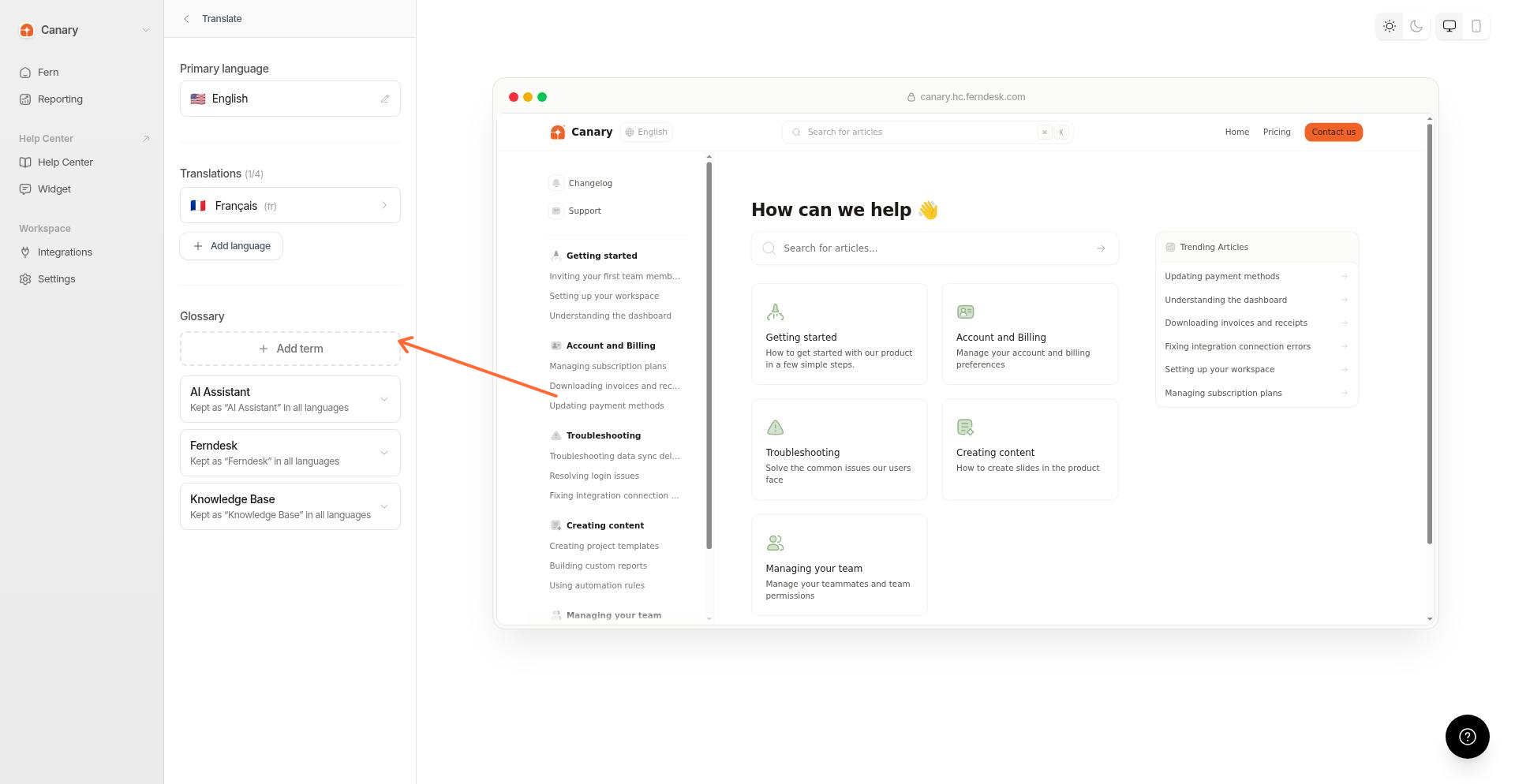
Accédez à Centre d’aide > Traduire et faites défiler jusqu’à la section Glossaire.
Start adding a term
Cliquez sur Ajouter un terme.
Enter the term and choose behavior
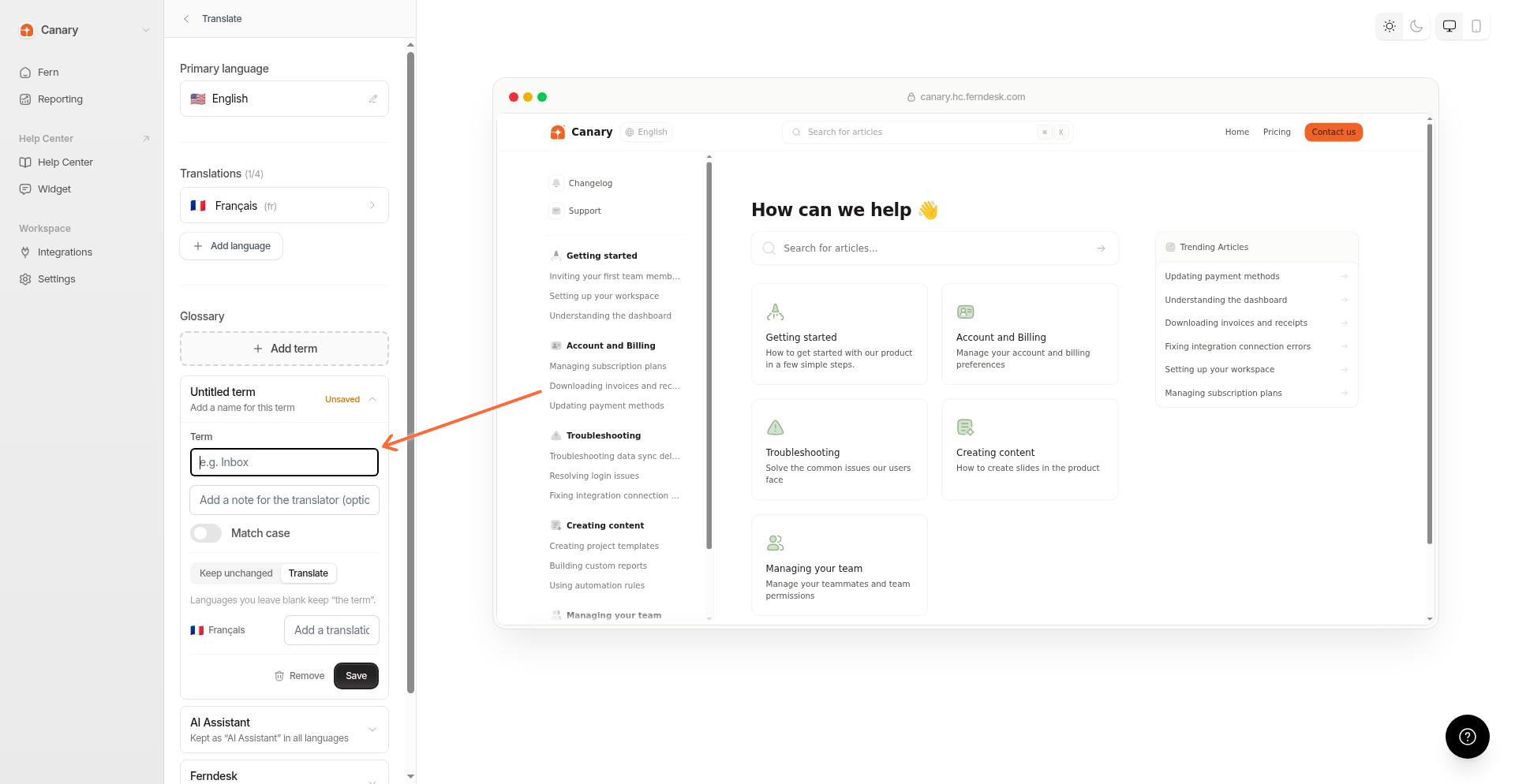
Saisissez le terme dans le champ Terme. Choisissez Conserver tel quel pour empêcher la traduction, ou Traduire pour fournir des correspondances personnalisées.
Map translations (if translating)
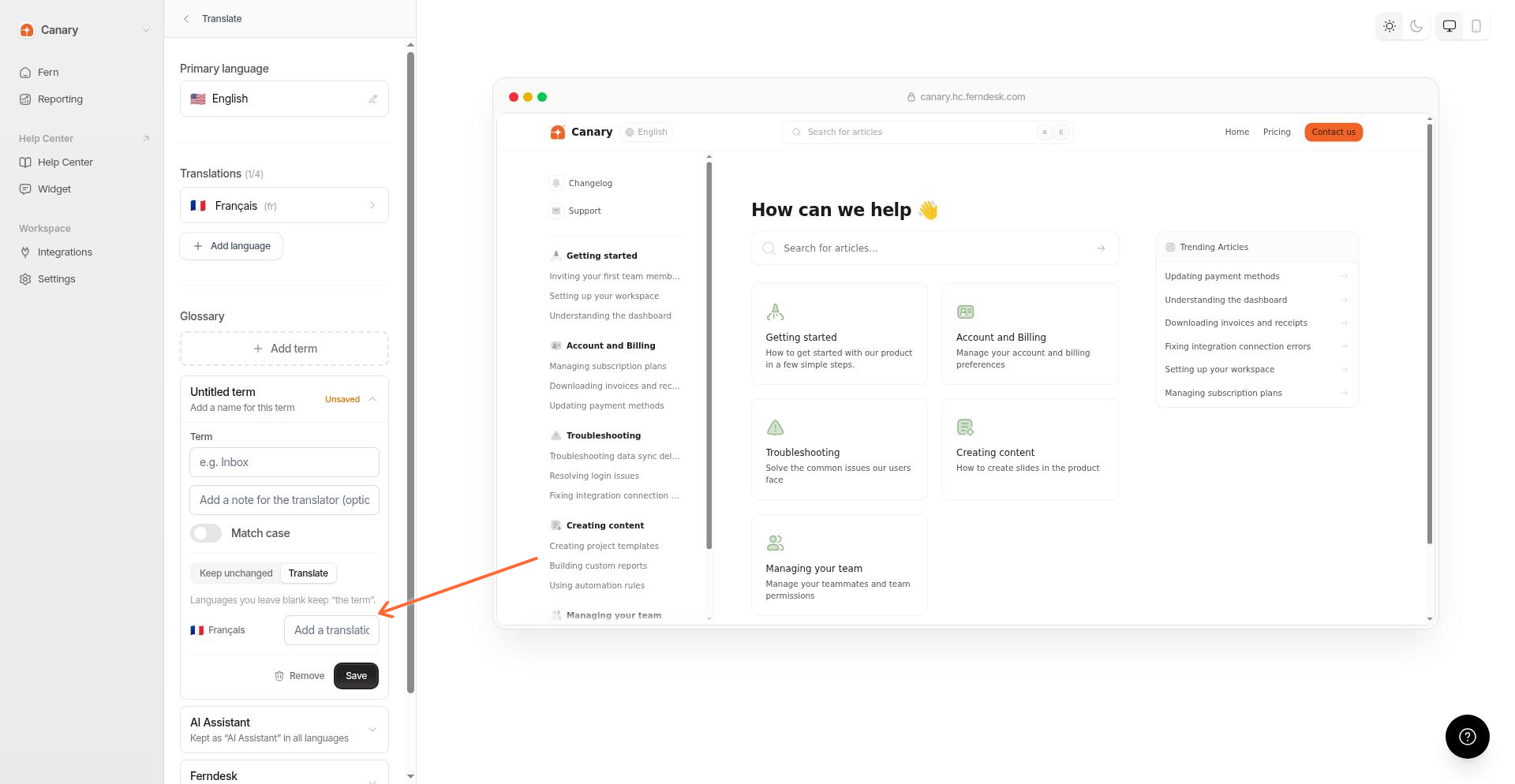
Si vous avez choisi Traduire, saisissez le mot correspondant pour chaque langue. Pour les langues que vous laissez vides, le terme n’est pas traduit et reste dans la langue source.
Save the term
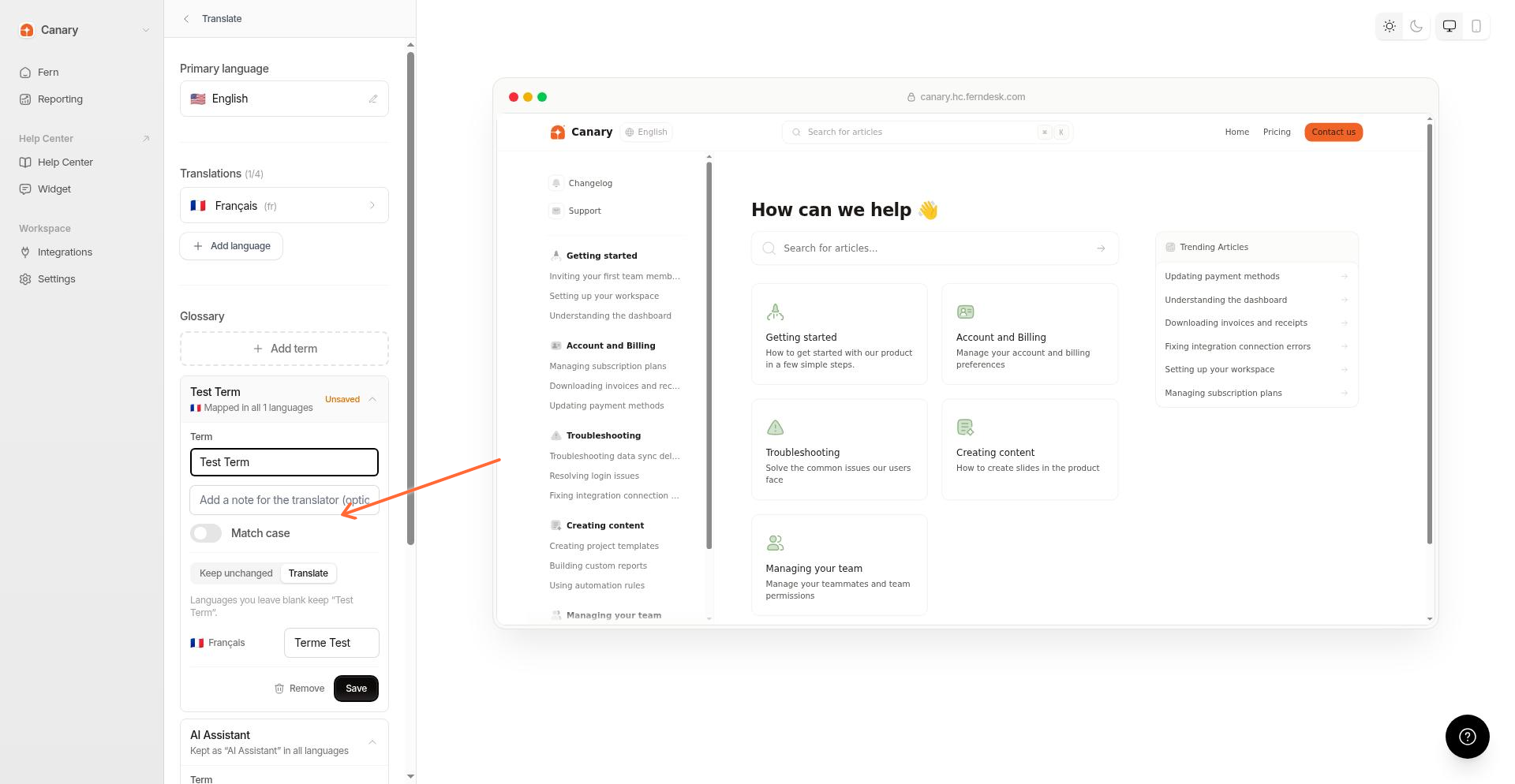
Cliquez sur Enregistrer. Le terme apparaît dans votre liste de glossaire.
Modifier ou supprimer un terme du glossaire
Trouvez le terme dans la liste du glossaire et cliquez dessus pour le développer. Modifiez le texte du terme, activez ou désactivez Correspondance de la casse, ou mettez à jour les correspondances linguistiques. Cliquez sur Enregistrer pour appliquer les modifications, ou sur Supprimer pour effacer le terme.
Quand ajouter des termes au glossaire
Ajoutez des termes au glossaire avant de commencer à traduire pour obtenir les meilleurs résultats. Parmi les bons candidats pour les entrées du glossaire figurent :
Les noms de marque et de produit qui doivent rester dans la langue source
Les termes techniques avec des traductions spécifiques dans votre secteur
Les noms de code internes ou les noms de fonctionnalités qui changent de sens s’ils sont traduits littéralement
Sujets associés
Voir Comment ajouter une traduction pour le flux de configuration linguistique complet, y compris la manière de définir des consignes de traduction pour chaque langue.