
Point de terminaison de support personnalisé
Connectez un point de terminaison de support personnalisé à Ferndesk pour intégrer votre propre système de tickets ou de support, même s’il n’est pas pris en charge nativement par Ferndesk.
Prérequis
Vous devez disposer d’une URL accessible publiquement qui renvoie une réponse JSON.
Vous devez disposer des autorisations nécessaires pour gérer les intégrations dans Ferndesk.
Connecter un point de terminaison personnalisé
Accédez à la page Intégrations dans les paramètres de votre Ferndesk.
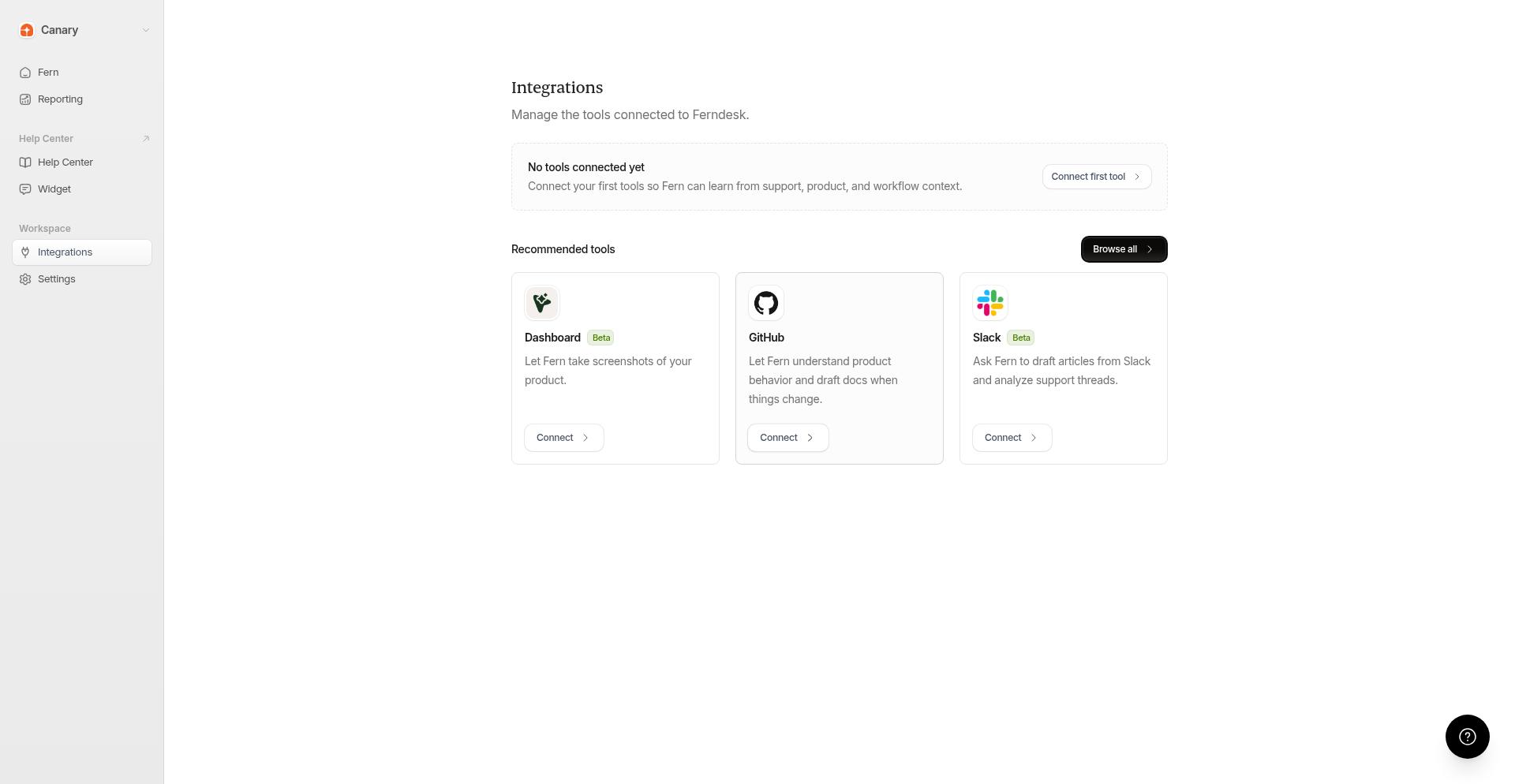
Cliquez sur Connect first tool ou recherchez la carte Point de terminaison de support personnalisé.
Cliquez sur Connect sur la carte Point de terminaison de support personnalisé.
Dans la boîte de dialogue de configuration, saisissez l’URL de votre point de terminaison de support personnalisé dans le champ Source URL.
Cliquez sur Save pour connecter le point de terminaison.
Une fois connecté, Ferndesk commencera à importer les conversations depuis votre point de terminaison afin d’identifier les lacunes de la documentation et de suggérer des mises à jour.
Vérifier la configuration
Une fois connecté, vous pouvez vérifier que tout fonctionne correctement en créant un audit. Si la connexion est réussie, vous devriez voir les conversations de votre système de support personnalisé incluses dans les résultats de l’audit.
Format JSON
Le point de terminaison de support personnalisé doit renvoyer une réponse JSON dans un format spécifique. L’objet racine doit contenir une clé conversations, qui contient un tableau d’objets de conversation. Chaque objet de conversation doit comporter un id, un horodatage lastMessageAt et un tableau de messages. Chaque objet de message du tableau doit inclure un id, role (soit user, soit support_agent), content et un horodatage createdAt.
Voici un exemple du format JSON attendu :
{
  "conversations": [
    {
      "id": "conv_12345",
      "url": "https://support.mycompany.com/conversations/12345",
      "lastMessageAt": "2023-10-27T14:30:00Z",
      "messages": [
        {
          "id": "msg_67890",
          "role": "user",
          "content": "Hello, I'm having trouble with...",
          "createdAt": "2023-10-27T14:25:00Z"
        },
        {
          "id": "msg_67891",
          "role": "support_agent",
          "content": "Hi there, I can help with that. Could you please provide...",
          "createdAt": "2023-10-27T14:30:00Z"
        }
      ]
    }
  ]
}
Si le format JSON est incorrect, les données ne seront pas ingérées. De plus, cette fonctionnalité ne prend actuellement pas en charge les points de terminaison authentifiés.
Dépannage
Format JSON incorrect : assurez-vous que la réponse JSON de votre point de terminaison correspond au format spécifié dans cet article.
URL invalide : assurez-vous que l’URL que vous fournissez est un point de terminaison accessible publiquement.
Authentification : cette fonctionnalité ne prend actuellement pas en charge les points de terminaison authentifiés.
Pour améliorer la fiabilité de votre point de terminaison de support personnalisé, nous vous recommandons ce qui suit :
Implémentez un bouton « Test » dans votre système pour vérifier que le point de terminaison est accessible et que la réponse JSON est valide avant d’enregistrer l’intégration.
Implémentez des messages d’erreur plus détaillés pour vous aider à résoudre les problèmes liés à votre point de terminaison, comme une URL inaccessible, une réponse JSON invalide ou des échecs d’authentification.
Ce qui se passe après la connexion
Les tendances de support de votre point de terminaison personnalisé apparaissent dans Reporting sous Intelligence. Pour recevoir automatiquement des recommandations de lacunes de documentation, activez les audits planifiés dans Settings > Automations.