
3 de junio de 2026
No todo el mundo debería ver los mismos documentos.
Los clientes de Enterprise merecen guías de configuración que los usuarios gratuitos no necesitan. Los socios necesitan documentos de integración bajo acuerdos de confidencialidad (NDA). Su equipo de soporte ve documentos diferentes a los de RR. HH. o ingeniería.
Hoy lanzamos User Groups, Shared Passwords y Article Visibility, para que pueda controlar quién ve qué.
User Groups: Restrinja colecciones y artículos a grupos específicos. Los clientes de Enterprise ven guías de configuración avanzada. Los socios ven documentos de integración. Los equipos internos ven manuales de resolución de problemas. Usted decide.
Shared Password: Una única contraseña otorga acceso a su centro de ayuda bloqueado. Sencillo para portales de clientes, bases de conocimientos de socios y equipos sin un proveedor de identidad.
Article Visibility: Controle dónde aparece cada artículo: barra lateral, búsqueda, asistente de IA o solo mediante enlace directo.
User Groups
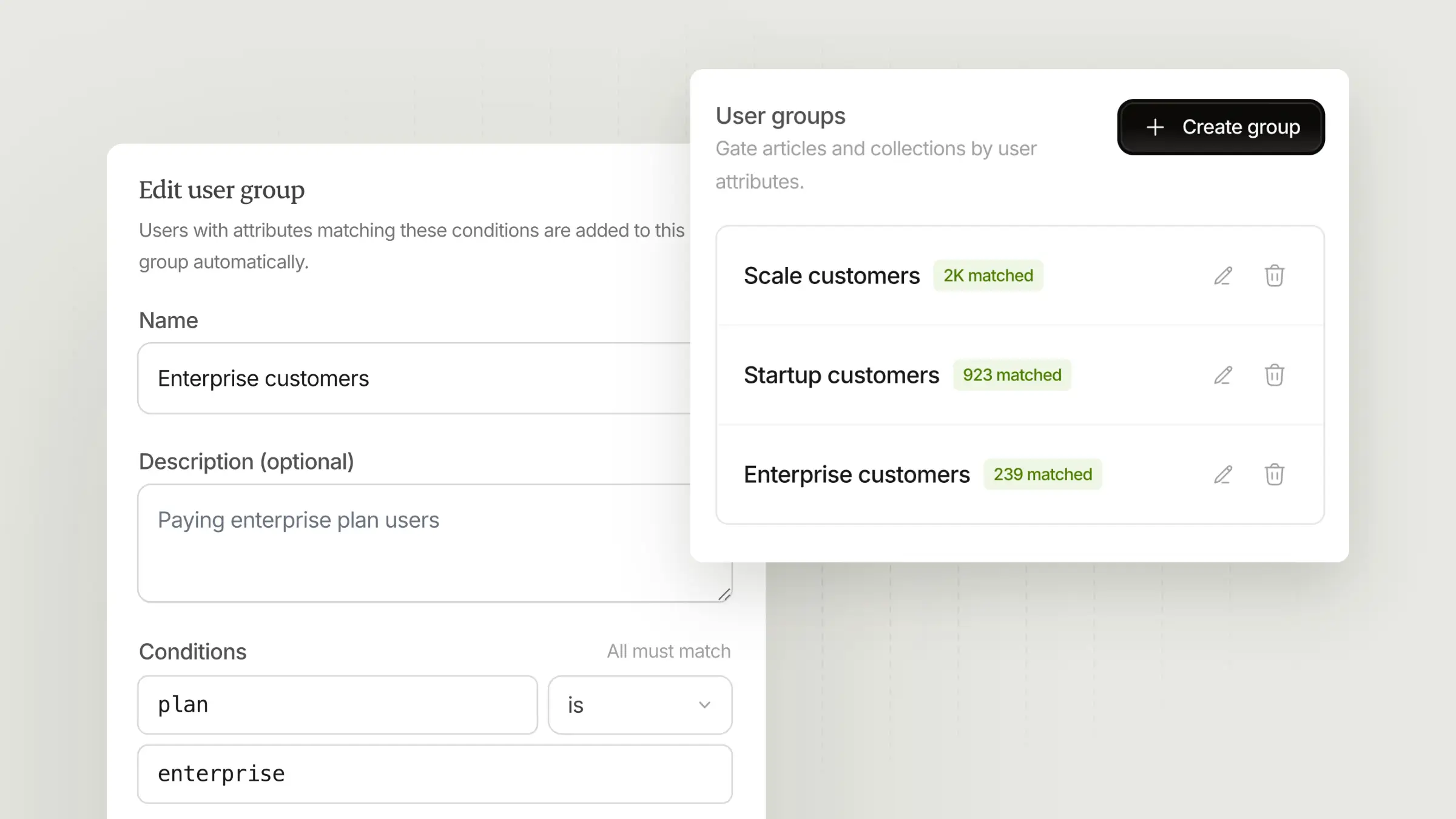
Cuando lanzamos los centros de ayuda privados, la elección era binaria: abiertos para todos o bloqueados para usuarios registrados. Eso funciona para bases de conocimientos sencillas solo para clientes, pero se queda corto cuando se necesita matización.
Los clientes de Enterprise necesitan guías de configuración avanzada que los usuarios de autoservicio no requieren. Los socios necesitan documentos de integración protegidos por acuerdos de confidencialidad (NDA). Los diferentes equipos internos necesitan documentos distintos: Soporte, RR. HH. e Ingeniería no necesitan acceder al mismo contenido.
User Groups soluciona esto.
Cree grupos como "Enterprise", "Partners" o "Support". Luego, restrinja colecciones o artículos individuales a esos grupos. El acceso fluye hacia abajo: primero bloquee el centro de ayuda, luego limite el nivel de la colección y, después, vuelva a limitar el nivel del artículo. No se pueden ampliar los permisos en un nivel inferior.
Esto es especialmente útil para:
Contenido para clientes por niveles: Los clientes de Enterprise y Pro ven guías avanzadas, manuales de incorporación y documentos de configuración que los usuarios gratuitos o de autoservicio no ven.
Portales de socios: Guías de integración, referencias de API y activos de marca compartida disponibles solo para socios con acuerdos de confidencialidad (NDA).
Bases de conocimientos internas: Diferentes equipos ven diferentes documentos. Soporte obtiene manuales de resolución de problemas. RR. HH. obtiene políticas. Ingeniería obtiene manuales de procedimientos (runbooks).
Descubra cómo funciona User Groups
User Groups requiere un plan Scale o Enterprise.
Article Visibility
A veces desea controlar dónde aparece un artículo, no quién puede leerlo. Una guía de resolución de problemas que quiere que sea buscable pero que no aparezca en la barra lateral. Documentación destinada únicamente a que el asistente de IA la use como referencia. Un artículo obsoleto que solo debería cargarse mediante un enlace directo.
Article Visibility controla dónde aparece cada artículo:
En todas partes: Barra lateral, búsqueda y asistente de IA. Esta es la opción predeterminada.
No listado: Oculto en la barra lateral, pero sigue apareciendo en la búsqueda y en el asistente de IA.
Oculto: Solo mediante enlace directo. No aparece en la barra lateral, en la búsqueda ni en el asistente de IA.
Solo asistente de IA: Material de entrenamiento para el asistente de IA. Los usuarios finales no pueden acceder a él, ni siquiera con un enlace directo.
La visibilidad es independiente del control de acceso. Ocultar un artículo no restringe quién puede leerlo: cualquier persona con el enlace puede abrirlo. Use User Groups si necesita controlar quién ve el contenido, no solo dónde aparece.
Cambie la visibilidad desde el editor de artículos: haga clic en el icono del engranaje y, a continuación, ajuste el menú desplegable Listed in.
Shared Password
No todos los equipos necesitan SSO. A veces solo se busca una forma sencilla de restringir el acceso sin configurar Okta o Auth0.
Shared Password es la forma más sencilla de proteger un centro de ayuda. Establezca una contraseña. Compártala con clientes, socios o su equipo. Cualquier persona que tenga la contraseña podrá iniciar sesión y navegar.
Es ideal para:
Bases de conocimientos solo para clientes: Proporcione la contraseña a los clientes de pago por correo electrónico o durante la incorporación.
Portales de socios: Una única credencial para todos sus socios de integración.
Documentos internos: Comparta una única contraseña con su equipo. No se requiere un proveedor de identidad.
También puede combinar métodos de autenticación. Habilite Shared Password para un acceso sencillo y mantenga OIDC o Magic Links para los usuarios que los prefieran.
Los usuarios de Shared Password no tienen una identidad individual, por lo que las restricciones de User Groups no se aplican. Para el acceso basado en grupos, use OIDC o Magic Links en su lugar.