
Sie müssen in Ihrem Ferndesk-Workspace angemeldet sein, bevor Sie eine Integration verbinden. Stellen Sie sicher, dass Sie angemeldet sind und sich in der richtigen Organisation befinden. Wenn Sie Zugriff auf mehrere Ferndesk-Workspaces haben, wechseln Sie zu dem Workspace, in dem Sie die HubSpot-Verbindung hinzufügen möchten.
HubSpot-Integration
Verbinden Sie Ihr HubSpot-Konto mit Ferndesk, um Ihr Hilfezentrum zu migrieren oder Ihre Support-Tickets zu importieren. Fern verwendet diese Daten, um Ihre Hilfezentrum-Inhalte automatisch zu erstellen und zu aktualisieren.
Vor dem Start
Sie benötigen Zugriff auf Ihre HubSpot-Wissensdatenbank und Ihren Support-Posteingang, um diese Verbindung abzuschließen.
HubSpot verbinden
Gehen Sie in Ihrem Ferndesk-Dashboard zur Seite Integrationen.
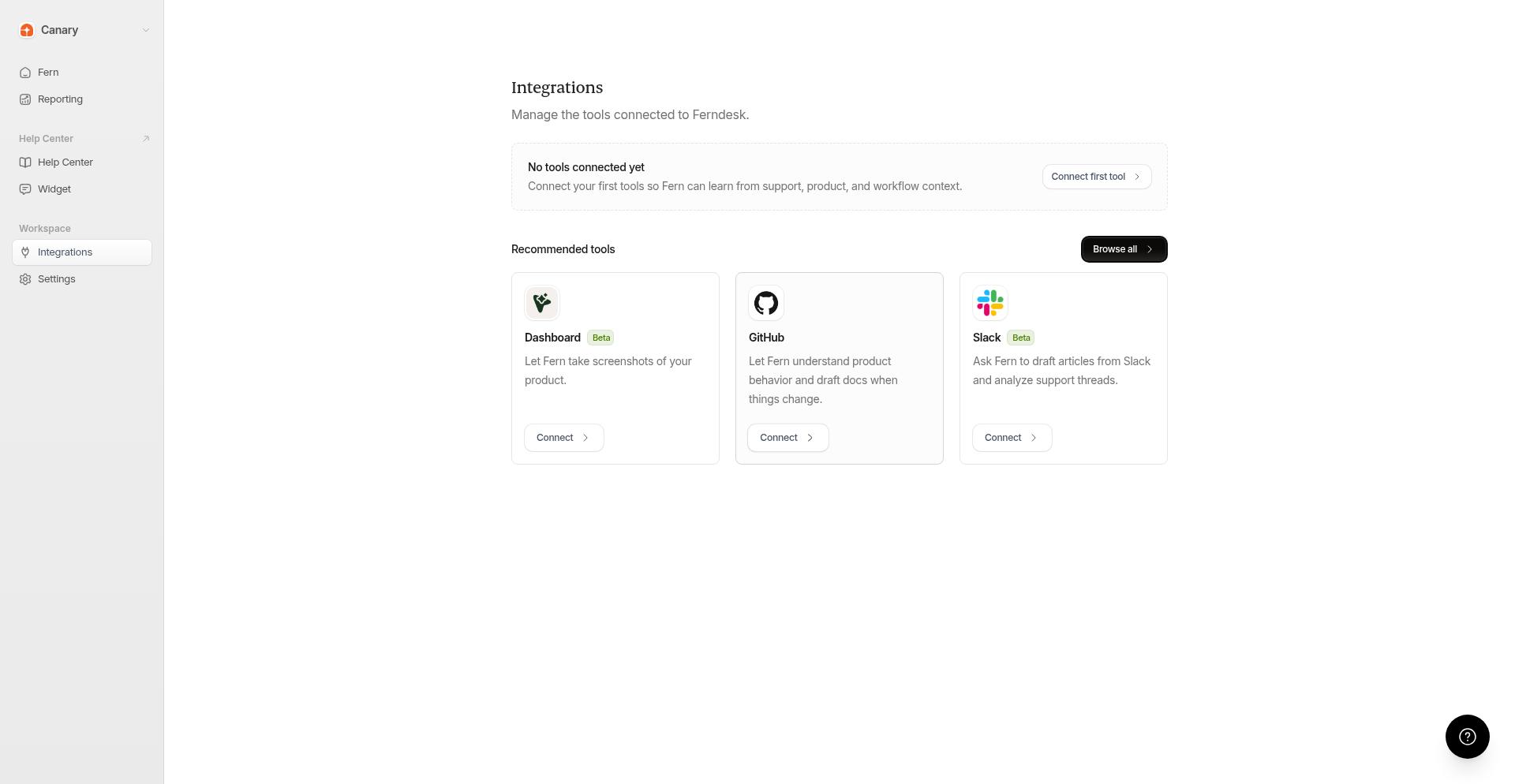
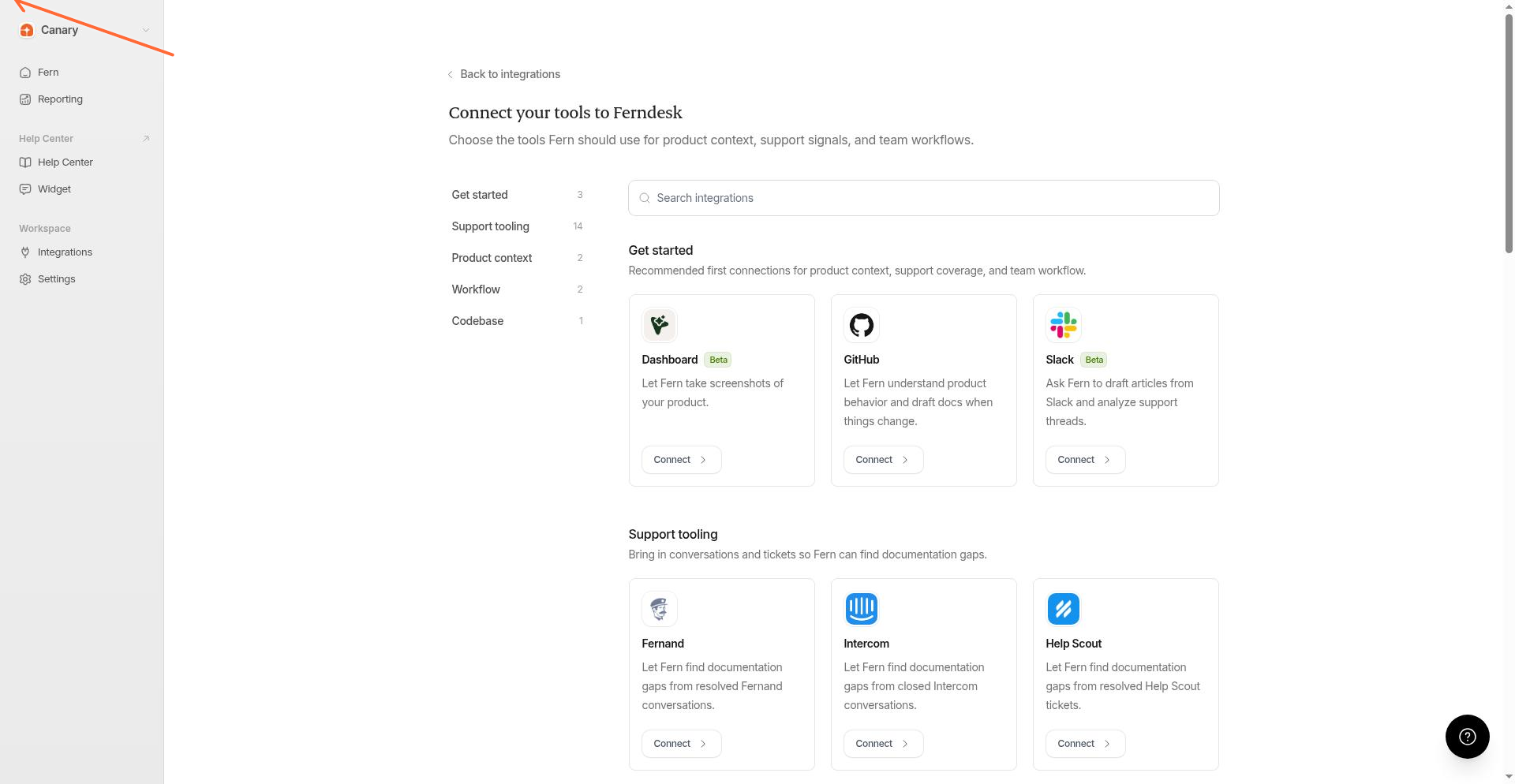
Suchen Sie die HubSpot-Karte und klicken Sie auf Verbinden.
Klicken Sie im Verbindungsdialog auf Verbinden, um die Integration zu autorisieren.
Sie werden zu HubSpot weitergeleitet, um Berechtigungen zu erteilen. Nach der Autorisierung kehren Sie zu Ferndesk zurück und Ihre HubSpot-Verbindung ist aktiv.
Sobald die Verbindung hergestellt ist, wird auf der HubSpot-Karte die Schaltfläche Verbindungen verwalten angezeigt.
Was nach der Verbindung passiert
Fern synchronisiert automatisch Ihre HubSpot-Wissensdatenbank-Artikel und Support-Unterhaltungen, damit Ihr Hilfezentrum aktuell bleibt. Support-Trends aus HubSpot werden unter Intelligence in Berichte angezeigt. Um automatisch Empfehlungen zu Dokumentationslücken zu erhalten, aktivieren Sie geplante Prüfungen unter Einstellungen > Automatisierungen.
Verbindungen verwalten
Nach der Verbindung wird auf der HubSpot-Karte Verbindungen verwalten angezeigt. Klicken Sie darauf, um Ihre Verbindungen anzuzeigen, weitere HubSpot-Konten hinzuzufügen oder die Verbindung erneut herzustellen, falls die Autorisierung abläuft.
Fehlerbehebung
Ich sehe „Authentifizierung erforderlich, um HubSpot zu verbinden“
Ich sehe „HubSpot OAuth-Organisation stimmt nicht mit der aktiven Sitzung überein“
Das HubSpot-Konto, das Sie autorisieren, gehört zu einer anderen Organisation als der, mit der Sie in Ferndesk angemeldet sind. Stellen Sie sicher, dass Sie:
In den richtigen Ferndesk-Workspace angemeldet sind
Das HubSpot-Konto autorisieren, das dieser Ferndesk-Organisation entspricht
Die HubSpot-Autorisierungsseite zeigt einen Fehler an
Dies kann passieren, wenn:
Ihr Browser ein Popup blockiert hat. Prüfen Sie die Adressleiste Ihres Browsers auf eine Benachrichtigung über ein blockiertes Popup.
Ihre Sitzung abgelaufen ist. Melden Sie sich bei Ferndesk ab und dann wieder an.
Der OAuth-Status ungültig geworden ist. Schließen Sie das Autorisierungsfenster und klicken Sie in Ferndesk erneut auf Verbinden.
War das hilfreich?