
Placez votre documentation dans un sous-dossier avec Cloudflare
Suivez ce guide pour héberger votre centre d’aide Ferndesk dans un sous-dossier personnalisé (comme yourdomain.com/help) en utilisant Cloudflare Workers comme proxy inverse.
Cela prend environ 10 minutes et ne պահանջre que peu de connaissances techniques. Nous l’avons rédigé pour qu’il soit aussi simple à suivre que possible.
Vous êtes bloqué ? Contactez [email protected] et nous vous aiderons à finaliser votre configuration.
Prérequis
Un espace de travail Ferndesk avec accès administrateur
Un domaine que vous possédez (déjà pointé vers Cloudflare)
Une familiarité de base avec le tableau de bord Cloudflare
Le plan gratuit de Cloudflare autorise 100 000 requêtes Worker par jour. Pour les centres d’aide de production à fort trafic, envisagez de passer à un plan payant avec facturation à l’usage.
Étape 1 : configurer le sous-dossier personnalisé dans Ferndesk
Commencez par configurer votre centre d’aide Ferndesk pour utiliser un chemin de sous-dossier personnalisé.
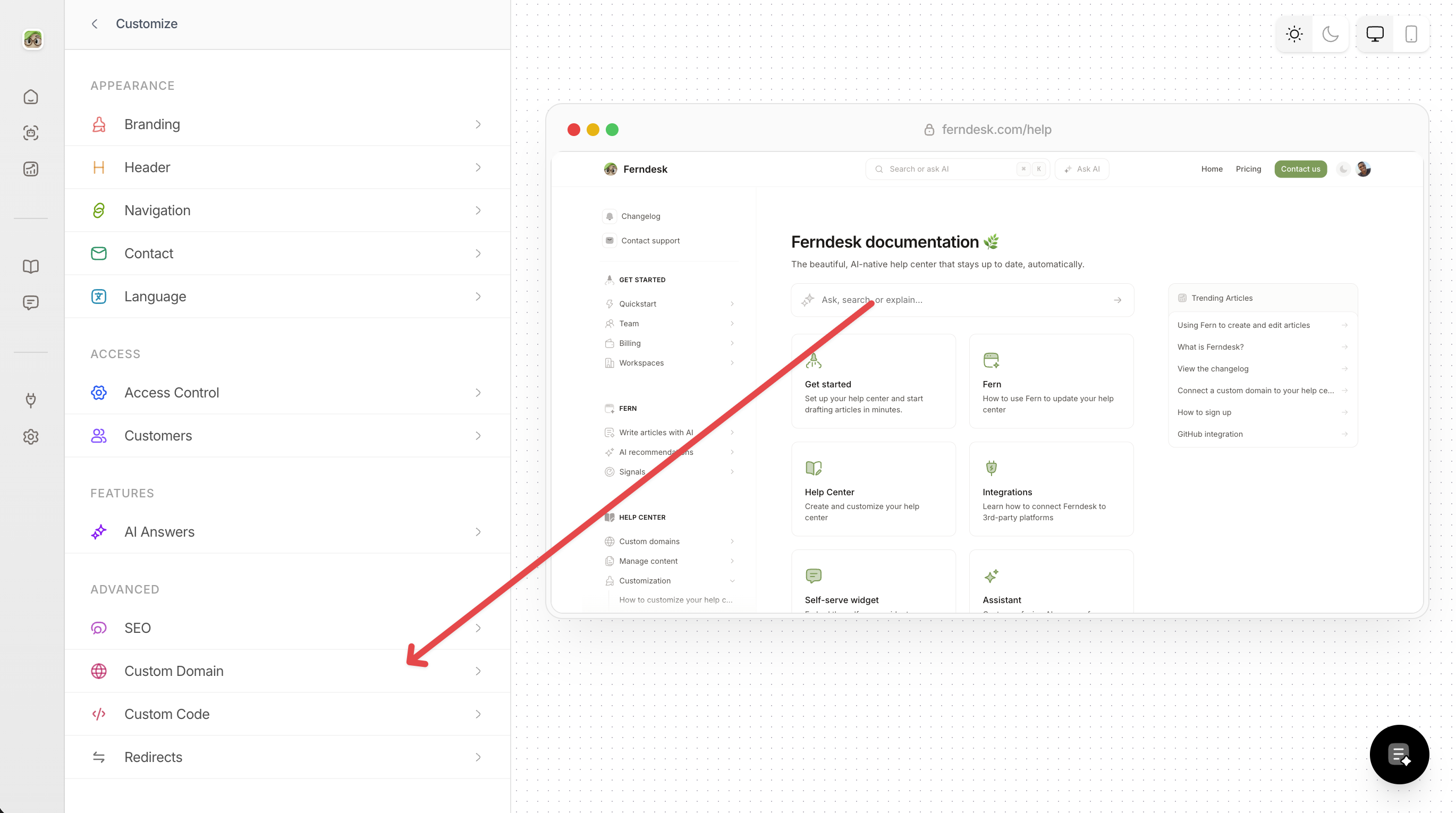
Connectez-vous à votre espace de travail Ferndesk, développez Help Center dans la barre latérale gauche, puis cliquez sur Customize.
Cliquez sur Custom domain
Sélectionnez l’option Custom sub-folder
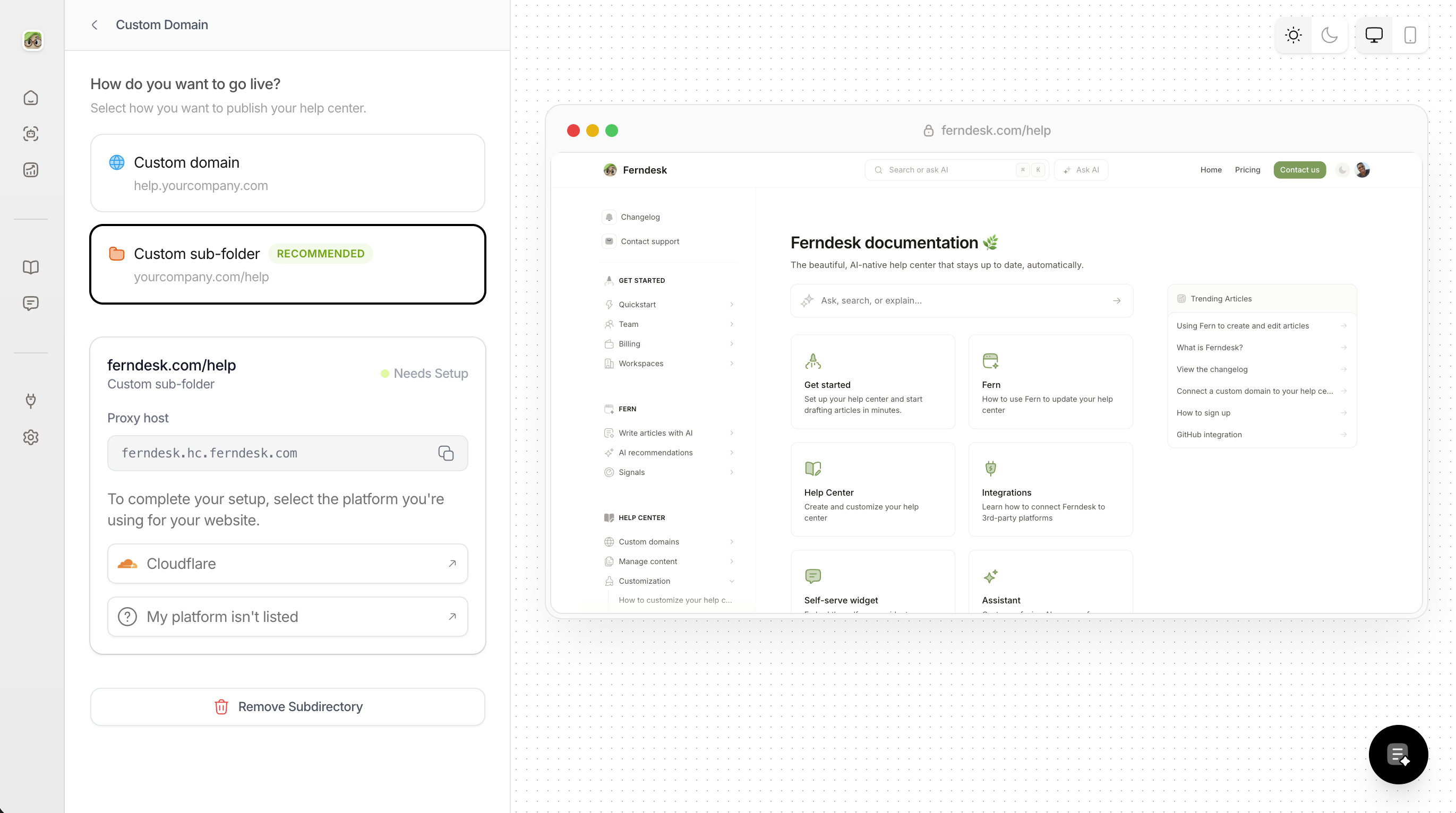
Saisissez votre domaine dans le champ Domain (par exemple,
yourdomain.com).Saisissez le chemin de sous-dossier souhaité dans le champ Subdirectory (par exemple,
/helpou/docs).Cliquez sur Configure sub-folder.
Une fois la configuration terminée, Ferndesk générera les enregistrements DNS et les informations de point de terminaison nécessaires. Notez ces détails : vous les utiliserez lors de la configuration du proxy inverse.
Étape 2 : créer un Cloudflare Worker
Créez maintenant un nouveau Cloudflare Worker qui servira de proxy inverse.
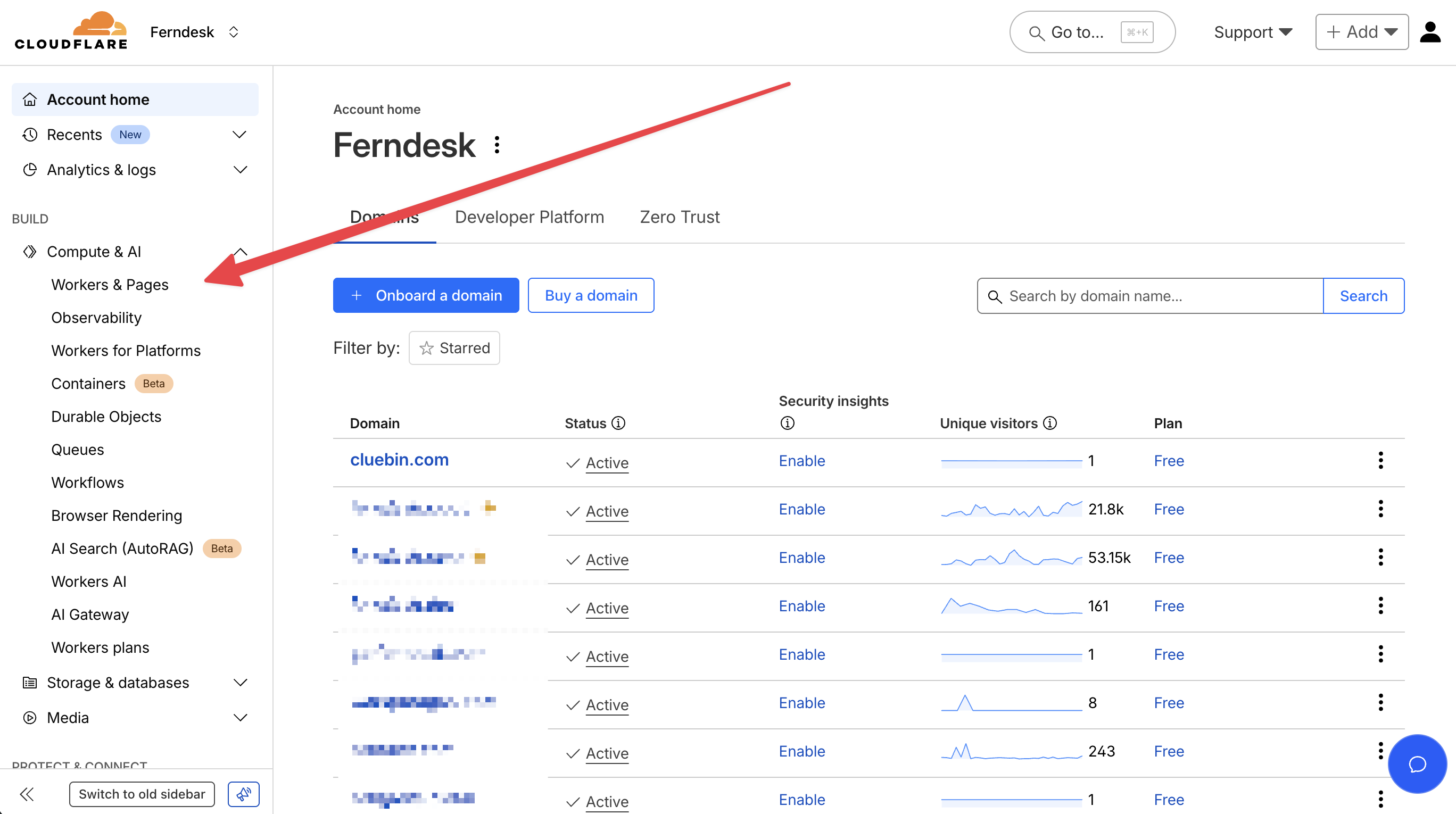
Connectez-vous à votre tableau de bord Cloudflare.
Dans BUILD → Compute & AI, accédez à Workers & Pages depuis la barre latérale gauche .
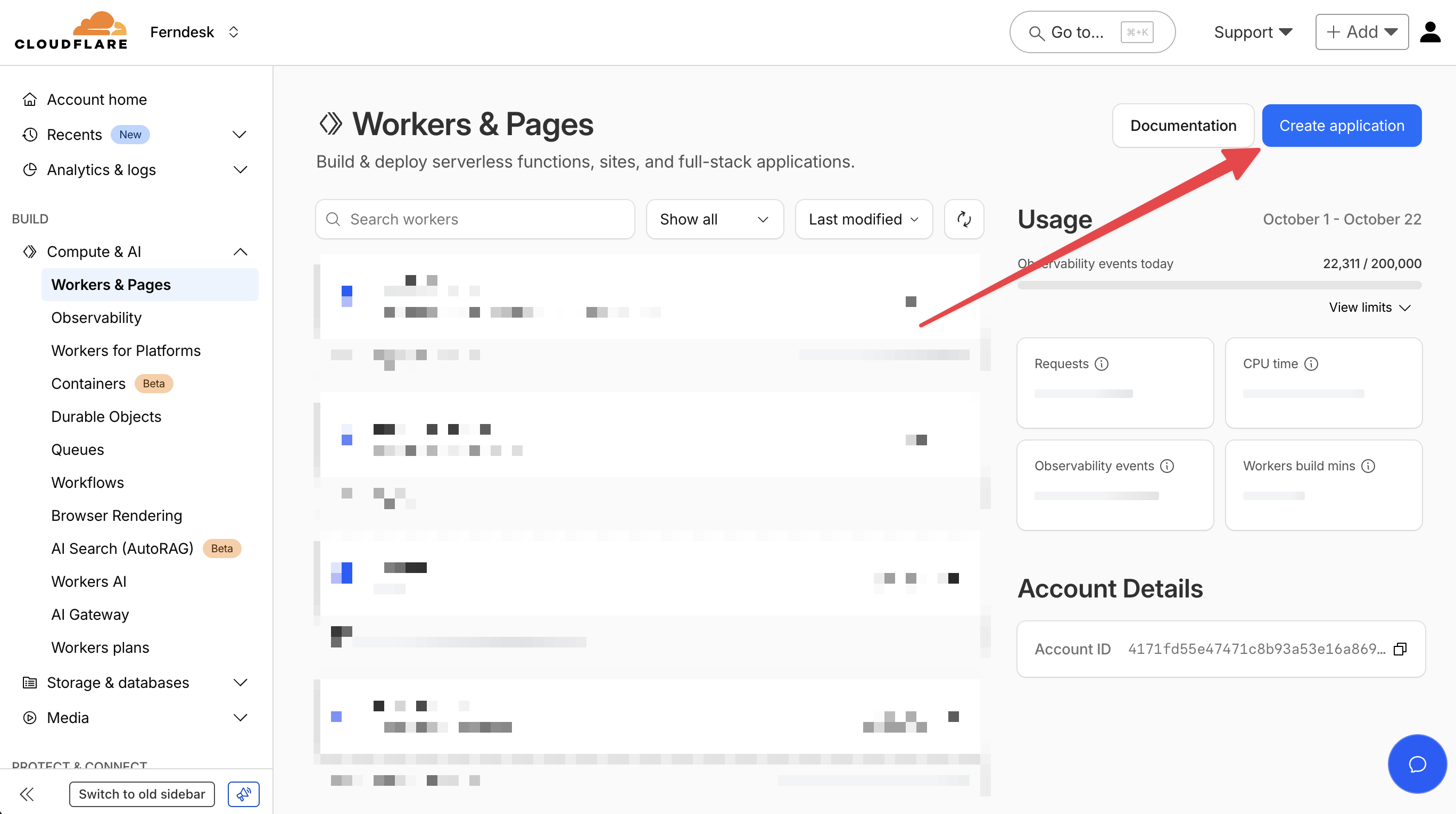
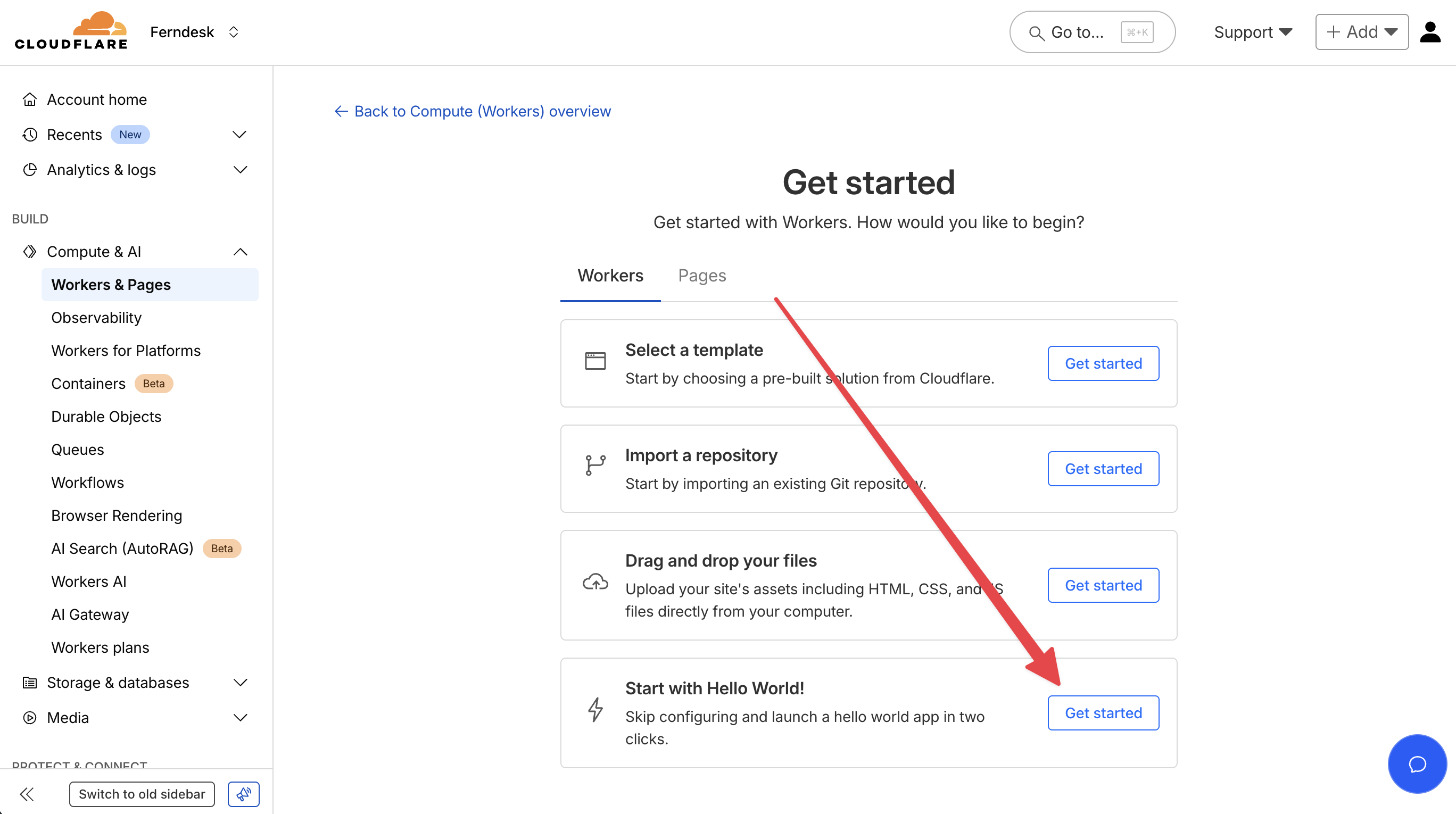
Cliquez sur Create application dans le coin supérieur droit.
Sous Start with Hello World!, cliquez sur Get started.
Nommez votre Worker de façon descriptive, par exemple
ferndesk-reverse-proxy, puis cliquez sur Deploy.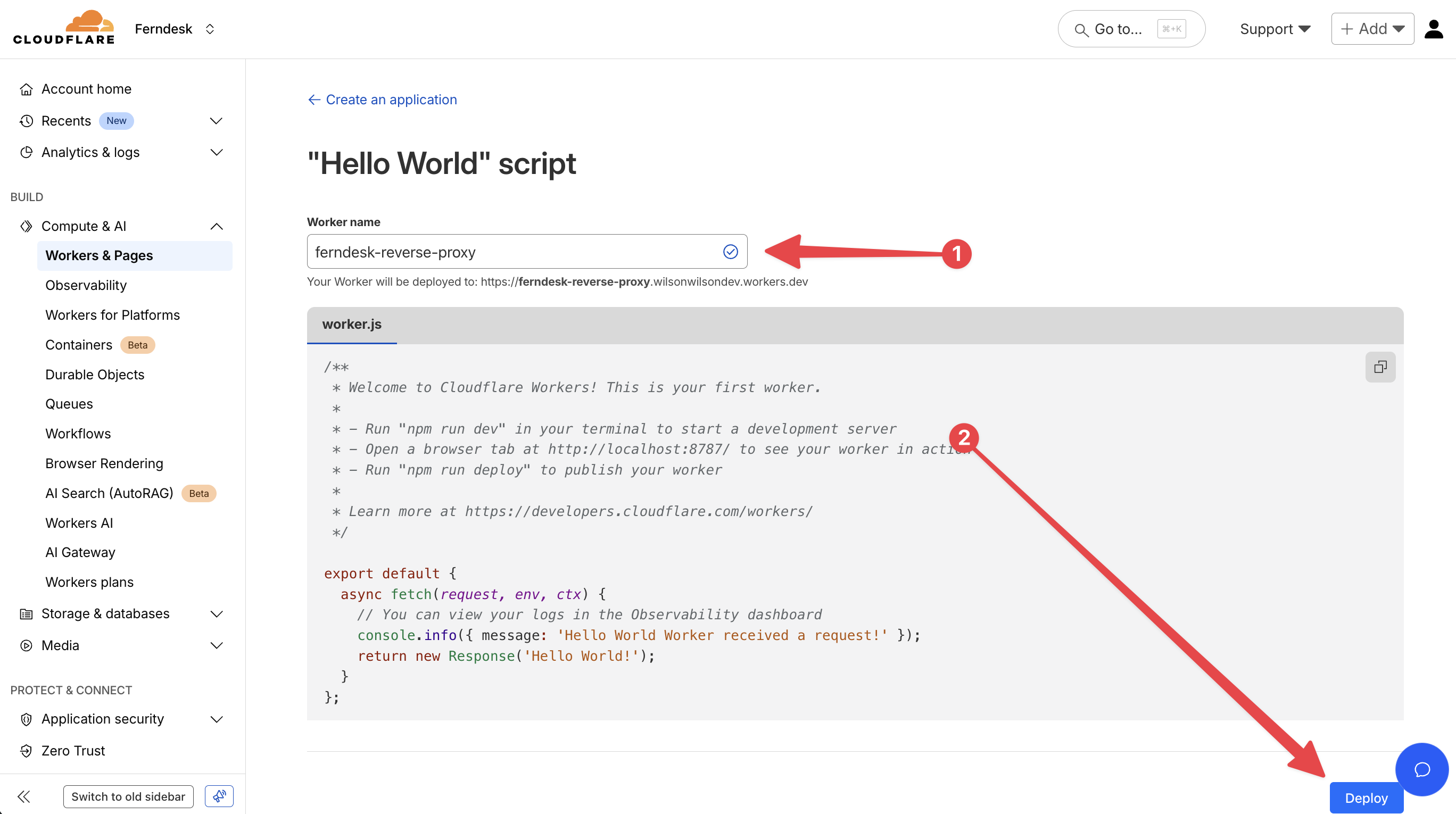
Étape 3 : configurer les routes du worker
Configurez la règle de routage qui dirige le trafic depuis votre sous-dossier personnalisé vers le Cloudflare Worker.
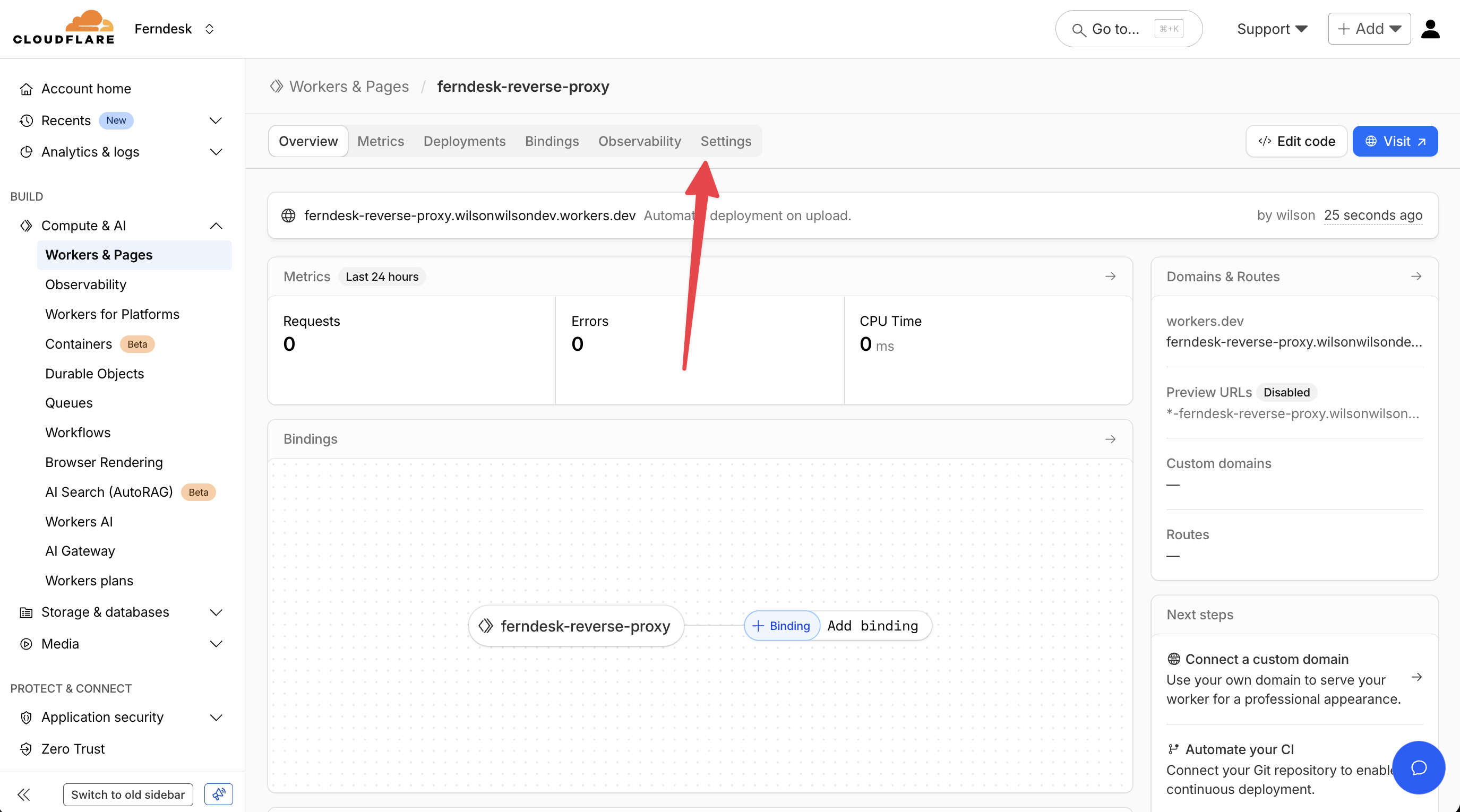
Dans les paramètres du Worker, allez à l’onglet Settings.
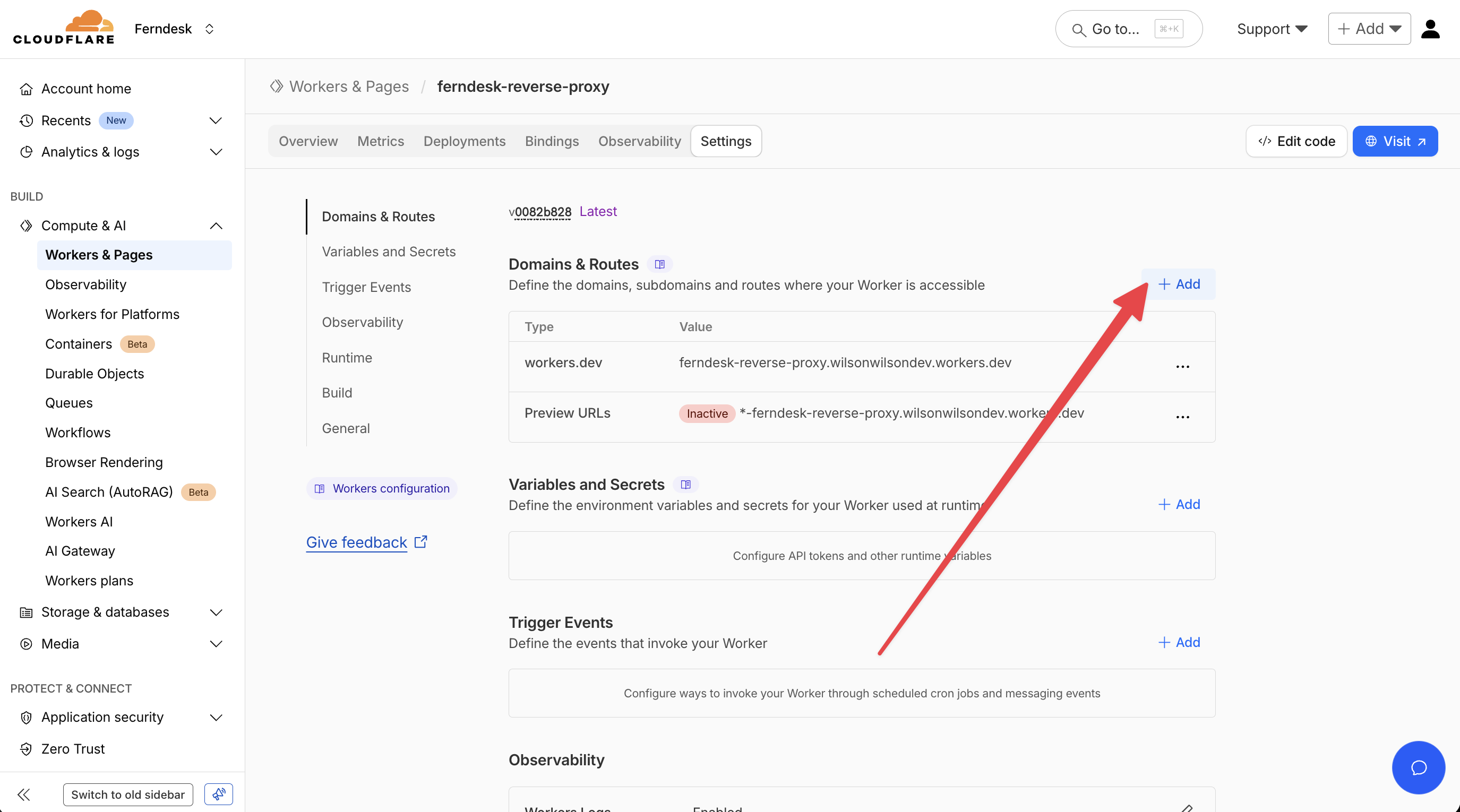
Faites défiler jusqu’à Domains & Routes puis cliquez sur Add.
Une fenêtre modale s’ouvrira. Sélectionnez l’option Route.
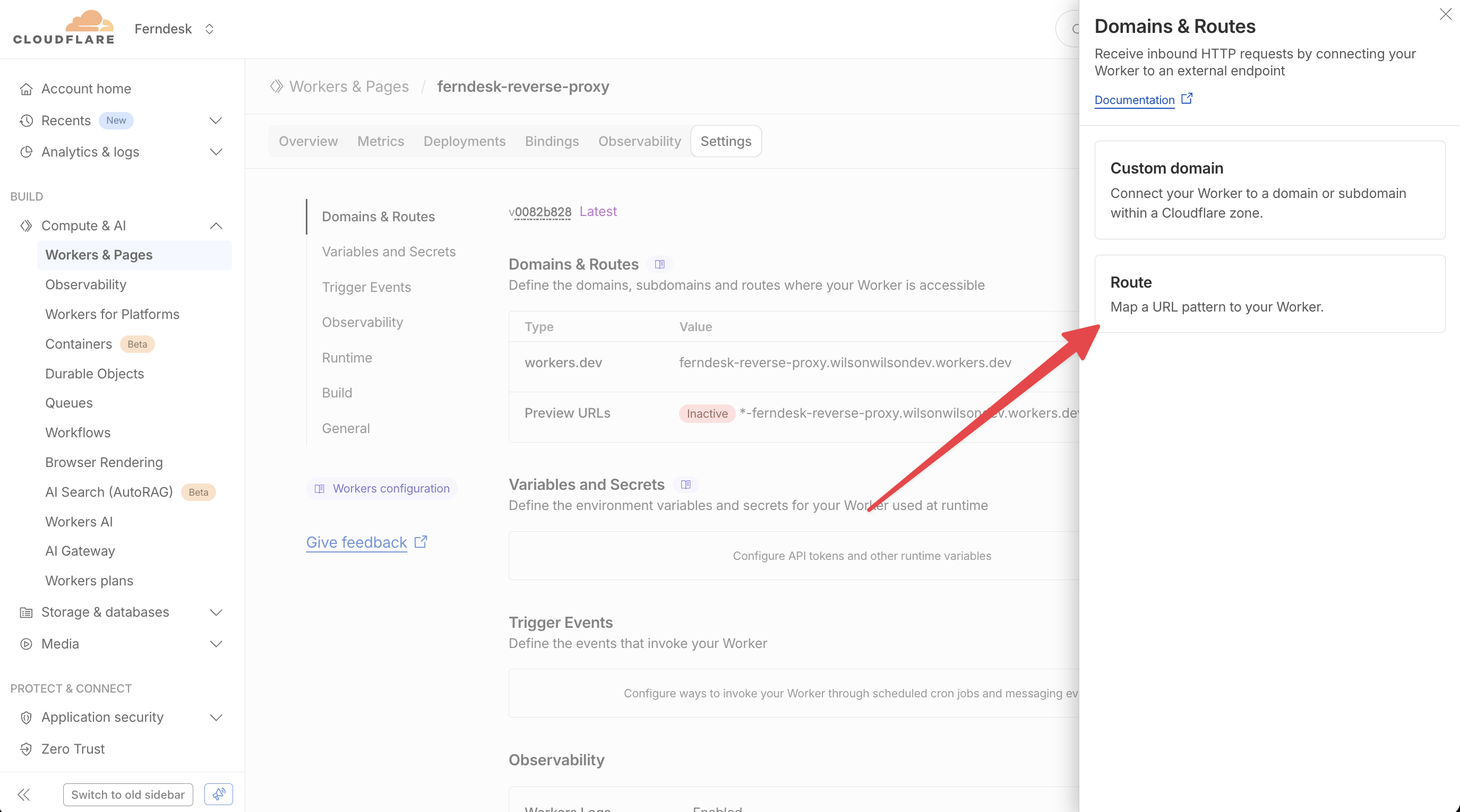
Dans la liste déroulante Zone, sélectionnez votre domaine (par exemple,
yourdomain.com).Dans le champ Route, saisissez le modèle correspondant à votre chemin de sous-dossier. Utilisez
yourdomain.com/helppour intercepter toutes les requêtes vers le chemin/helpet ses sous-chemins.Laissez Failure mode réglé sur Fail closed (block) pour des raisons de sécurité.
Cliquez sur Add route.
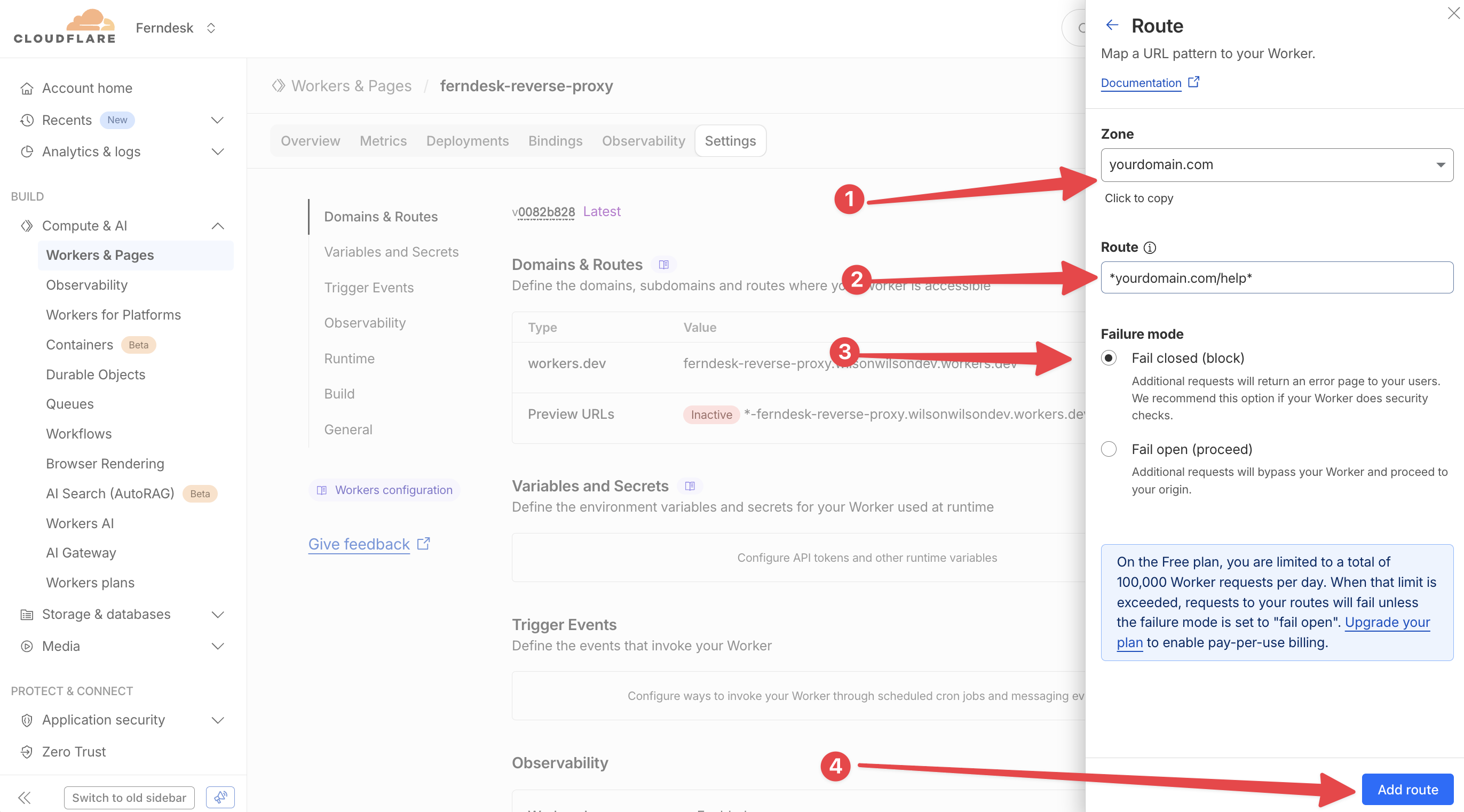
IMPORTANT : vous devez ajouter une route distincte pour le répertoire des ressources ferndesk _ferndesk. Suivez les étapes ci-dessous pour terminer la configuration.
Étape 3b : ajout de la route _ferndesk
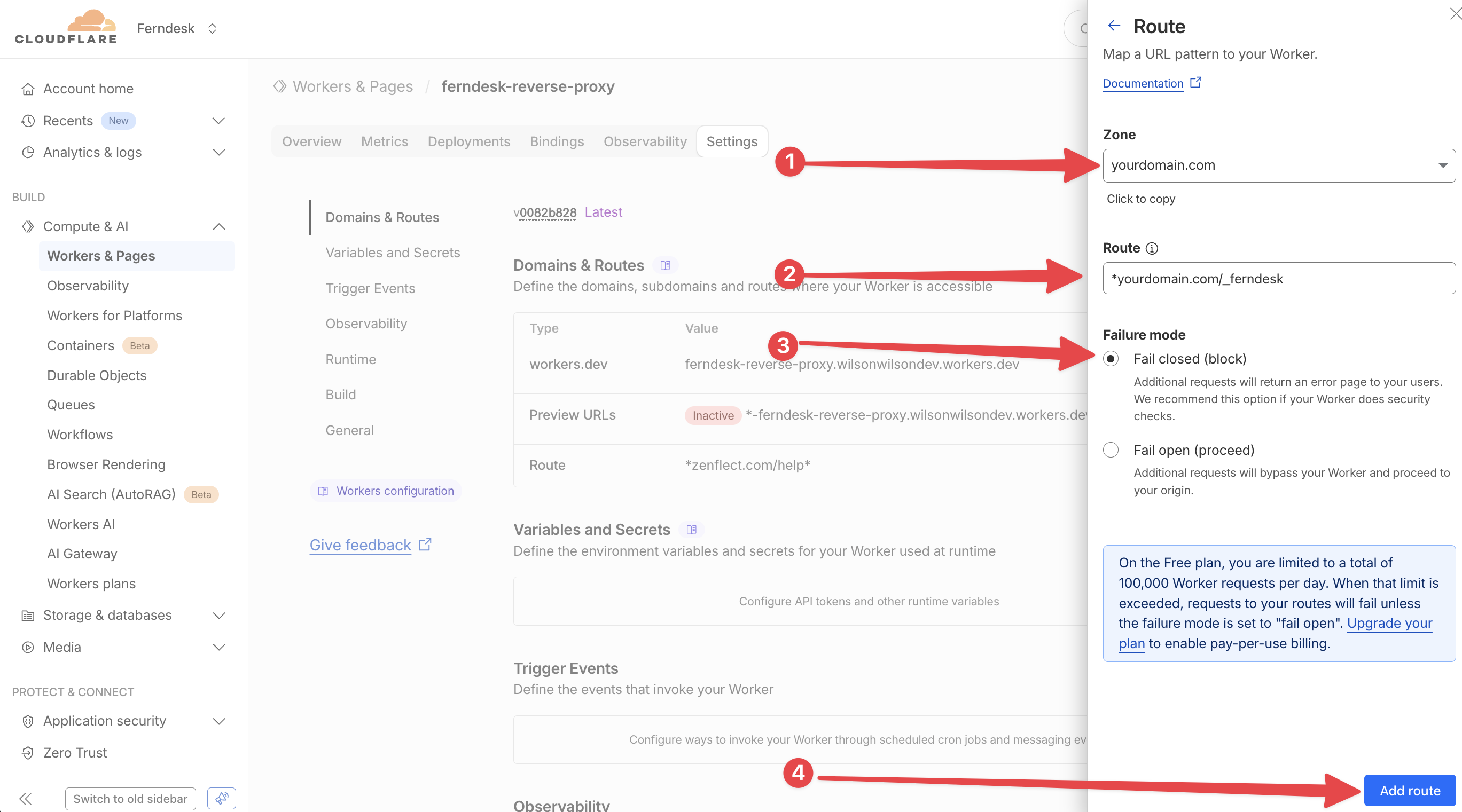
Faites défiler jusqu’à Domains & Routes puis cliquez sur Add.
Une fenêtre modale s’ouvrira. Sélectionnez l’option Route.
Dans la liste déroulante Zone, sélectionnez votre domaine (par exemple,
yourdomain.com).Dans le champ Route, saisissez le modèle correspondant à votre chemin de sous-dossier. Utilisez
yourdomain.com/_ferndeskpour intercepter toutes les requêtes vers le chemin/_ferndesket ses sous-chemins.Laissez Failure mode réglé sur Fail closed (block) pour des raisons de sécurité.
Cliquez sur Add route.
Étape 4 : modifier le code du Worker
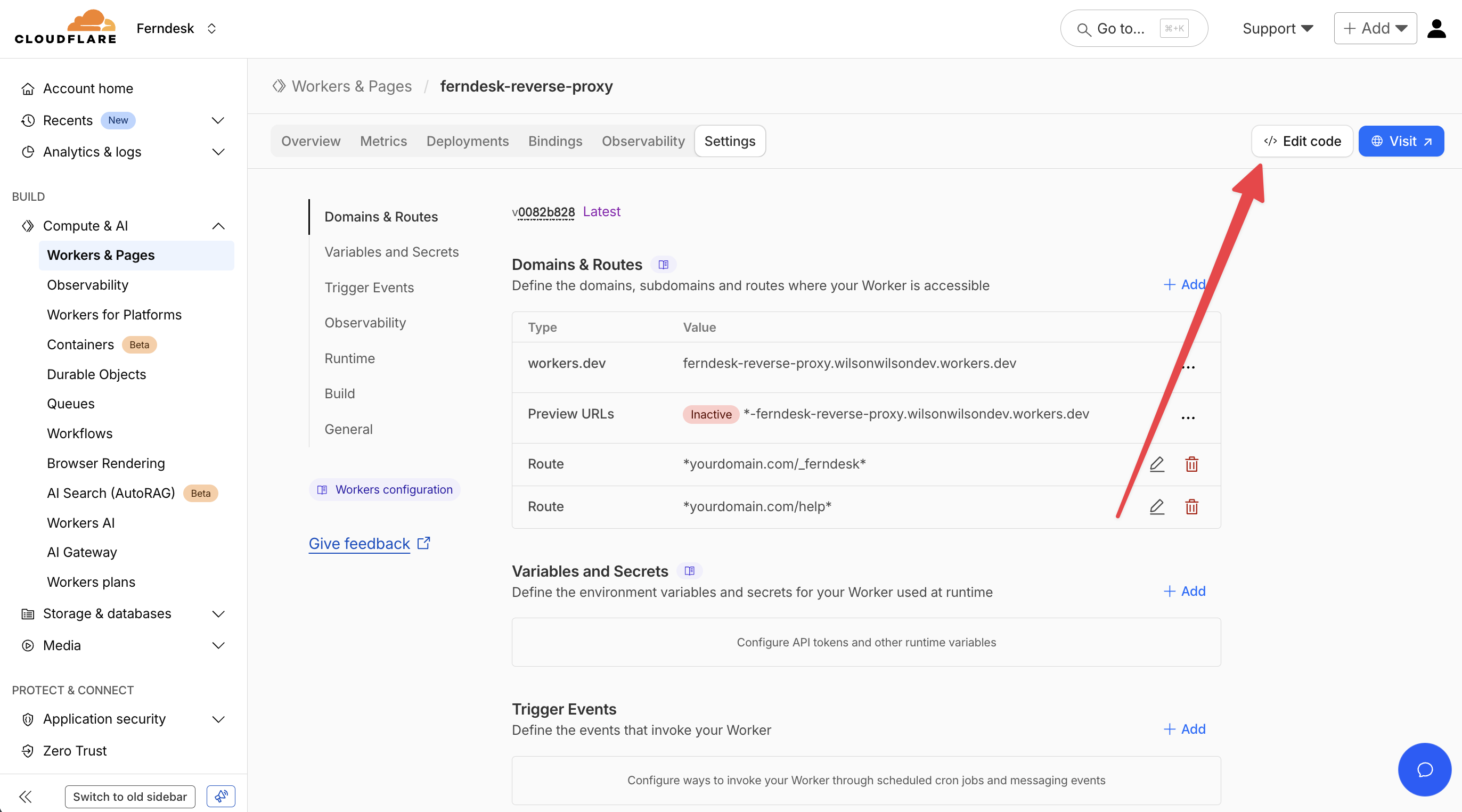
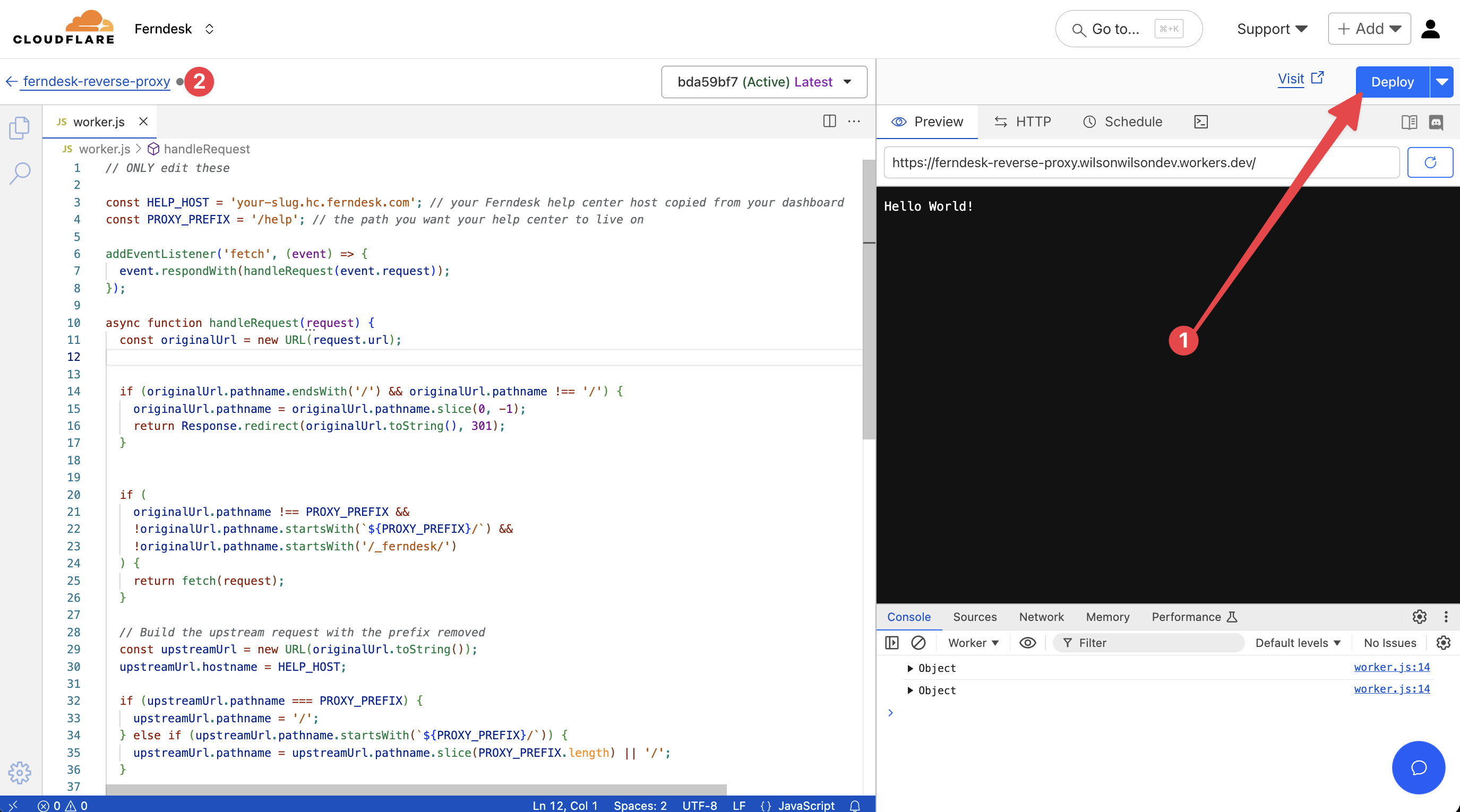
Mettez maintenant à jour le code du Worker pour gérer la logique du proxy inverse. Le Worker interceptera les requêtes vers votre sous-dossier et les transmettra à Ferndesk.
Cliquez sur Edit code (ou accédez à l’éditeur de code depuis le tableau de bord du Worker).
Remplacez l’intégralité du code
worker.jspar le script de proxy inverse ci-dessous.const HELP_HOST = 'your-company.hc.ferndesk.com'; // your Ferndesk help domain const PROXY_PREFIX = '/help'; // the subfolder you chose in Ferndesk const PROXY_VERSION = '2'; addEventListener('fetch', (event) => { event.respondWith(handleRequest(event.request)); }); async function handleRequest(request) { const originalUrl = new URL(request.url); // Keep canonical trailing-slash behaviour on the edge if (originalUrl.pathname.endsWith('/') && originalUrl.pathname !== '/') { originalUrl.pathname = originalUrl.pathname.slice(0, -1); return Response.redirect(originalUrl.toString(), 301); } // Only intercept the help subtree (and the help assets) if ( originalUrl.pathname !== PROXY_PREFIX && !originalUrl.pathname.startsWith(`${PROXY_PREFIX}/`) && !originalUrl.pathname.startsWith('/_ferndesk/') ) { return fetch(request); } // Build the upstream request with the prefix removed const upstreamUrl = new URL(originalUrl.toString()); upstreamUrl.hostname = HELP_HOST; if (upstreamUrl.pathname === PROXY_PREFIX) { upstreamUrl.pathname = '/'; } else if (upstreamUrl.pathname.startsWith(`${PROXY_PREFIX}/`)) { upstreamUrl.pathname = upstreamUrl.pathname.slice(PROXY_PREFIX.length) || '/'; } // Enables edge caching: tells Ferndesk this render belongs to your // subfolder so it gets its own cache entry. upstreamUrl.searchParams.set('__bp', PROXY_PREFIX); const proxyRequest = new Request(upstreamUrl.toString(), request); // Let the help app know we are hosted under the subfolder proxyRequest.headers.set('X-Ferndesk-Base-Path', PROXY_PREFIX); proxyRequest.headers.set('X-Forwarded-Host', originalUrl.host); proxyRequest.headers.set('X-Ferndesk-Original-Host', originalUrl.host); proxyRequest.headers.set('X-Ferndesk-Proxy-Version', PROXY_VERSION); // Handle redirects ourselves so renamed articles redirect visitors on // this domain instead of being followed silently. const response = await fetch(proxyRequest, { redirect: 'manual' }); if (response.status >= 300 && response.status < 400) { return rewriteRedirect(response, originalUrl); } return response; } // Translates an upstream redirect (on the Ferndesk help host) back onto // this site's host and subfolder. External redirects pass through as-is. function rewriteRedirect(response, originalUrl) { const location = response.headers.get('location'); if (!location) return response; const target = new URL(location, `https://${HELP_HOST}`); if (target.hostname !== HELP_HOST) return response; target.protocol = 'https:'; target.host = originalUrl.host; target.searchParams.delete('__bp'); const alreadyPrefixed = target.pathname === PROXY_PREFIX || target.pathname.startsWith(`${PROXY_PREFIX}/`); if (!alreadyPrefixed) { target.pathname = target.pathname === '/' ? PROXY_PREFIX : PROXY_PREFIX + target.pathname; } // Response headers from fetch are immutable; copy to edit Location. const rewritten = new Response(response.body, response); rewritten.headers.set('location', target.toString()); return rewritten; }Remplacez
HELP_HOSTpar le domaine Ferndesk réel fourni lors de la configuration de votre sous-dossier personnalisé. RemplacezPROXY_PREFIXsi vous utilisez un chemin de sous-dossier différent (par exemple,/docsau lieu de/help).Vous avez déjà configuré votre sous-dossier il y a quelque temps ? Remplacez simplement le code de votre worker par la version ci-dessus. Tout continuera à fonctionner exactement comme avant, et les pages de votre centre d’aide seront désormais diffusées depuis notre réseau en périphérie, avec un chargement généralement inférieur à 100 ms.
Cliquez sur Deploy pour publier vos modifications.
Étape 5 : vérifier la configuration
Testez que votre centre d’aide est désormais accessible à l’adresse de votre sous-dossier personnalisé.
Ouvrez un nouvel onglet de navigateur et accédez à
https://yourdomain.com/help.Vous devriez voir votre centre d’aide Ferndesk chargé avec votre identité visuelle.
Testez quelques pages en cliquant sur des liens pour vous assurer que la navigation fonctionne correctement.
Si votre centre d’aide se charge correctement et affiche votre contenu, le proxy inverse fonctionne bien ! Vos clients peuvent désormais accéder à votre centre d’aide sur votre domaine personnalisé.
Un problème est survenu ? Contactez-nous à [email protected] et nous vous aiderons à finaliser votre configuration.
Dépannage
Problème | Cause | Solution |
|---|---|---|
Erreur 404 Not Found lors de la visite de l’URL | La route n’est pas configurée correctement ou le Worker n’est pas déployé | Vérifiez que le modèle de route correspond exactement à votre domaine et au chemin du sous-dossier. Vérifiez que le Worker est déployé et actif dans la section Domains & Routes. |
Page blanche ou style cassé | Le domaine Ferndesk dans le code du Worker est incorrect | Vérifiez à nouveau que la variable |
CSS et images ne se chargent pas | Les URL relatives dans la réponse Ferndesk ne sont pas réécrites | Vous devrez peut-être ajouter une réécriture des en-têtes de réponse pour gérer les ressources relatives. Contactez l’assistance Ferndesk pour une configuration avancée du proxy. |
Requêtes Worker limitées à 100 000/jour | Limite du plan gratuit Cloudflare atteinte | Passez votre plan Cloudflare à une facturation à l’usage pour des requêtes illimitées au-delà du palier gratuit. |