
Cause : enregistrement DNS introuvable ou incorrect.
Solution : vérifiez que l’hôte et la cible CNAME correspondent exactement. Recherchez les erreurs de saisie et ajoutez les points finaux exigés par votre fournisseur.
Héberger votre centre d’aide sur votre propre domaine renforce la confiance de vos clients, améliore le référencement naturel et garantit la cohérence de votre marque. Les sous-domaines comme help.yourcompany.com sont recommandés.
Avant de commencer : vous devez disposer d’un accès administrateur à Ferndesk et à votre fournisseur DNS (GoDaddy, Namecheap, Cloudflare, Route 53, etc.), ainsi que d’un moyen de paiement enregistré.
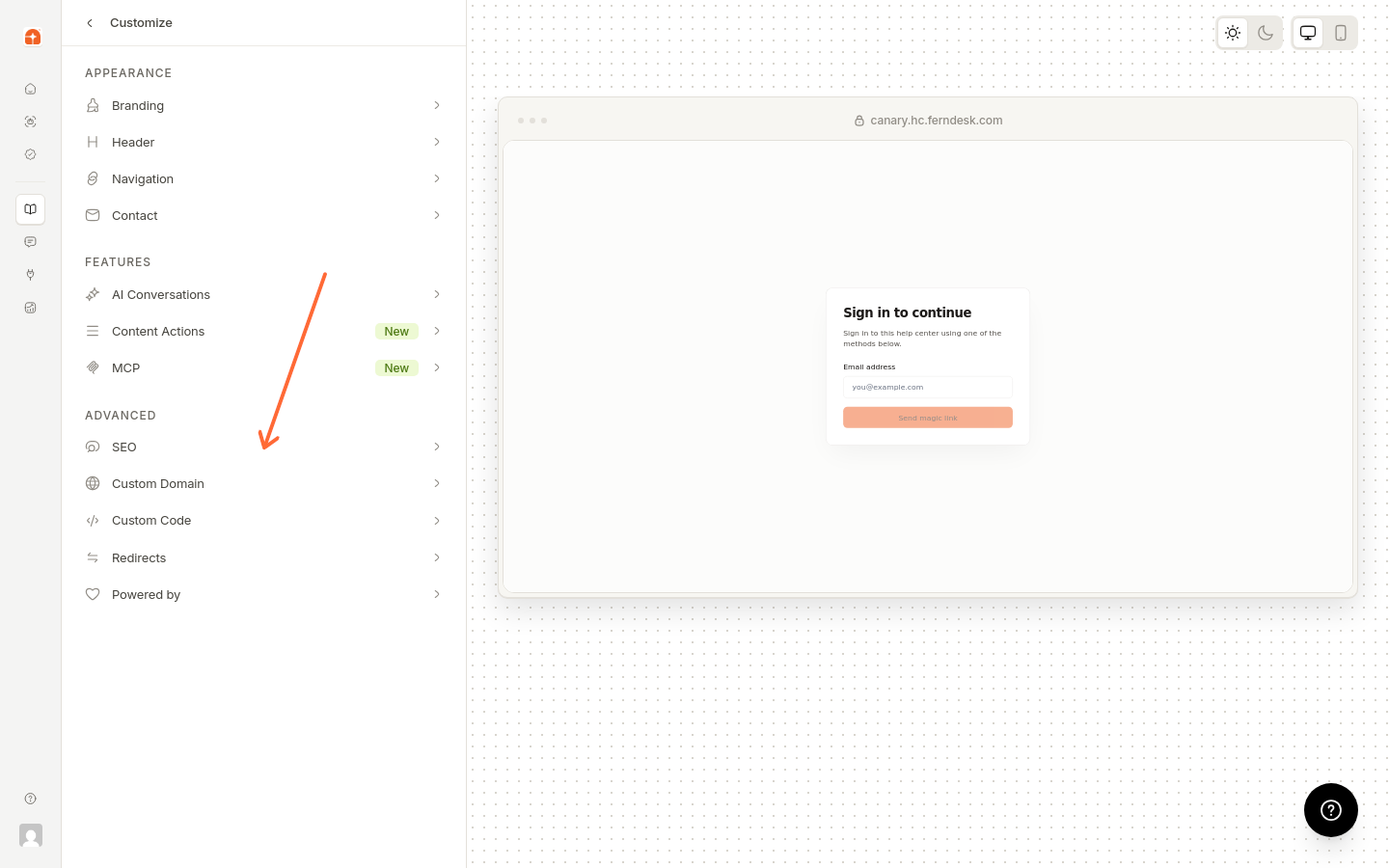
Accédez à Centre d’aide → Personnaliser → Avancé → Domaine personnalisé.
Saisissez votre sous-domaine (par exemple help.yourcompany.com) dans le champ de saisie.
Cliquez sur Connecter le domaine. L’état affichera « en attente » avec les détails de configuration DNS.
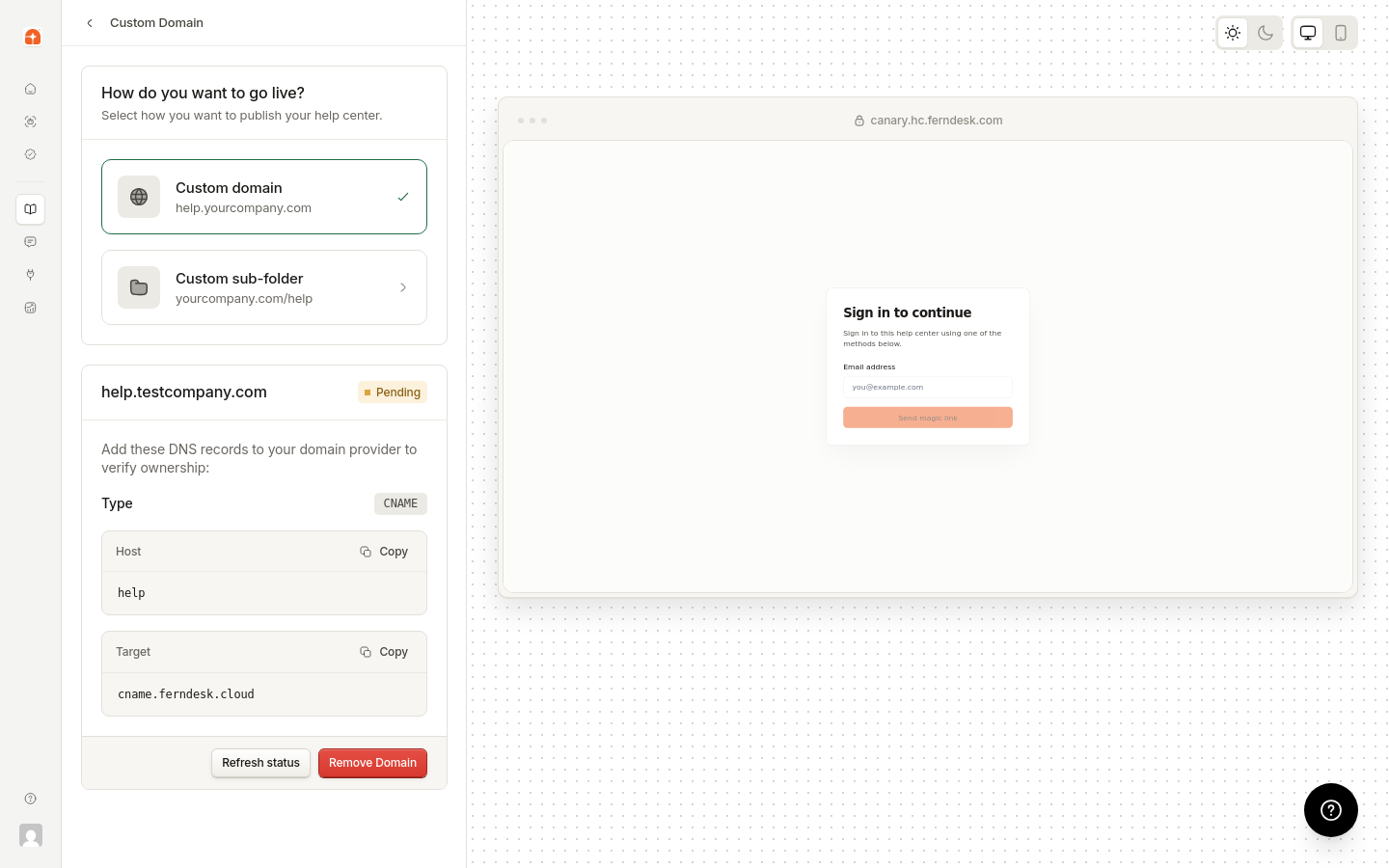
Dans le tableau de bord de votre fournisseur DNS, créez un enregistrement CNAME avec les valeurs suivantes :
Type | Valeur |
|---|---|
CNAME | Hôte : |
Cible : |
Utilisez les boutons de copie dans Ferndesk pour éviter les erreurs de saisie. Certains fournisseurs DNS exigent un point final sur la cible (par exemple cname.ferndesk.cloud.).
La propagation DNS prend de 24 à 48 heures. Votre domaine reste à l’état « en attente » jusqu’à ce que Ferndesk détecte l’enregistrement.
Revenez à Centre d’aide → Personnaliser → Avancé → Domaine personnalisé, puis cliquez sur Actualiser l’état.
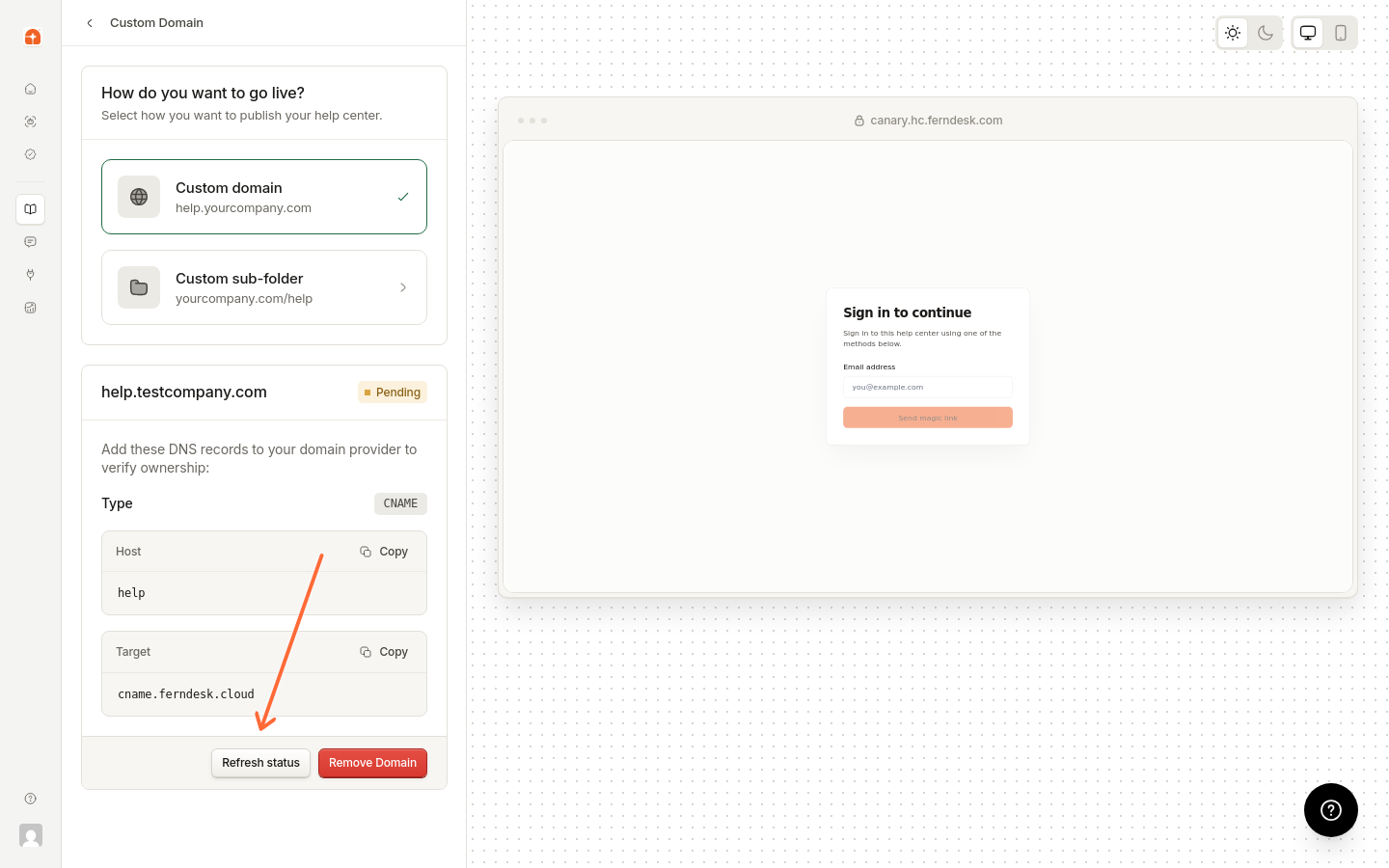
Une fois la propagation DNS terminée, l’état passe à « actif » et votre centre d’aide est accessible sur votre domaine personnalisé.
Si votre domaine utilise les serveurs de noms Cloudflare, Ferndesk peut configurer automatiquement vos enregistrements DNS.
Suivez les étapes ci-dessus pour ajouter votre domaine dans Ferndesk. Après avoir cliqué sur Connecter le domaine, Ferndesk détecte si votre domaine utilise les serveurs de noms Cloudflare.
Si Cloudflare est détecté, une carte intitulée Configuration DNS en un clic s’affiche avec le message « Ferndesk configure automatiquement vos enregistrements DNS. » Cliquez sur Connecter pour ouvrir la page d’autorisation de Cloudflare.
L’option guidée s’affiche uniquement lorsque des serveurs de noms Cloudflare sont détectés. Si elle ne s’affiche pas, votre domaine n’utilise pas les serveurs de noms Cloudflare. Utilisez plutôt la configuration DNS manuelle.
Dans Cloudflare, approuvez la demande autorisant Ferndesk à configurer vos enregistrements DNS. Cela ajoute automatiquement l’enregistrement CNAME requis.
Après avoir approuvé la demande, revenez dans Ferndesk et cliquez sur Actualiser l’état. L’état sera mis à jour pour indiquer si votre domaine est actif ou si la propagation DNS est toujours en attente.
Si l’état affiche « en attente », patientez quelques minutes, puis actualisez à nouveau. Même avec la configuration Cloudflare, la propagation DNS peut prendre un peu de temps.
Cause : enregistrement DNS introuvable ou incorrect.
Solution : vérifiez que l’hôte et la cible CNAME correspondent exactement. Recherchez les erreurs de saisie et ajoutez les points finaux exigés par votre fournisseur.
Cause : le domaine est toujours enregistré auprès de la plateforme précédente.
Solution : supprimez ou renommez le domaine personnalisé sur votre ancienne plateforme de centre d’aide (Intercom, Zendesk, etc.) avant de l’ajouter à Ferndesk. Les deux plateformes peuvent utiliser une infrastructure partagée qui donne la priorité à l’ancien enregistrement.
Cause : un autre espace de travail Ferndesk utilise ce domaine.
Solution : choisissez un autre sous-domaine ou contactez l’assistance s’il s’agit d’une erreur.
Cause : le domaine racine a été saisi (par exemple example.com).
Solution : utilisez un sous-domaine comme help.example.com.
Cause : le format du domaine est incorrect.
Solution : vérifiez les erreurs de saisie. Les domaines doivent contenir un point et respecter les règles standard de dénomination DNS.
Cause : des enregistrements CAA (Certificate Authority Authorization) restrictifs sont présents dans votre DNS.
Solution : les enregistrements CAA contrôlent les autorités de certification autorisées à émettre des certificats SSL pour votre domaine. Si votre DNS contient un enregistrement CAA qui n’autorise qu’une autorité de certification spécifique, Ferndesk peut être dans l’impossibilité de provisionner votre certificat SSL, même lorsque le CNAME est correctement configuré.
Vérifiez dans vos paramètres DNS la présence d’éventuels enregistrements CAA. Ajoutez l’autorité de certification de Ferndesk à la liste des autorités autorisées ou supprimez l’enregistrement CAA restrictif si vous n’en avez pas besoin. Après la mise à jour, cliquez sur Actualiser l’état dans Ferndesk pour relancer le provisionnement du certificat.
Pour revenir à l’URL Ferndesk par défaut, accédez à Centre d’aide → Personnaliser → Avancé → Domaine personnalisé, puis cliquez sur Supprimer le domaine. Mettez à jour les liens partagés ou les favoris après la suppression.
Remarque : Ferndesk provisionne automatiquement les certificats SSL et prend uniquement en charge les enregistrements CNAME. Les domaines racine ne sont pas pris en charge.
Une fois votre domaine personnalisé actif, personnalisez votre image de marque et configurez les paramètres SEO afin d’optimiser votre visibilité dans les résultats de recherche.