
Rendre votre centre d’aide privé
Passez votre centre d’aide en mode privé afin que les visiteurs doivent se connecter avant de pouvoir lire quoi que ce soit. Le mode privé et les méthodes de connexion des visiteurs nécessitent un forfait Pro ou supérieur.
S’ajouter soi-même (facultatif)
Dans le tableau de bord, accédez à Centre d’aide, puis, sous Gérer, cliquez sur Contrôle d’accès. Ouvrez l’onglet Utilisateurs et cliquez sur Ajouter un utilisateur pour créer votre propre compte. Ajouter un utilisateur n’est pas nécessaire pour rendre le centre d’aide privé, mais cela vous permet de tester le parcours de connexion avant d’effectuer le changement.
Choisir le mode privé
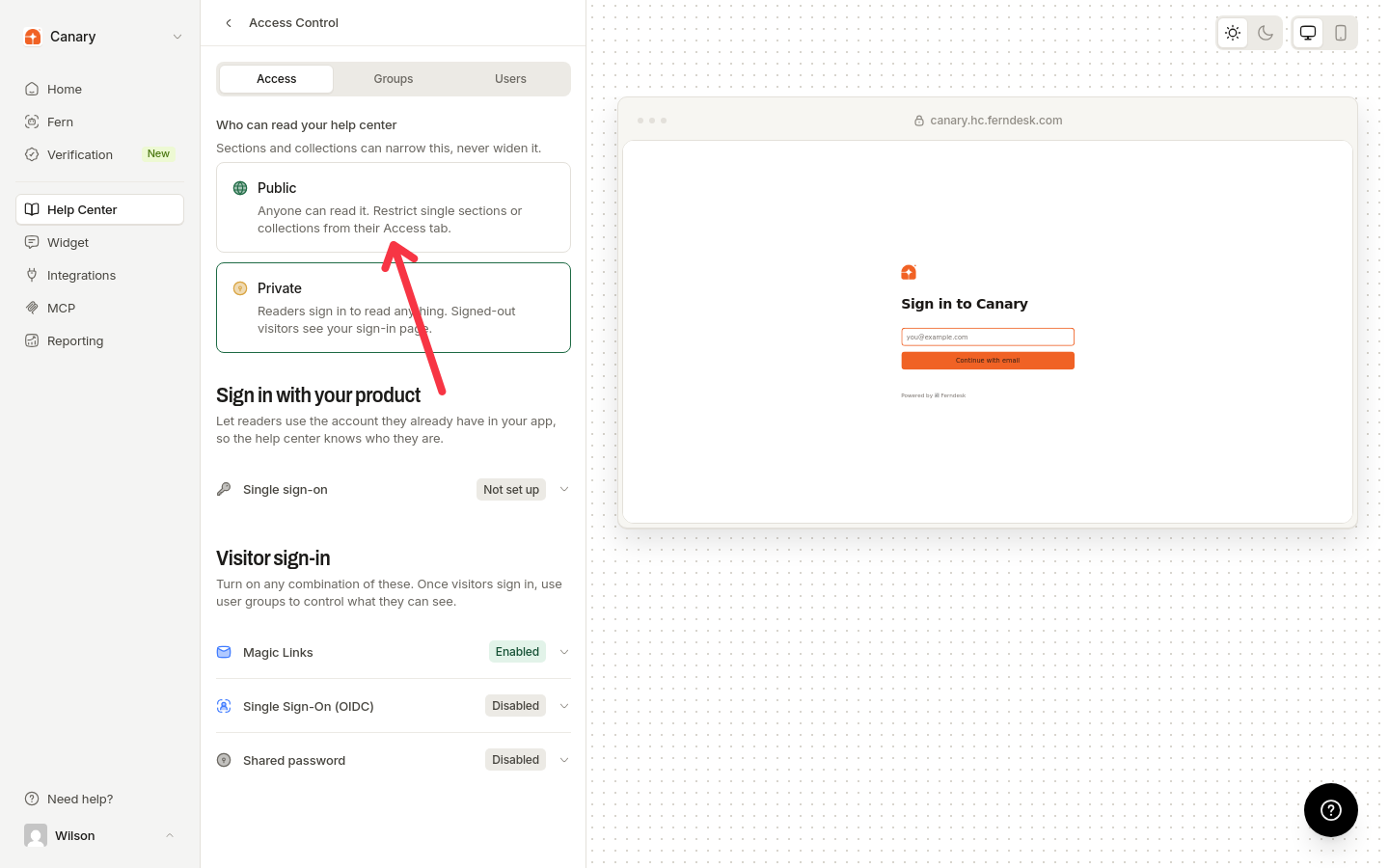
Dans l’onglet Accès, sous Qui peut lire votre centre d’aide, sélectionnez Privé. Les visiteurs déconnectés voient alors votre page de connexion avant de pouvoir lire quoi que ce soit. Les sections et les collections peuvent restreindre davantage l’accès, mais jamais l’élargir. Si votre forfait n’inclut pas l’authentification du centre d’aide, la sélection de l’option Privé est bloquée et le message Les centres d’aide privés sont uniquement disponibles avec le forfait Pro s’affiche.
Activer une méthode de connexion
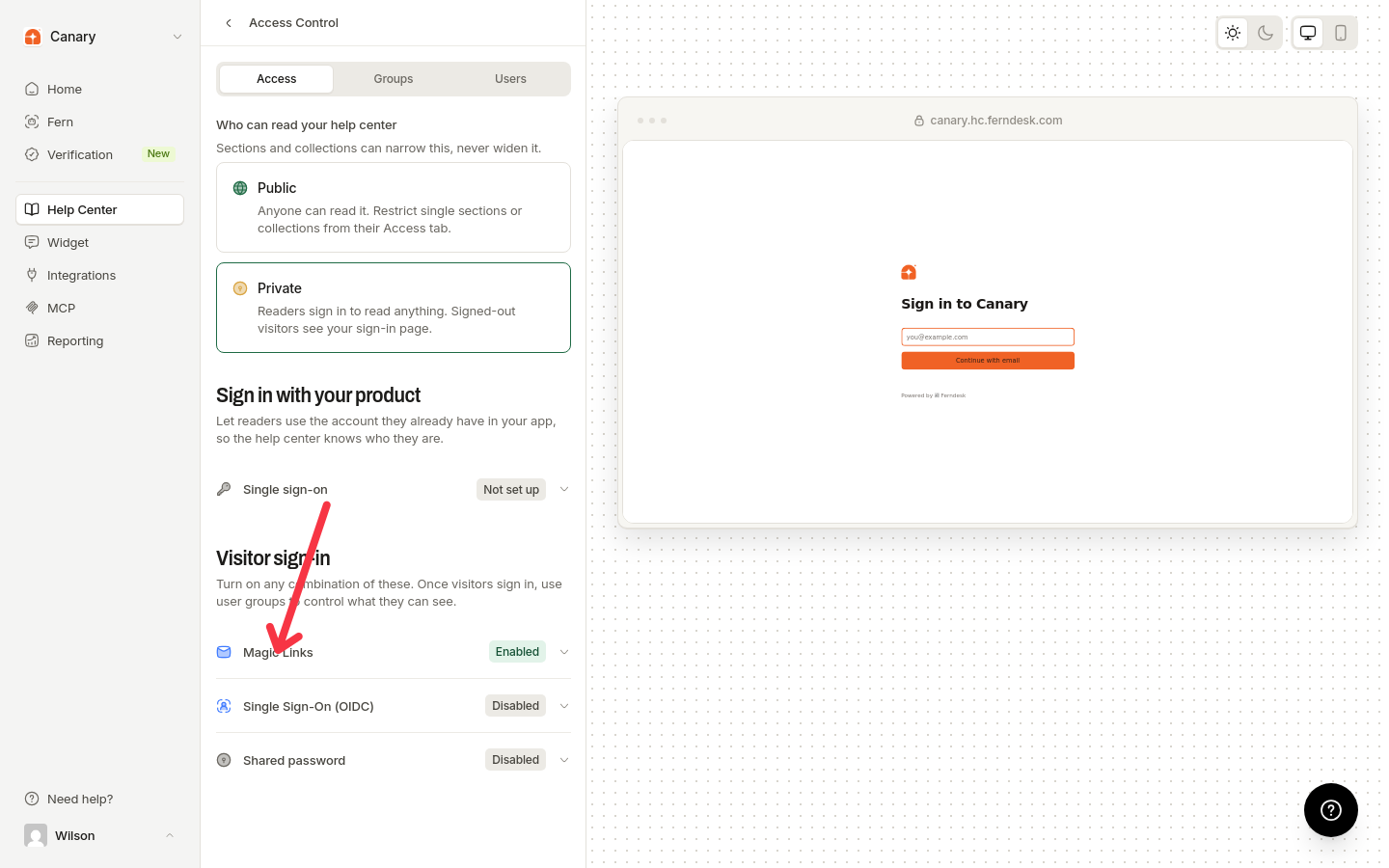
Le centre d’aide ne peut pas être enregistré en mode privé tant qu’au moins une méthode de connexion des visiteurs n’est pas activée. En attendant, Enregistrer les modifications reste indisponible et la page affiche Activez au moins une méthode de connexion avant de rendre votre centre d’aide privé.
Sous Connexion des visiteurs, activez n’importe quelle combinaison de Liens magiques, Authentification unique (OIDC) et Mot de passe partagé. Les lecteurs voient toutes les options activées sur la page de connexion.
Au-dessus des méthodes de connexion des visiteurs, Se connecter avec votre produit permet aux lecteurs de se connecter avec le compte qu’ils possèdent déjà dans votre application : votre application génère un JWT à courte durée de validité et redirige le lecteur vers le centre d’aide. Pour connecter les lecteurs sans qu’ils arrivent sur la page de connexion, utilisez la configuration de connexion silencieuse dans Se connecter avec votre produit.
Lorsqu’au moins une méthode est activée, cliquez sur Enregistrer les modifications.
Tester le parcours de connexion
Ouvrez l’URL de votre centre d’aide dans une fenêtre de navigation privée ou incognito. Vérifiez que vous êtes redirigé vers la page de connexion, puis connectez-vous et vérifiez que vous pouvez accéder aux articles.
Un centre d’aide public peut également activer ces méthodes de connexion des visiteurs. Ainsi, tout reste ouvert, à l’exception des sections et des collections que vous limitez aux lecteurs connectés ; consultez Accès aux collections.