
Intégration Crisp
Connectez votre compte Crisp à Ferndesk pour que Fern puisse lire vos conversations résolues et identifier les lacunes de la documentation.
Avant de commencer
Vous devez disposer d’un compte Crisp actif pour effectuer cette intégration. Si vous n’en avez pas, créez-en un sur le site web de Crisp.
Connecter Crisp
Accédez à la page Intégrations dans votre tableau de bord Ferndesk, puis cliquez sur Connecter une intégration (ou sur Connecter le premier outil si aucun outil n’est encore connecté) pour ouvrir le catalogue des intégrations.
Dans le catalogue, recherchez Crisp sous Outils d’assistance, puis cliquez sur Connecter.
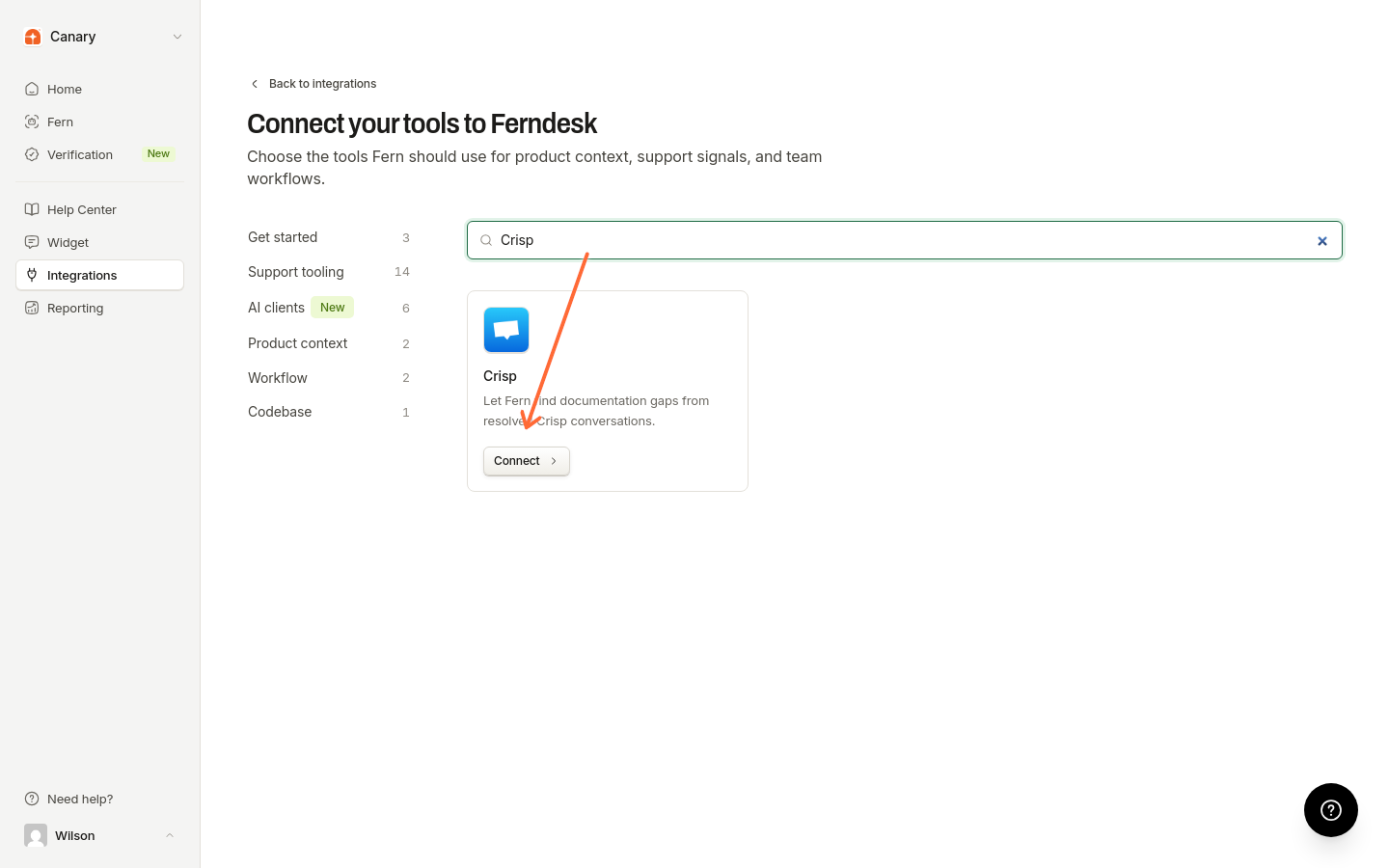
Vous serez redirigé vers Crisp pour autoriser la connexion. Connectez-vous à votre compte Crisp si ce n’est pas déjà fait.
Suivez les instructions à l’écran pour autoriser Ferndesk à accéder à votre compte Crisp.
Une fois la connexion autorisée, vous serez redirigé vers Ferndesk.
Une fois connectée, la connexion Crisp apparaît dans votre liste d’intégrations avec un bouton Gérer.
Que se passe-t-il après la connexion
Fern commencera à importer vos conversations résolues afin d’identifier les lacunes de la documentation et de suggérer des mises à jour de votre centre d’aide. Les tendances d’assistance provenant de Crisp apparaissent dans Rapports, sous Intelligence. Pour recevoir automatiquement des recommandations concernant les lacunes de la documentation, activez les audits planifiés dans Paramètres > Automatisations.
Ressources supplémentaires
Pour plus d’informations sur les fonctionnalités de Crisp, consultez le Centre d’aide de Crisp.