
Comment utiliser Fern dans les issues Linear
Une fois que vous avez connecté Linear à Ferndesk, vous pouvez utiliser Fern directement depuis vos issues Linear.
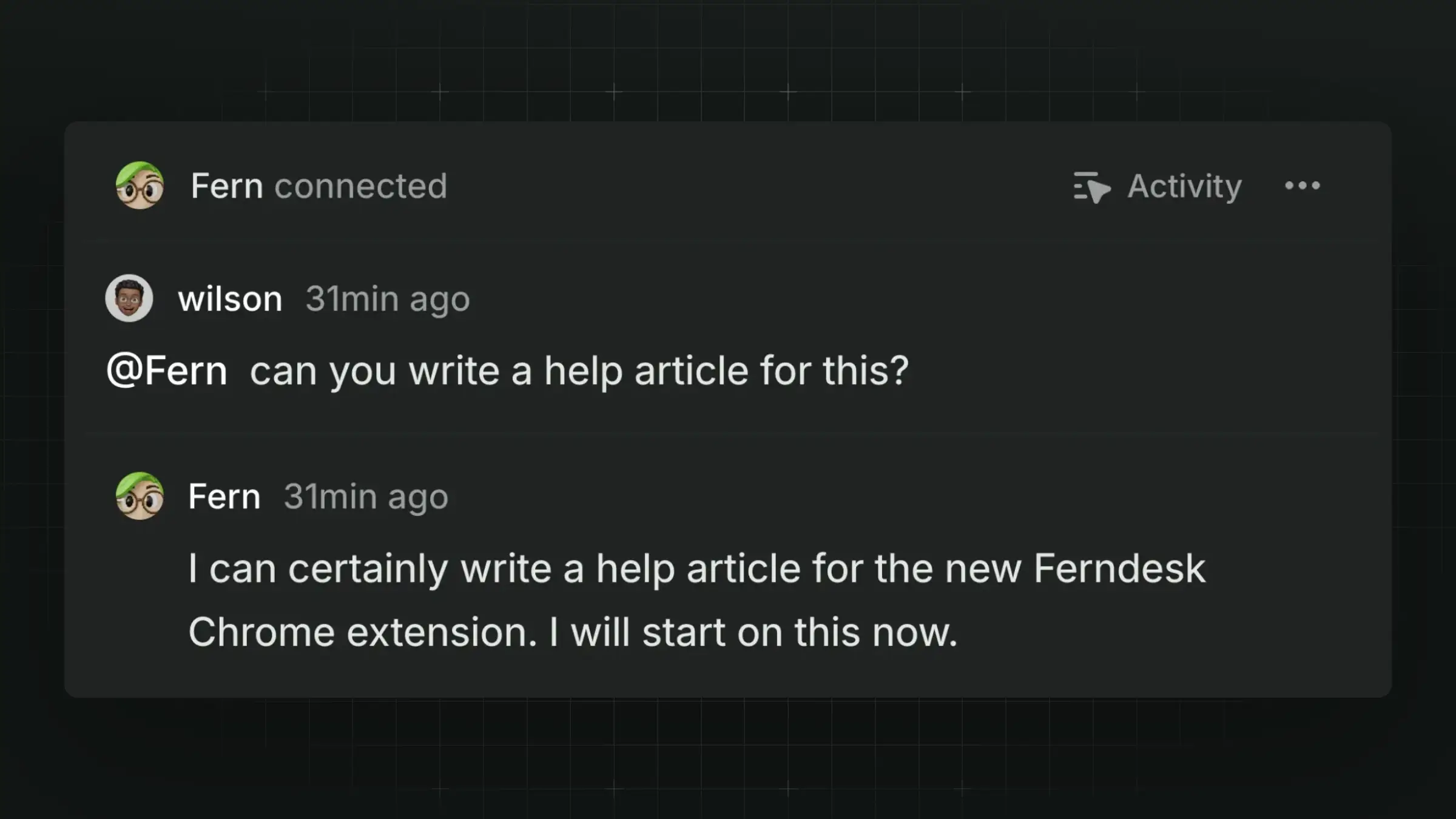
Cela vous permet de créer des tâches de documentation sans devoir passer d’un outil à l’autre. Il vous suffit de mentionner ou d’attribuer des issues à Fern, puis de regarder les tâches être créées et exécutées dans votre compte Ferndesk.
Ce guide suppose que vous avez déjà connecté votre compte Linear à Ferndesk.
Comment cela fonctionne
Prérequis
Espace de travail Linear connecté à Ferndesk via la page Intégrations
Accès à l’espace de travail Linear dans lequel l’application Ferndesk est installée
Si vous avez connecté votre compte Linear avant le 15 septembre, vous devrez peut-être réinstaller l’application Linear.
Comment mentionner Fern dans les issues Linear
Le moyen le plus rapide de faire travailler Fern sur une tâche de documentation consiste à mentionner Fern directement dans une issue Linear.
Ouvrez une issue Linear existante ou créez-en une nouvelle dans votre espace de travail connecté.
Dans la description ou les commentaires de l’issue, saisissez
@Fern, suivi de votre demande.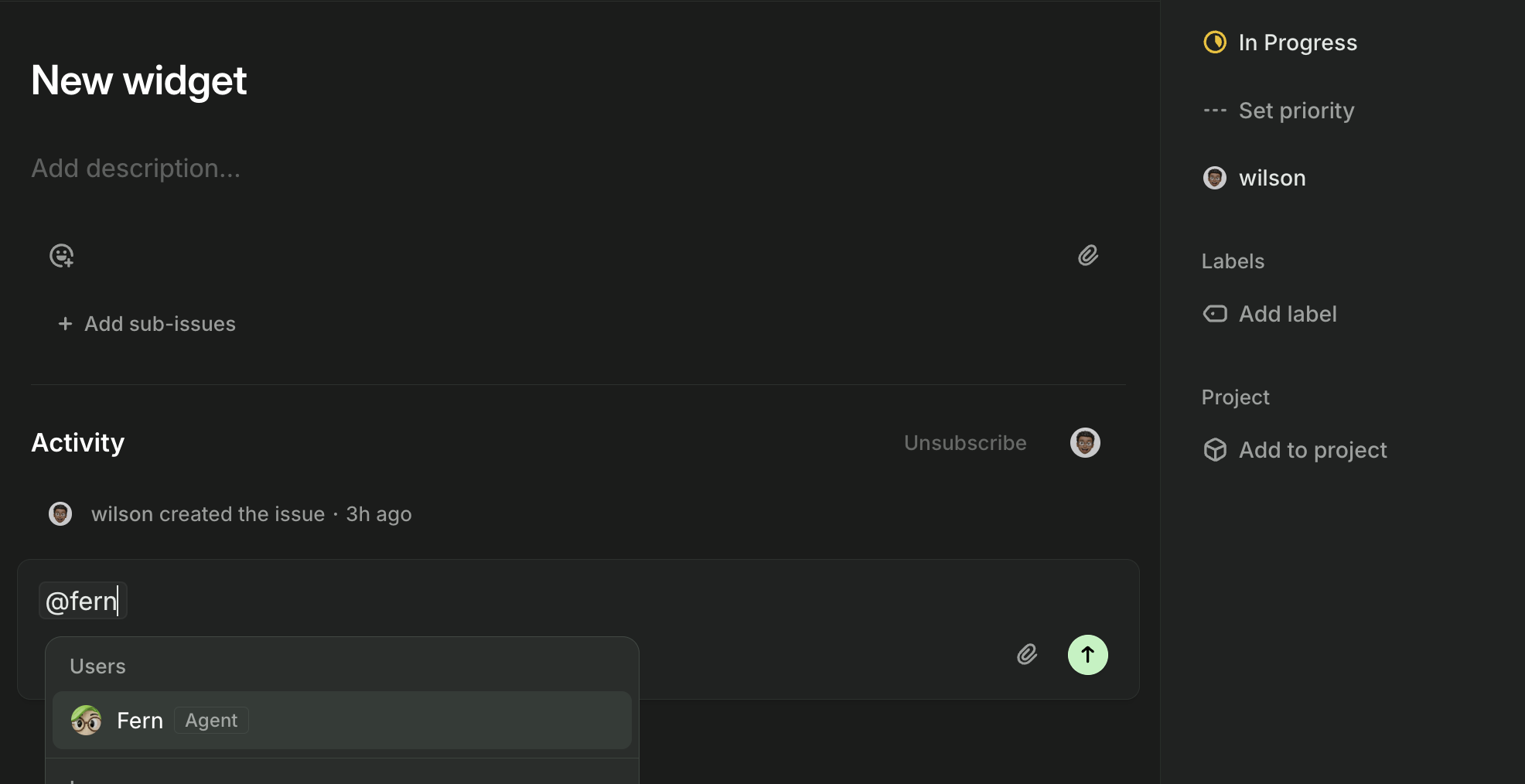
Exemple : "@Fern documente ce nouveau point de terminaison d’API pour les développeurs"
Fern apparaîtra comme un utilisateur que vous pouvez mentionner dans la liste déroulante de saisie automatique.
Terminez votre message en donnant des instructions claires sur la documentation dont vous avez besoin.
Exemples de demandes :
@Fern crée un article d’aide expliquant comment configurer cette intégration
@Fern mets à jour l’article existant sur les autorisations utilisateur pour y inclure ce nouveau rôle
@Fern rédige les étapes de résolution des problèmes pour ce message d’erreur
Envoyez votre commentaire
Dans quelques secondes, Fern vous répondra pour vous informer qu’elle a commencé à travailler sur la tâche.
Suivez l’avancement qui s’affiche dans Linear pendant que Fern travaille.
Ce que vous verrez : Des activités regroupées dans un fil, présentant les réflexions de Fern
Lorsque Fern termine la tâche, vous recevez une notification de Fern contenant un lien permettant de consulter les résultats dans Ferndesk. Cliquez sur ce lien pour vérifier et publier la documentation.
Pour obtenir de meilleurs résultats, fournissez un contexte clair dans vos issues Linear avant de mentionner Fern. Le titre, la description et les commentaires de l’issue font tous partie du contexte utilisé par Fern pour créer la documentation.
Comment attribuer des issues Linear à Fern
Vous pouvez également attribuer une issue Linear entière à Fern, ce qui déclenche automatiquement une tâche de documentation basée sur l’ensemble du contexte de l’issue.
Ouvrez l’issue Linear sur laquelle vous souhaitez que Fern travaille.
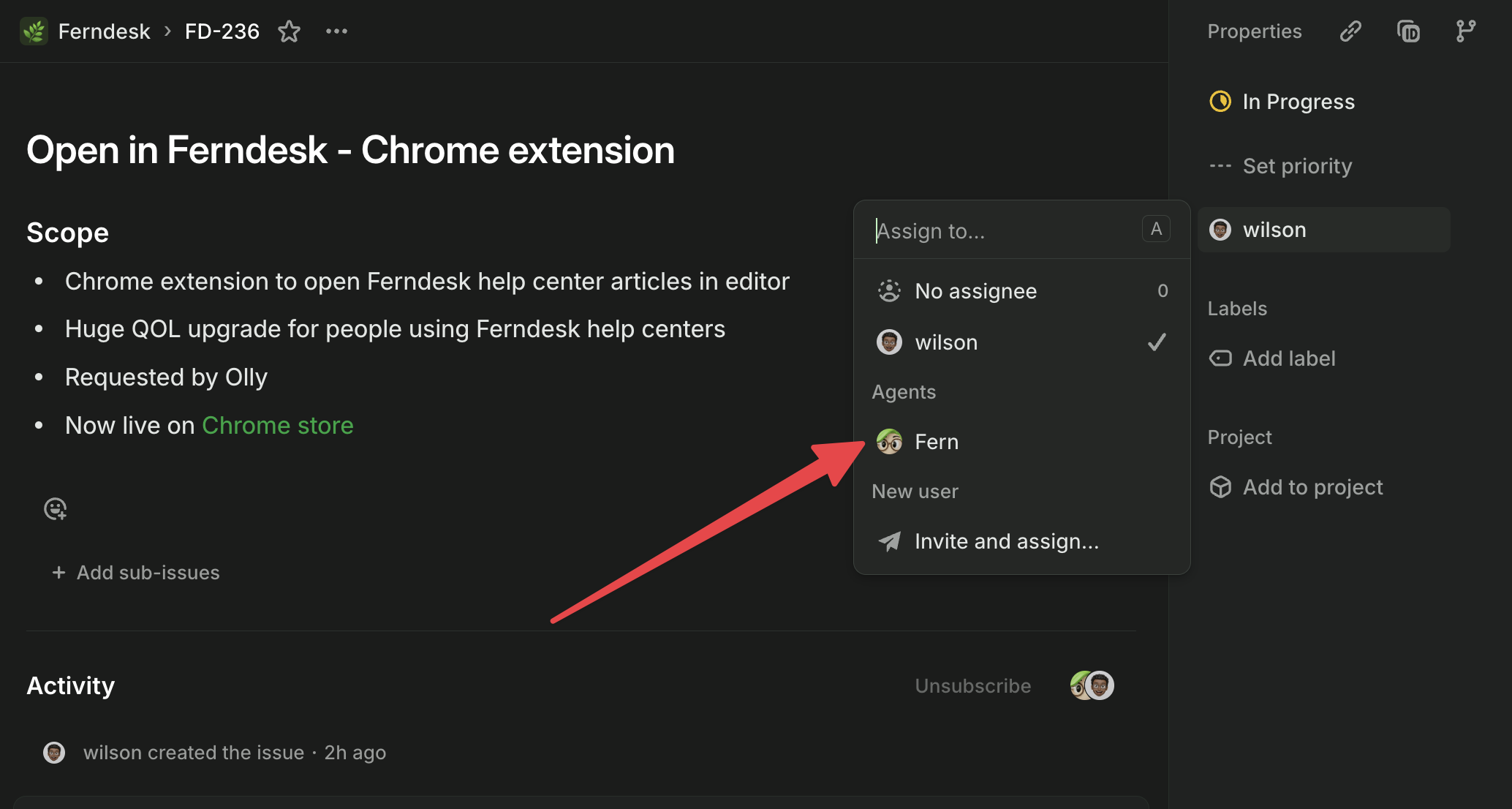
Cliquez sur le champ Responsable dans l’en-tête de l’issue.
Résultat attendu : Un menu déroulant apparaît, affichant les membres de l’équipe et les intégrations.
Recherchez
Ferndans la liste déroulante des responsables, puis sélectionnez-la.Résultat attendu : Fern est ajoutée comme responsable et répond immédiatement dans le fil de l’issue.
Fern traitera l’intégralité de l’issue (titre, description et commentaires) comme contexte pour créer la tâche de documentation.
En arrière-plan, une nouvelle tâche est automatiquement créée dans votre compte Ferndesk à l’adresse ferndesk.com/app/fern.
Effectuer des demandes de suivi
Vous pouvez poursuivre la conversation avec Fern directement dans le fil de l’issue Linear afin d’affiner la documentation.
Ajoutez un nouveau commentaire dans la même issue Linear sur laquelle Fern travaille.
Mentionnez à nouveau
@Fernen indiquant votre demande de suivi.Si la tâche existante peut être retraitée, Fern reprend son travail et applique les modifications demandées. Si Fern travaille déjà activement sur la tâche, elle répond qu’elle est déjà en train de travailler au lieu d’ajouter la demande de suivi.
Les demandes de suivi doivent être publiées dans le même fil d’issue Linear. La création d’une nouvelle issue lancera une toute nouvelle tâche Ferndesk.
Vérifier et publier dans Ferndesk
Une fois que Fern a terminé son travail dans Linear, vous vérifierez et publierez la documentation dans votre compte Ferndesk.
Cliquez sur le lien Ferndesk présent dans le message de fin de Fern dans Linear, ou accédez à ferndesk.com/app/fern.
Ouvrez la tâche pour vérifier le travail de Fern.
Vérifiez l’exactitude et l’exhaustivité du contenu rédigé.
Cliquez sur Publier les modifications pour ajouter l’article à votre centre d’aide, ou effectuez des modifications supplémentaires si nécessaire.