
Vous devez être connecté à votre espace de travail Ferndesk avant de connecter une intégration. Vérifiez que vous êtes connecté et que vous êtes dans la bonne organisation. Si vous avez accès à plusieurs espaces de travail Ferndesk, passez à celui auquel vous souhaitez ajouter la connexion Linear.
Intégration Linear
Connectez votre compte Linear à Ferndesk afin que Fern puisse utiliser vos tickets Linear comme contexte lors de la rédaction de la documentation.
Vous avez besoin d’un compte Linear pour terminer cette intégration. Si vous n’en avez pas, créez-en un sur le site web de Linear.
Connecter Linear
Depuis votre tableau de bord Ferndesk, cliquez sur Intégrations dans la barre latérale.
Cliquez sur Connecter le premier outil ou Connecter une intégration pour ouvrir le catalogue des intégrations.
Trouvez la carte Linear et cliquez sur Connecter.
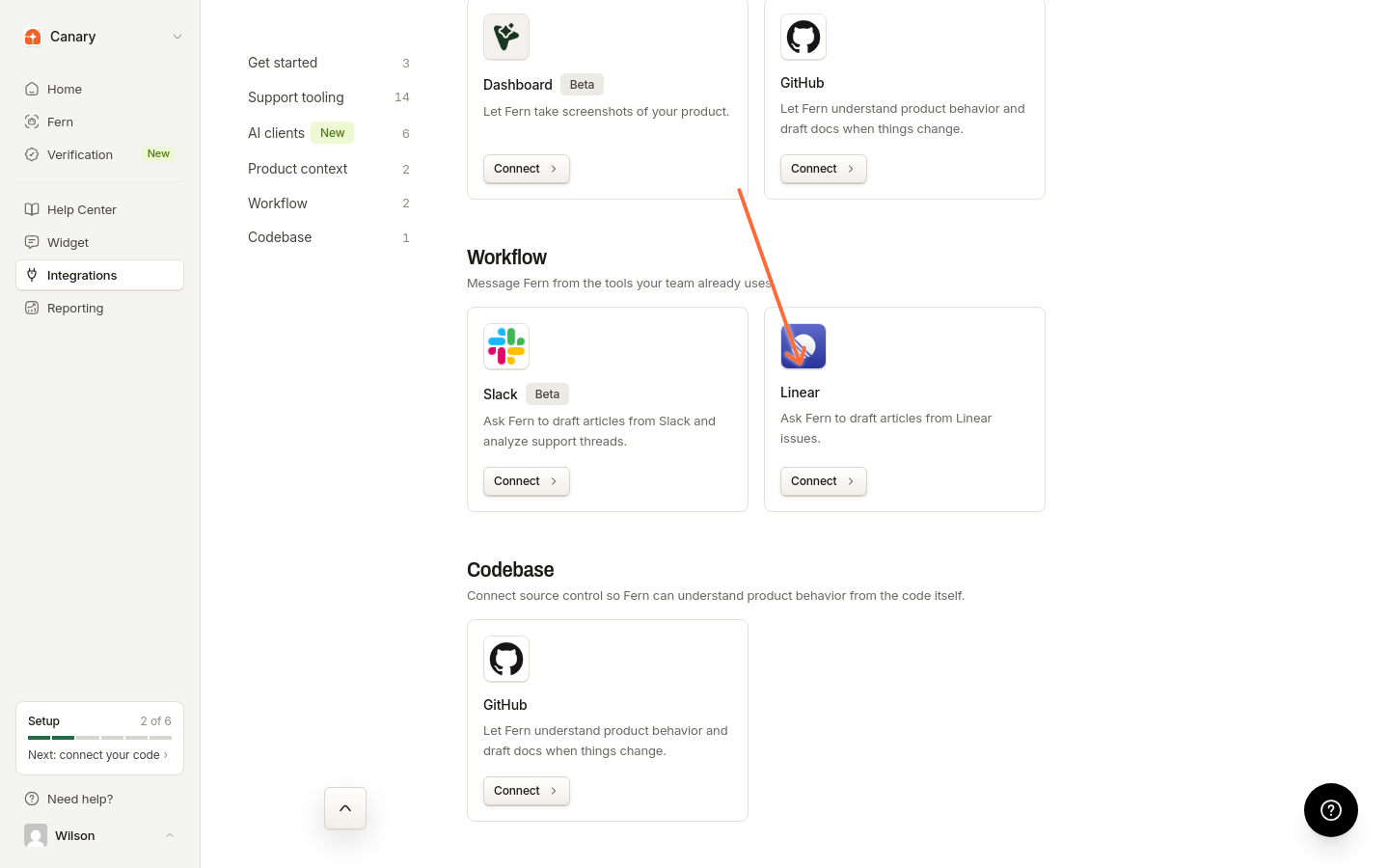
Vous serez redirigé vers Linear pour autoriser la connexion. Connectez-vous à votre compte Linear si ce n’est pas déjà fait, puis autorisez Ferndesk à accéder à votre espace de travail Linear.
Après l’autorisation, vous serez redirigé vers Ferndesk. L’intégration Linear s’affichera comme étant connectée.
Une fois la connexion établie, Fern peut utiliser le contexte des tickets Linear lorsque vous lui demandez de créer ou de mettre à jour de la documentation.
Dépannage
Le message « Authentication required to connect Linear » s’affiche
Le message « Linear OAuth organization does not match the active session » s’affiche
Cette erreur signifie que l’organisation Ferndesk active ne correspond pas à l’organisation utilisée pour démarrer le flux OAuth. Vérifiez que vous êtes :
Connecté au bon espace de travail Ferndesk
Passé à l’organisation Ferndesk souhaitée et ayant redémarré le flux OAuth
L’espace de travail Linear que vous autorisez est enregistré indépendamment et ne doit pas correspondre à l’organisation Ferndesk. Si vous devez connecter un autre espace de travail Linear à une autre organisation Ferndesk, passez d’abord à cette organisation dans Ferndesk, puis redémarrez le flux OAuth et connectez Linear.
La page d’autorisation Linear affiche une erreur
Cela peut se produire si :
Votre session a expiré. Essayez de vous déconnecter de Ferndesk, puis de vous reconnecter.
L’état OAuth est devenu invalide. Fermez la fenêtre d’autorisation et cliquez à nouveau sur Connecter dans Ferndesk.
Ressources supplémentaires
Pour plus d’informations sur les fonctionnalités de Linear, consultez la documentation de Linear.
Cela vous a-t-il été utile ?
Cela vous a-t-il été utile ?