
Vérifiez que vous disposez d’autorisations de modification. Les centres d’aide externes (synchronisés depuis Zendesk, Intercom, etc.) sont en lecture seule dans Ferndesk.
Comment créer et gérer des collections
Les collections organisent vos articles en une structure de dossiers navigable. Elles alimentent la navigation de la barre latérale et les pages de collections de votre centre d’aide, afin que vos clients trouvent plus facilement le contenu.
Vous devez disposer d’autorisations de modification dans votre espace de travail pour créer et gérer des collections.
Créer une collection
1
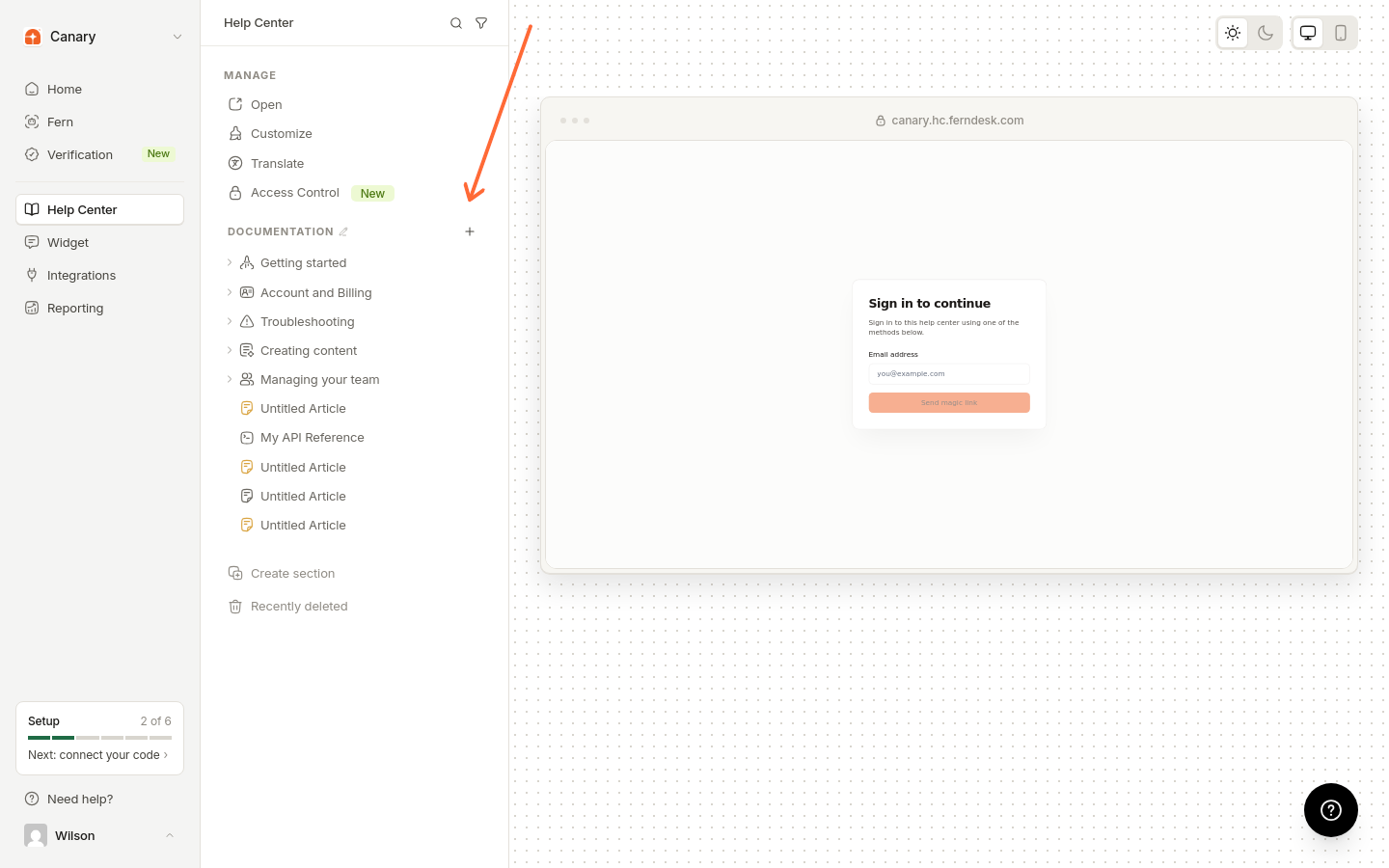
Ouvrir l’arborescence du contenu
Accédez à Centre d’aide dans la barre latérale.
2
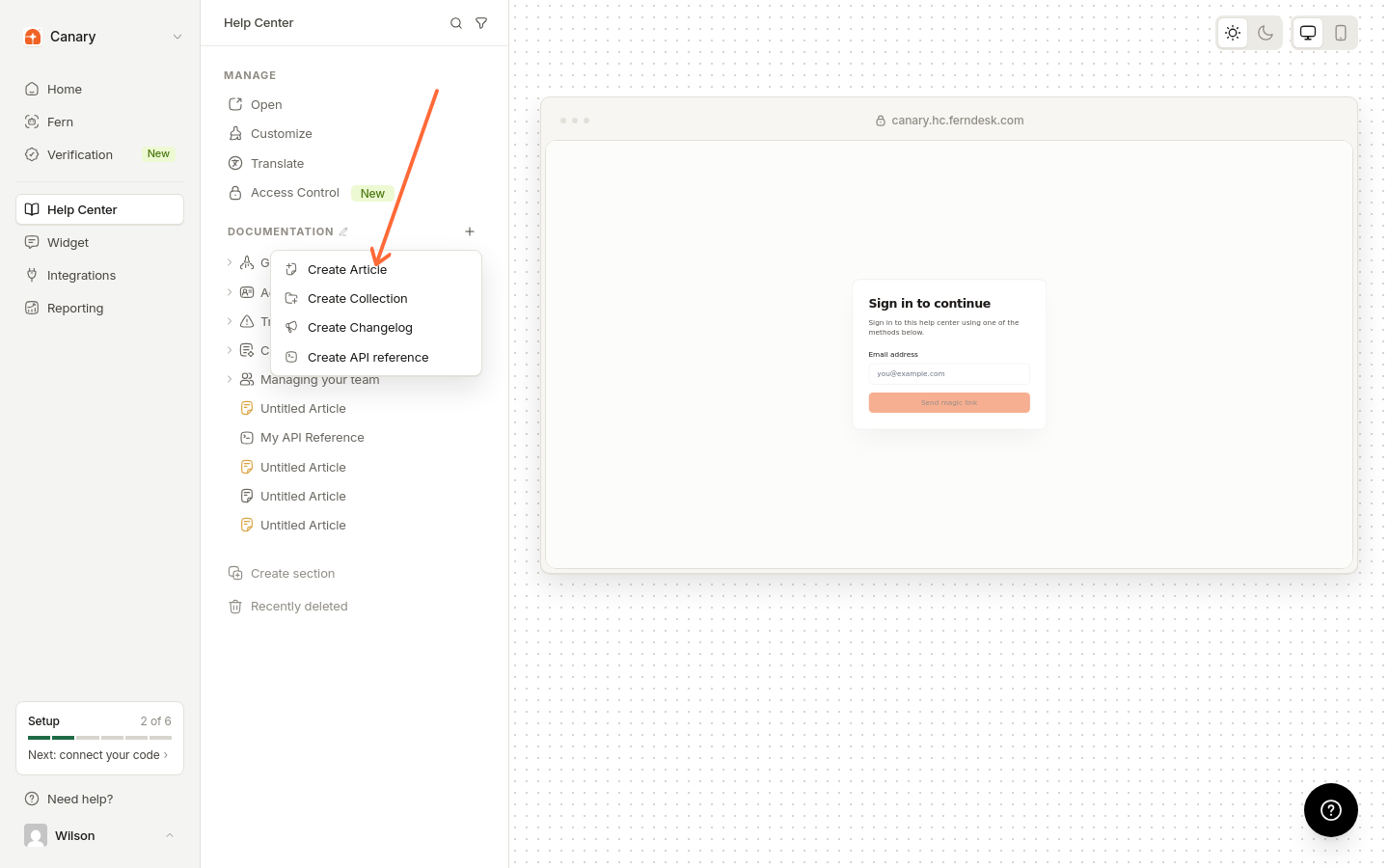
Commencer la création
Dans la section concernée, cliquez sur Ajouter du contenu à {section name}, puis sélectionnez Créer une collection. Pour créer une collection imbriquée, survolez une collection et cliquez sur ⋮ > Créer une sous-collection.
3
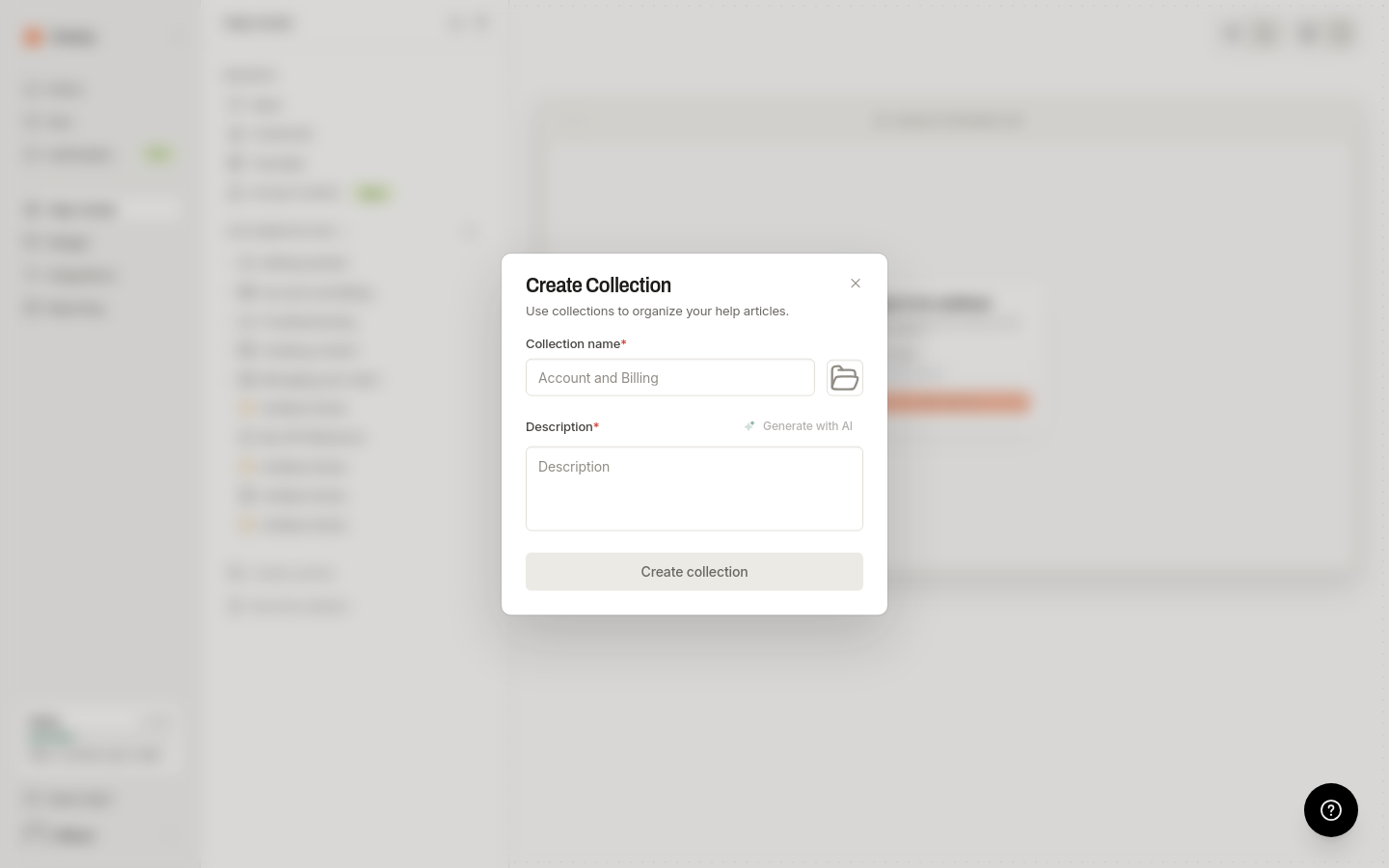
Saisir les détails de la collection
Saisissez un nom de collection, ajoutez une description et choisissez une icône.
4
Créer la collection
Cliquez sur Créer la collection.
Pour publier des mises à jour datées, comme des notes de version, créez plutôt un journal des modifications. Les journaux des modifications se trouvent à la racine d’une section et trient leurs entrées par date, de la plus récente à la plus ancienne. Consultez Journaux des modifications.
Gérer les collections
Modifier : cliquez sur la collection pour l’ouvrir dans le volet principal du Centre d’aide. L’éditeur de collection comporte les onglets Contenu, Accès et Traductions, dans lesquels vous pouvez modifier le nom, la description ou l’icône. Pour supprimer une icône, ouvrez le sélecteur d’icônes et cliquez sur Supprimer l’icône.
Réorganiser : faites glisser les collections dans l’arborescence du contenu.
Supprimer : cliquez sur ⋮ → Supprimer la collection, puis confirmez dans la boîte de dialogue de confirmation. Le contenu imbriqué est supprimé avec le dossier. Les articles restent dans Supprimés récemment pendant 30 jours ; ce n’est pas le cas des dossiers. Consultez Restaurer un article supprimé.
Déplacer des articles : faites glisser les articles d’une collection à une autre ou utilisez le sélecteur de fil d’Ariane dans l’éditeur d’articles.
Retirer une collection du centre d’aide
Les collections ne disposent pas de leur propre contrôle de publication. L’état de publication est défini au niveau des articles. Pour retirer une collection standard du centre d’aide public, annulez la publication de chaque article qu’elle contient, ainsi que de ceux de ses sous-collections.
Annuler la publication des articles
Ouvrez l’article dans l’éditeur.
Cliquez sur Autres actions sur l’article dans l’en-tête de l’éditeur.
Sélectionnez Annuler la publication de l’article.
Il n’existe aucune action groupée. Répétez donc cette opération pour chaque article, y compris ceux des sous-collections de la collection.
Que se passe-t-il lorsque tous les articles ne sont plus publiés
Lorsqu’aucun article de l’arborescence de la collection n’est plus publié, la collection disparaît de la navigation, de votre sitemap et de llms.txt, et son URL publique renvoie une erreur 404.
Une collection parente reste visible tant qu’une sous-collection contient encore un article publié.
Dans une langue secondaire qui n’affiche que le contenu traduit, une collection est masquée dans la vue de cette langue lorsqu’aucun de ses articles n’y est publié.
Les collections de journaux des modifications ne sont pas concernées par cette règle.
Pour limiter les personnes pouvant lire une collection au lieu de la retirer du centre d’aide, utilisez Accès à la collection.
Modifier les traductions d’une collection
Si plusieurs langues sont activées dans votre centre d’aide, ouvrez l’onglet Traductions dans l’éditeur de collection pour traduire le nom et la description d’une collection. Consultez Comment modifier les traductions d’une collection pour plus d’informations.
Dépannage
Impossible de créer des collections
Bouton de création manquant
Assurez-vous de consulter le centre d’aide de votre propre espace de travail, et non un centre externe.
Cela vous a-t-il été utile ?
Cela vous a-t-il été utile ?