Esta guía te explica cómo crear manualmente artículos del centro de ayuda mediante el editor de artículos. Aprenderás a crear, editar y publicar artículos sin usar tareas basadas en IA.
Requisitos previos
Antes de crear artículos manualmente, asegúrate de tener:
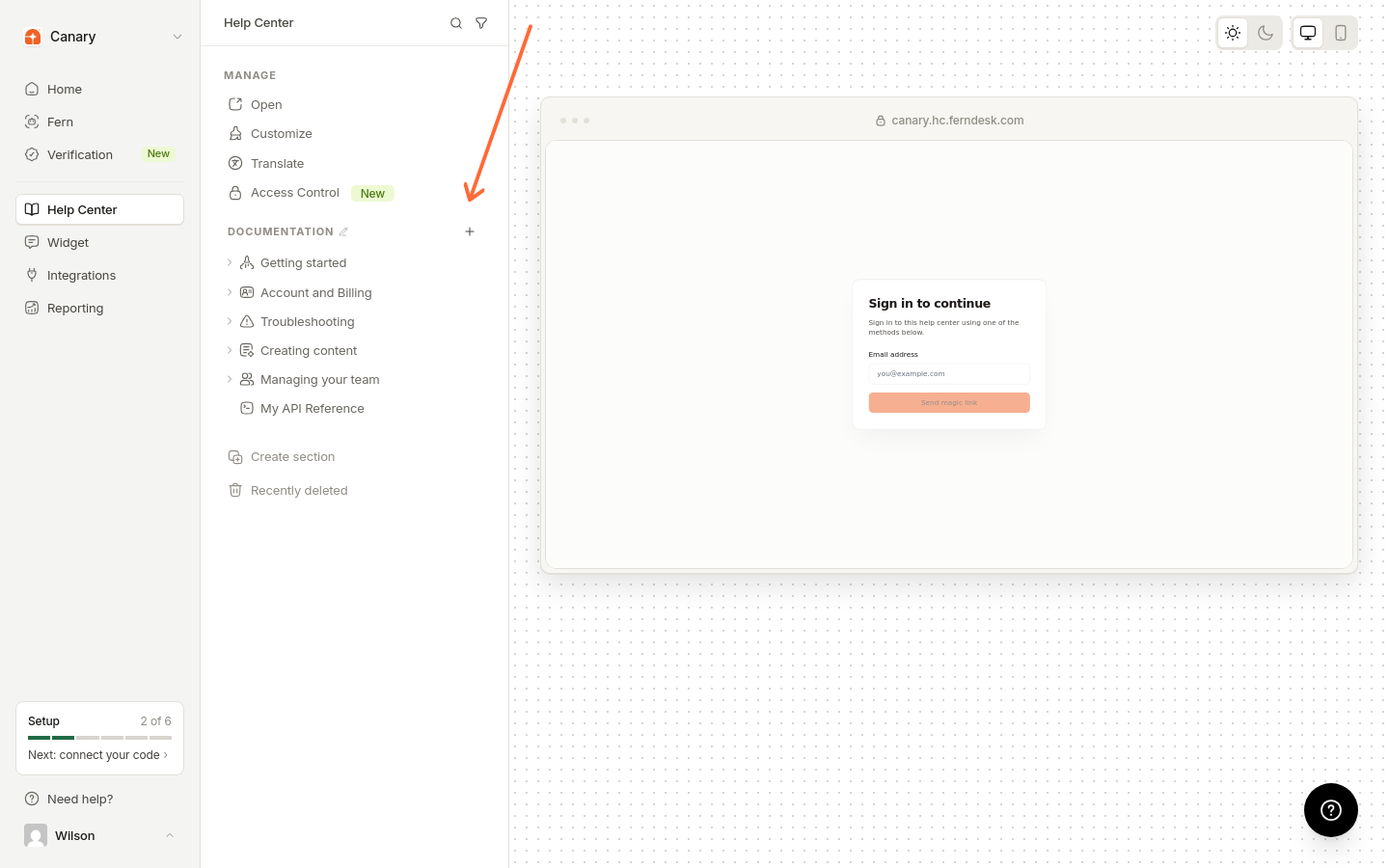
Ve a tu panel y abre la sección Centro de ayuda en la barra lateral.
2
Buscar la colección
Busca la sección donde quieres crear el artículo.
3
Crear el artículo
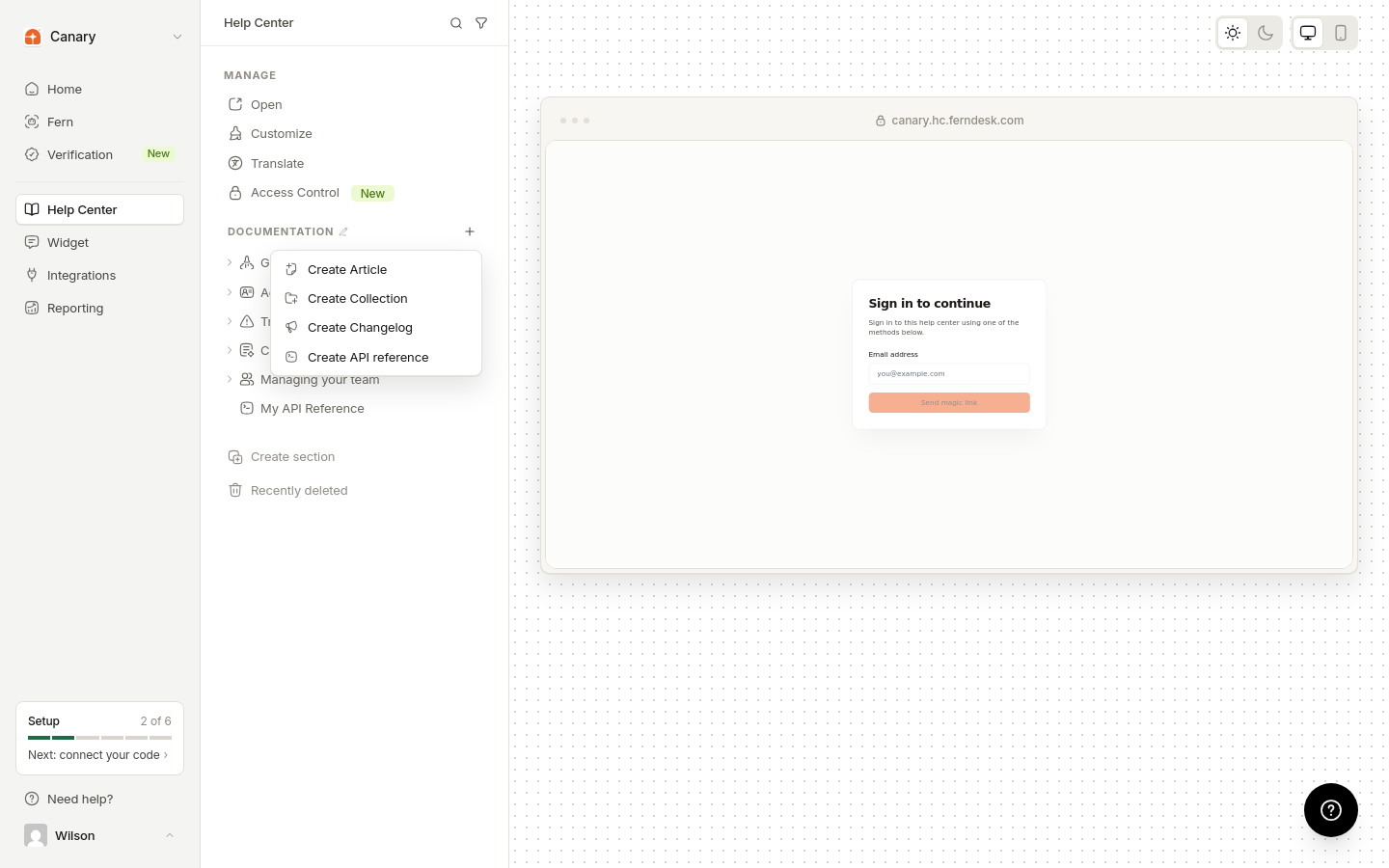
Haz clic en el control + de la sección y selecciona Crear artículo.
El nuevo artículo se abrirá en el editor, listo para que añadas contenido.
Editar el contenido del artículo
El editor de artículos ofrece una experiencia de edición de texto enriquecido con guardado automático y bloques de contenido:
Guardado automático: tus cambios se guardan automáticamente como borradores en segundo plano mientras trabajas
Formato de texto enriquecido: usa la barra de herramientas del editor para dar formato al texto, añadir enlaces, insertar imágenes y mucho más. También puedes editar imágenes para recortarlas o anotarlas después de insertarlas.
Pegado de Markdown: pega texto con formato Markdown en un párrafo y se convertirá en contenido con formato. Esto funciona con encabezados, listas, citas en bloque, bloques de código, enlaces y tablas. La conversión de Markdown no se ejecuta dentro de elementos de lista, elementos de tareas ni bloques de código; pega allí texto sin formato
Bloques de contenido: pulsa / en el editor para insertar tarjetas, pasos, listas de tareas, secciones de detalles y ejemplos de código agrupados; consulta Bloques de contenido
Título y subtítulo: edita estos campos directamente en la parte superior del editor
Ubicación de la colección: cambia la colección que contiene tu artículo mediante la navegación de ruta de navegación
Todos los cambios se guardan como borradores hasta que publiques. Los lectores no verán los cambios sin publicar.
Al seleccionar un bloque en el editor, aparece un resaltado visible a su alrededor para mostrar qué bloque está activo. Esto facilita la edición o el desplazamiento de bloques de contenido.