
Permite que los lectores usen tu centro de ayuda en herramientas de IA
Activa el servidor MCP del centro de ayuda para que los clientes puedan buscar en tu documentación, abrir artículos y preguntar al asistente desde herramientas como Claude, ChatGPT o Cursor.
Actívalo
En Ferndesk, ve a Centro de ayuda → Personalizar.
Abre la sección MCP.
Activa Enable MCP server. La configuración se guarda al instante.
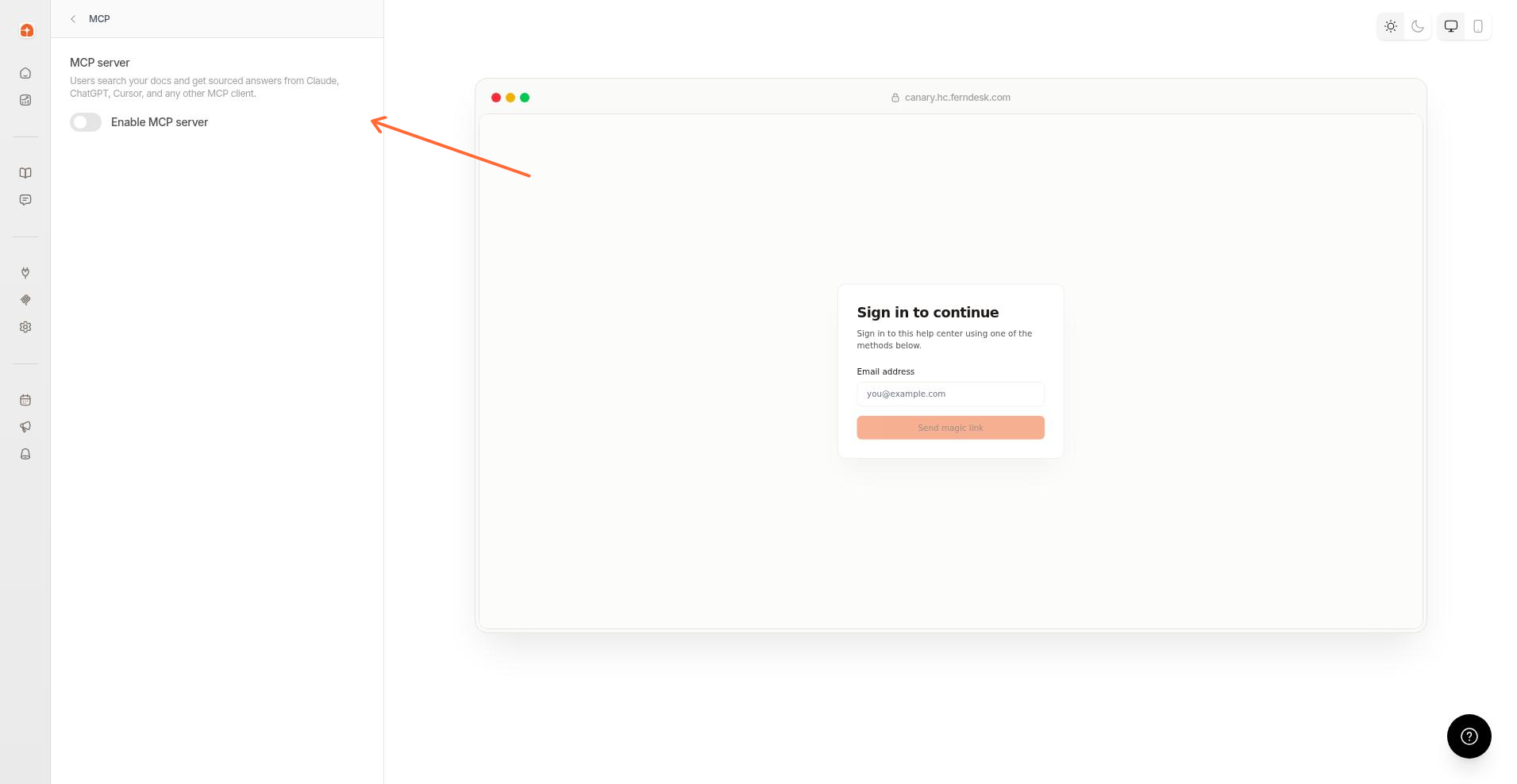
Cuando el servidor esté activo, copia la Connector URL. Los usuarios añaden esta URL a su herramienta de IA.
La página puede mostrar una URL de Custom domain y una URL de Default domain. Comparte la que coincida con cómo los clientes acceden a tu centro de ayuda.
Si tu centro de ayuda está alojado bajo una subcarpeta, comparte la URL del dominio predeterminado. Los dominios de subcarpeta aún no ofrecen MCP.
Quién necesita iniciar sesión
En Authentication:
Si tu centro de ayuda está abierto, las herramientas de IA pueden leer el contenido público sin iniciar sesión de forma predeterminada. Activa Require sign-in for MCP cuando quieras colecciones restringidas o identidad con inicio de sesión.
Si tu centro de ayuda está bloqueado, los usuarios siempre inician sesión primero con los mismos métodos que el centro de ayuda web. Configura esos métodos en Access Control.
Los centros de ayuda abiertos tienen MCP activado por defecto. Los centros de ayuda bloqueados comienzan con MCP desactivado hasta que lo habilites.
Comportamiento del asistente
La herramienta ask_assistant responde con la misma configuración de AI Assistant que tu centro de ayuda alojado y tu widget. Su tono, la longitud de las respuestas, el uso de capturas de pantalla, las instrucciones permanentes y los temas prohibidos se mantienen, por lo que lo que reciben los usuarios de herramientas de IA coincide con lo que reciben los visitantes del centro de ayuda y del widget. Configuras todo esto en Customize the AI assistant.
Comparte con tus usuarios los pasos de configuración
Abre Share it with your users → Setup instructions, luego copia una guía para Claude, Claude Code, ChatGPT, Cursor, Codex CLI u otros clientes MCP, o usa Copy all.
Para tu equipo que redacta documentación desde herramientas de IA, usa Use Ferndesk with AI tools.