
Conectar Claude Code
Conecta Claude Code con Ferndesk para que puedas trabajar con tu centro de ayuda desde la terminal. Ejecutas un comando, inicias sesión cuando Claude Code abre una ventana del navegador y la conexión aparece en Connected clients.
Para obtener una descripción general de lo que las herramientas de IA pueden hacer con Ferndesk, consulta Usar Ferndesk con herramientas de IA.
Abrir la configuración de Claude Code
En Ferndesk, abre la página de configuración de Claude Code para poder copiar el comando de la terminal que incluye la URL de tu conector.
Ve a Integrations en tu panel de Ferndesk.
Abre AI clients.
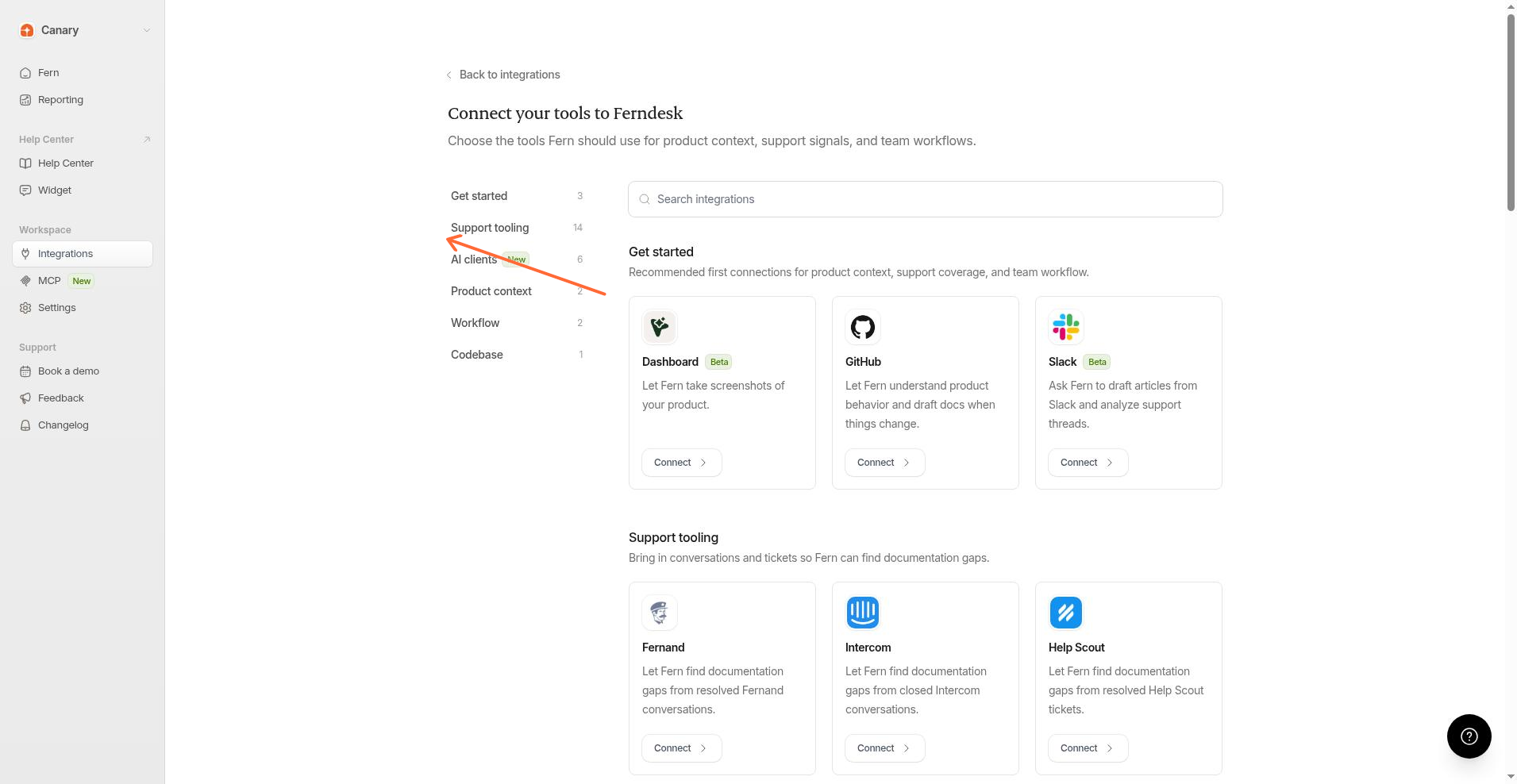
En la lista Clients, selecciona Claude Code.
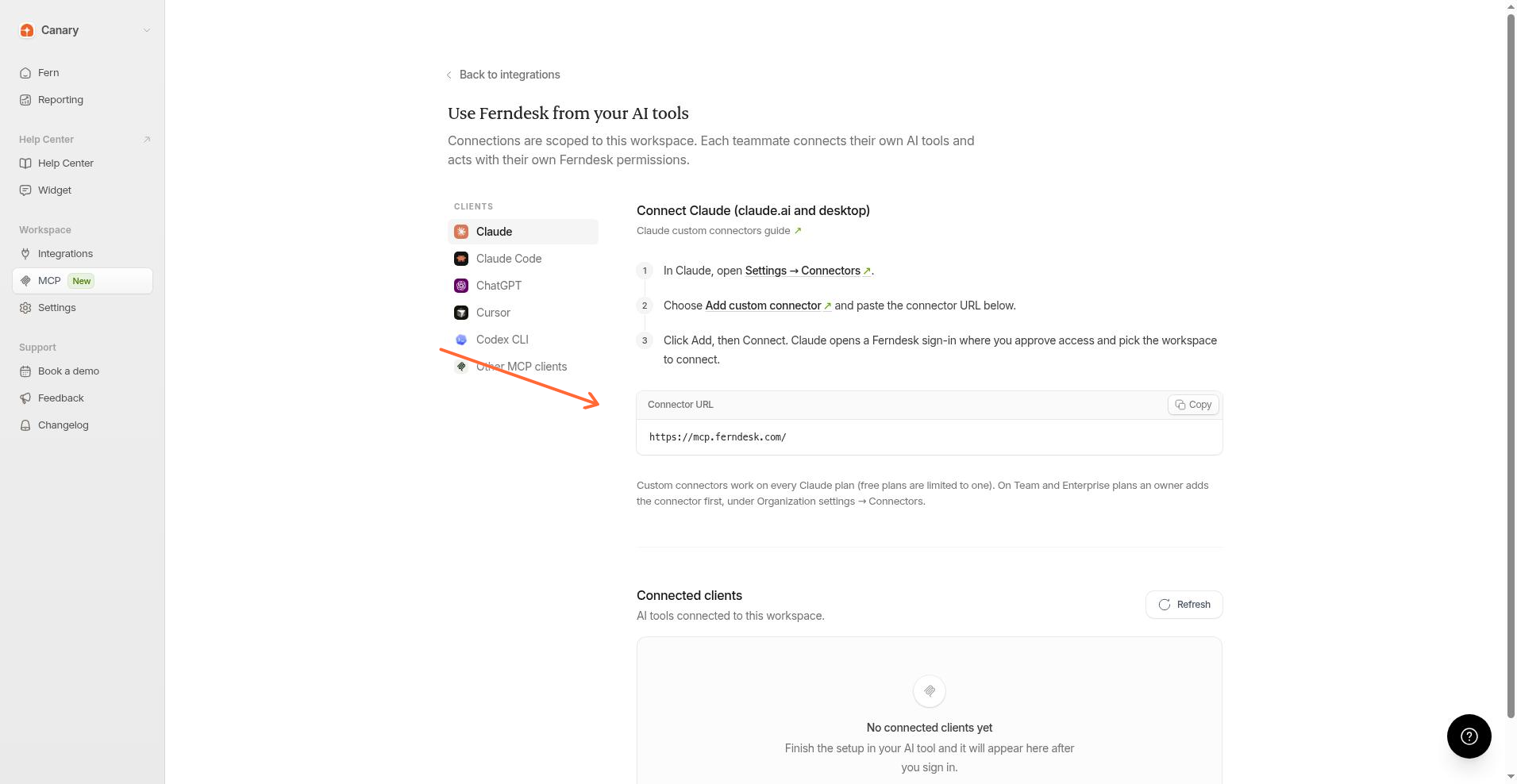
El título de la página es Connect Claude Code. El comando bajo Run in your terminal ya incluye la URL del conector de tu espacio de trabajo.
Añade Ferndesk en Claude Code
Ejecuta el comando de Ferndesk en tu terminal y luego aprueba el acceso dentro de Claude Code.
Copia el comando bajo Run in your terminal.
Pégalo en tu terminal y ejecútalo. Se ve así, con la URL de tu conector completada:
claude mcp add --transport http ferndesk <connector-url>Inicia una sesión de Claude Code y ejecuta
/mcp.Selecciona ferndesk, elige Authenticate y aprueba el acceso en la ventana del navegador que se abre.
Para obtener más detalles sobre MCP en Claude Code, consulta la documentación de MCP de Claude Code.
Confirmar la conexión
Después de iniciar sesión, la conexión aparece en Connected clients en la página de AI clients.
Si aún ves No connected clients yet, completa primero los pasos de inicio de sesión en Claude Code. La conexión aparece después de que apruebes el acceso.
Haz clic en Refresh para actualizar la lista.
Cada compañero se conecta con sus propios permisos de Ferndesk. Las conexiones se limitan al espacio de trabajo.