
Debes haber iniciado sesión en tu espacio de trabajo de Ferndesk antes de conectar una integración. Asegúrate de haber iniciado sesión y de estar en la organización correcta. Si tienes acceso a varios espacios de trabajo de Ferndesk, cambia al que quieras añadir la conexión de Discord.
Integración con Discord
Conecta tu cuenta de Discord a Ferndesk para que Fern pueda leer conversaciones de los foros de tu servidor.
Necesitas una cuenta de Discord y un servidor con los foros habilitados para completar esta integración. Si no tienes uno, créalo en el sitio web de Discord.
Conectar Discord
Desde el panel de Ferndesk, haz clic en Integraciones en la barra lateral.
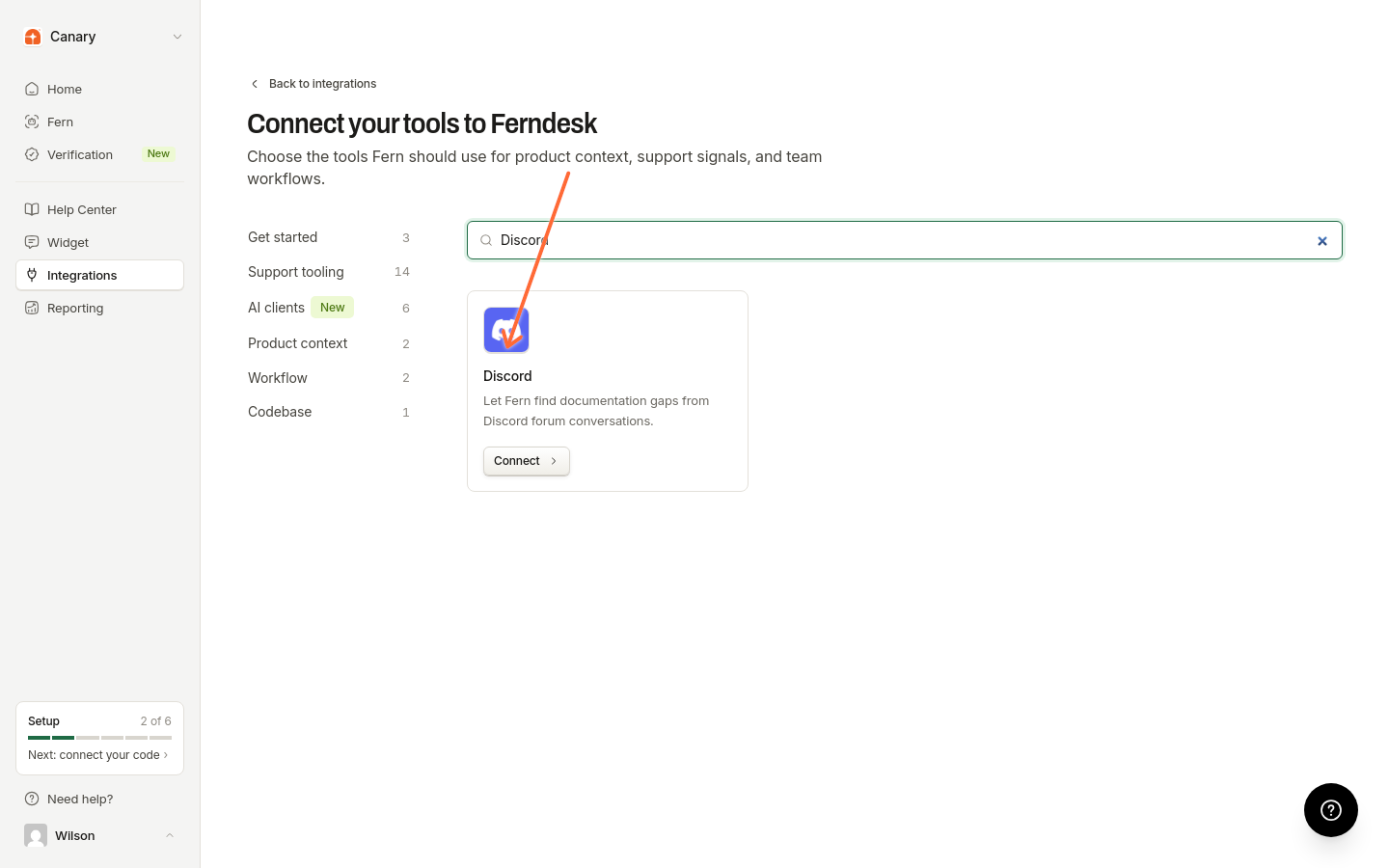
Busca la tarjeta de integración de Discord en Herramientas de soporte y haz clic en Conectar.
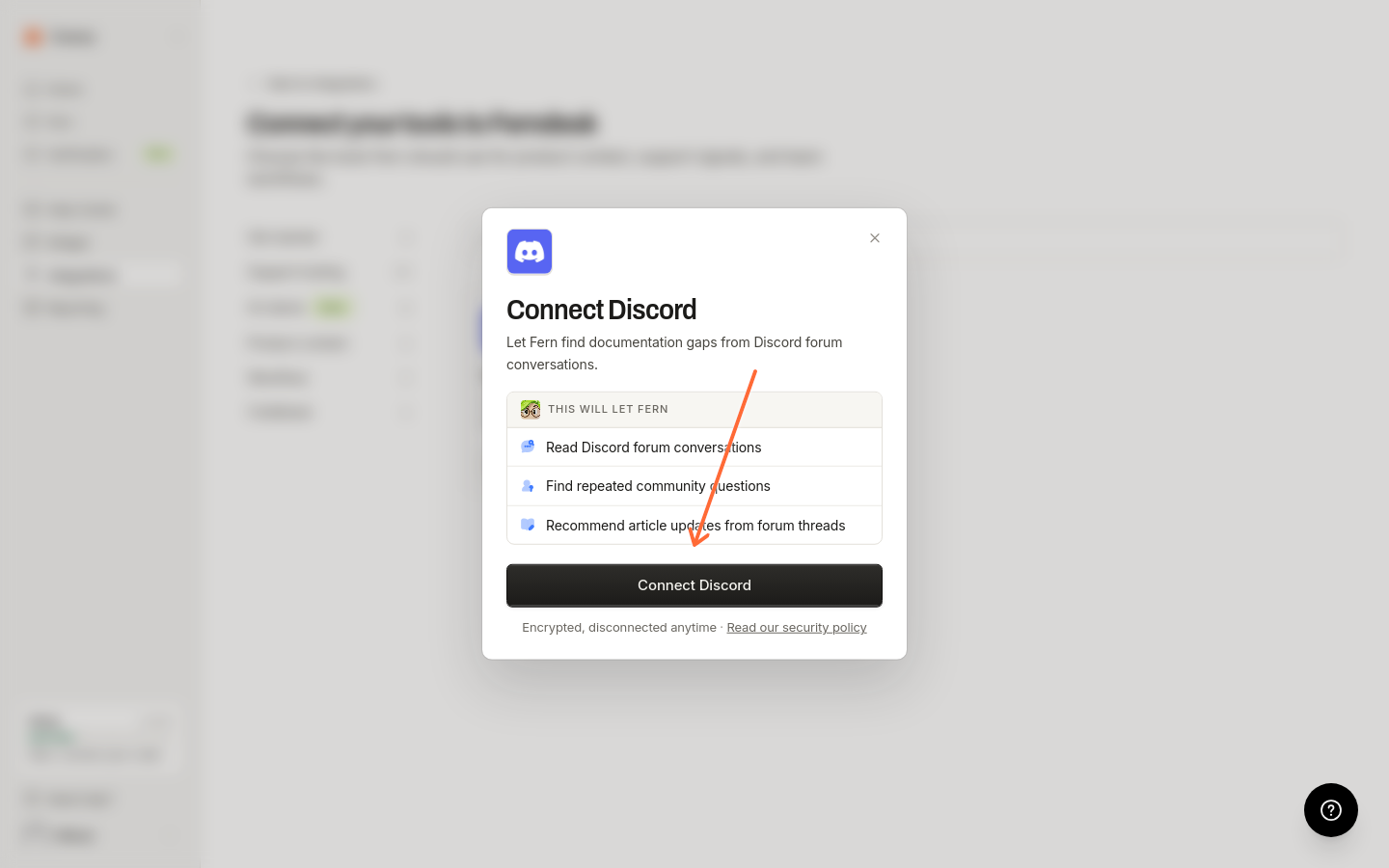
Revisa los detalles de la conexión en el cuadro de diálogo y haz clic en Conectar Discord en la ventana modal.
Se te redirigirá a Discord para autorizar la conexión. Inicia sesión en tu cuenta de Discord si aún no lo has hecho, selecciona el servidor que quieres conectar a Ferndesk y concede los permisos necesarios.
Ferndesk solicita permisos para ver canales, leer el historial de mensajes y acceder a conversaciones de foros. Estos permisos permiten a Fern sincronizar contenido de los foros de tu servidor de Discord.
Después de autorizarla, se te redirigirá de nuevo a Ferndesk, a la página de detalles de la conexión de Discord, donde la conexión aparecerá como Conectada.
Una vez conectada, Fern sincronizará automáticamente las conversaciones de los foros del servidor de Discord seleccionado.
Limitaciones de los canales de anuncios y los hilos públicos
Fern solo puede leer canales de foros de Discord. Actualmente, no rastrea canales de anuncios ni otros servidores que no sean de foros.
Si vinculaste directamente un hilo público de anuncios, Fern aún no podrá ingerirlo. Usa la solución alternativa que se indica a continuación para generar artículos a partir de esos anuncios.
Solución alternativa: exporta el hilo y adjúntalo a una tarea de Fern
Exporta el hilo de anuncios a un archivo PDF usando el método de exportación de Discord que prefieras.
Crea una tarea de Fern y adjunta el archivo exportado.
Pide a Fern que cree artículos a partir del archivo adjunto.
Para consultar los pasos detallados sobre cómo crear tareas y adjuntar archivos, consulta Usar Fern para crear y editar artículos.
Administrar conexiones
Puedes conectar varios servidores de Discord a Ferndesk. En Integraciones, selecciona la conexión de Discord para ver, añadir o eliminar conexiones. Usa Conectar integración o Explorar todo para añadir otro servidor.
Solución de problemas
Veo «Se requiere autenticación para conectar Discord»
Veo «La organización de Discord OAuth no coincide con la sesión activa»
La solicitud de OAuth y la organización activa de Ferndesk deben coincidir. Asegúrate de:
Haber iniciado sesión en el espacio de trabajo correcto de Ferndesk
Iniciar la conexión desde la organización de Ferndesk que pretendes usar
Si necesitas conectar otro servidor de Discord a una organización de Ferndesk diferente, cambia primero a esa organización en Ferndesk y, después, conecta Discord.
La página de autorización de Discord muestra un error
Esto puede ocurrir si:
La página de autorización no se cargó. Vuelve a intentar el flujo de autorización de página completa haciendo clic en Conectar Discord en Ferndesk.
Tu sesión expiró. Intenta cerrar sesión en Ferndesk y volver a iniciarla.
El estado de OAuth dejó de ser válido. Cierra la ventana de autorización y haz clic en Conectar de nuevo en Ferndesk.
Recursos adicionales
Para obtener más información sobre las funciones de Discord, visita el Centro de ayuda de Discord.
¿Te fue útil?
¿Te fue útil?