
Debes haber iniciado sesión en tu espacio de trabajo de Ferndesk antes de conectar una integración. Asegúrate de haber iniciado sesión y de estar en la organización correcta. Si tienes acceso a varios espacios de trabajo de Ferndesk, cambia al que quieras usar para añadir la conexión de HubSpot.
Integración con HubSpot
Conecta tu cuenta de HubSpot a Ferndesk para migrar tu centro de ayuda o importar tus tickets de soporte. Fern utiliza estos datos para generar y actualizar automáticamente el contenido de tu centro de ayuda.
Antes de comenzar
Necesitas acceso a tu base de conocimientos de HubSpot y a tu bandeja de entrada de soporte para completar esta conexión.
Conectar HubSpot
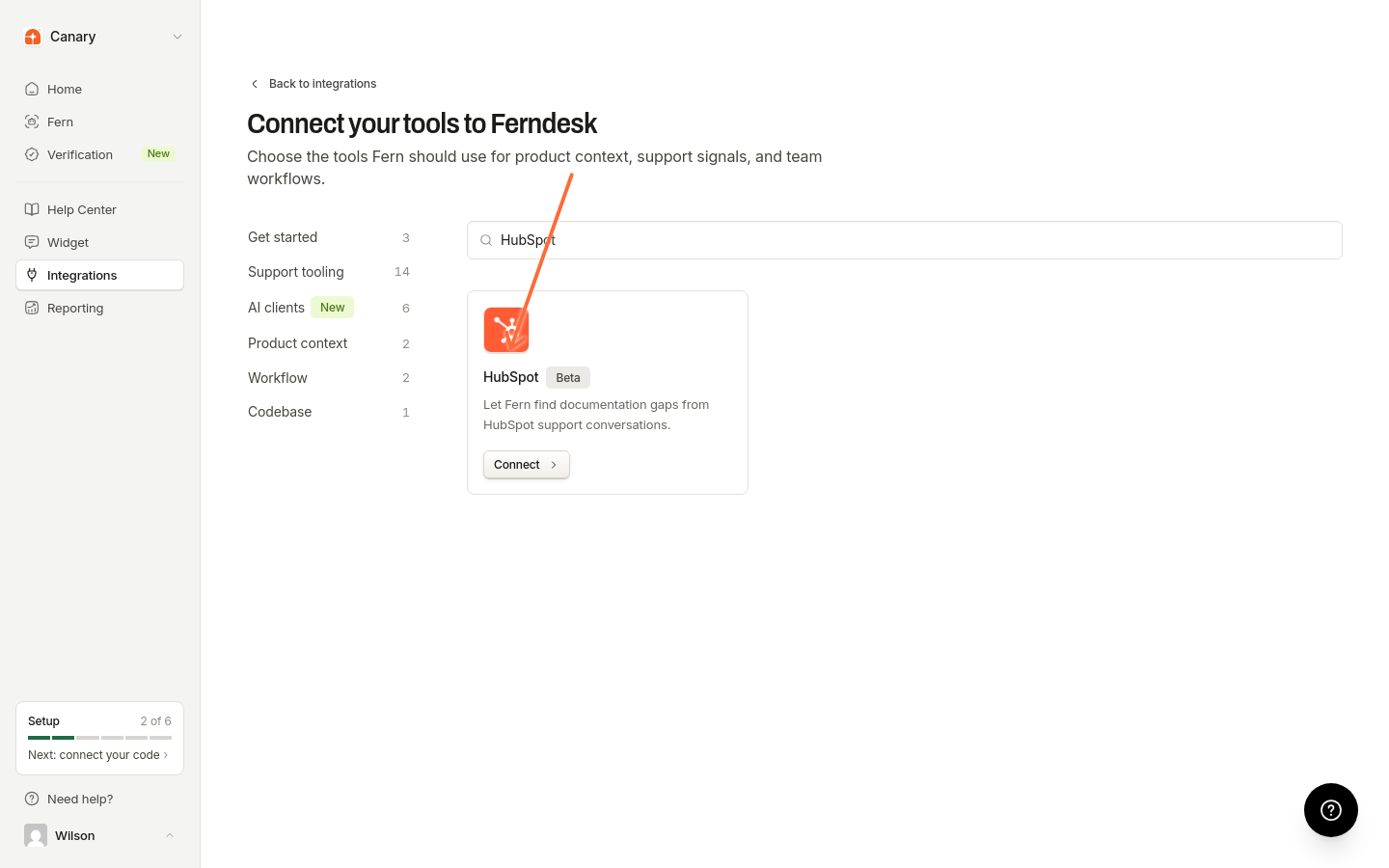
Ve a la página de Integraciones en tu panel de Ferndesk.
Busca la tarjeta de HubSpot y haz clic en Conectar.
En el cuadro de diálogo de conexión, haz clic en Conectar HubSpot para autorizar la integración.
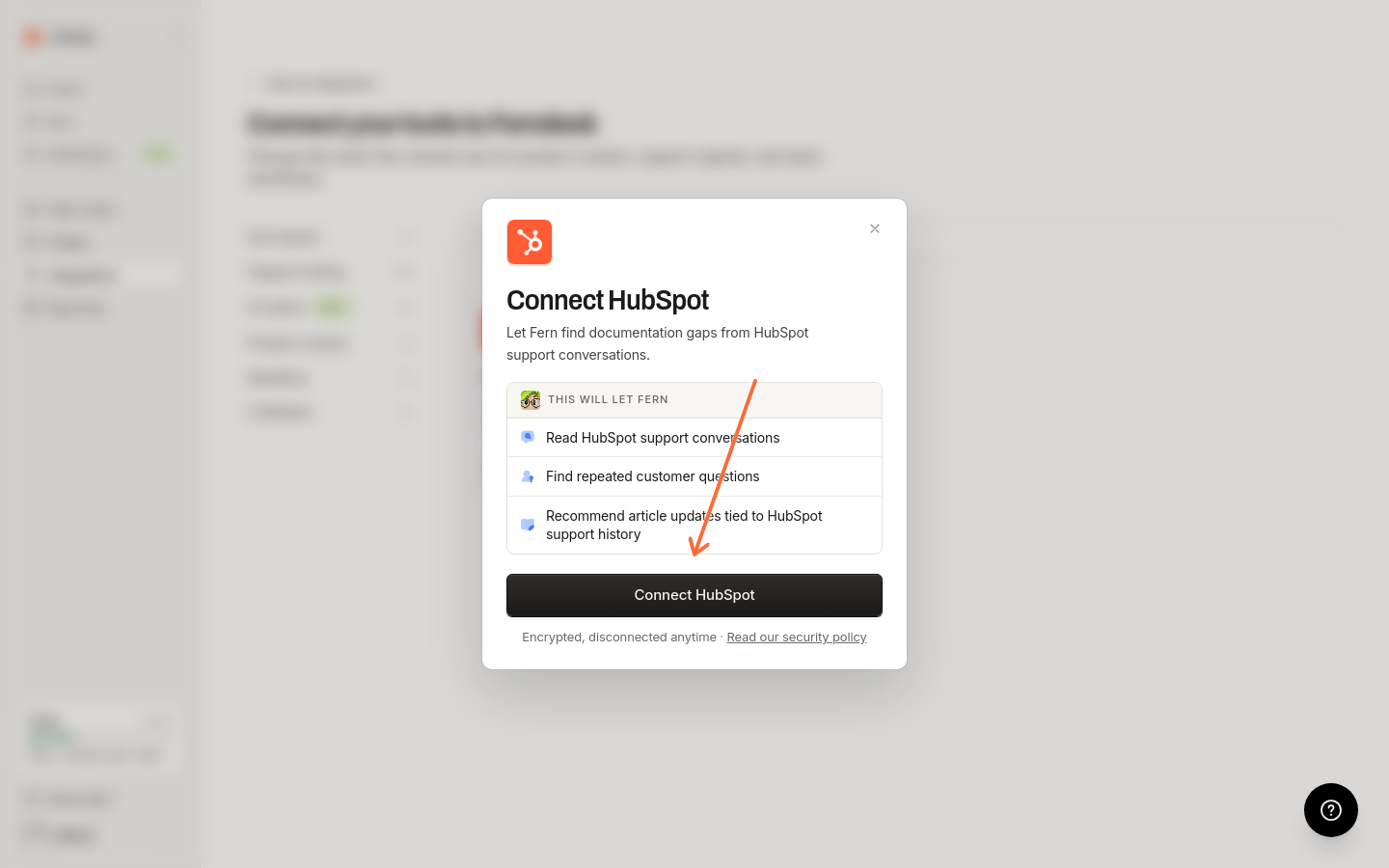
Se te redirigirá a HubSpot para conceder los permisos. Después de autorizarla, volverás a Ferndesk y tu conexión con HubSpot estará activa.
Una vez conectada, la tarjeta de HubSpot muestra un botón de Administrar conexiones.
Qué ocurre después de conectar
Fern sincroniza automáticamente los artículos de tu base de conocimientos de HubSpot y las conversaciones de soporte para mantener actualizado tu centro de ayuda. Las tendencias de soporte de HubSpot aparecen en Informes, en Inteligencia. Para recibir automáticamente recomendaciones sobre brechas de documentación, habilita las auditorías programadas en Configuración > Automatizaciones.
Administrar conexiones
Después de conectarlas, tus cuentas de HubSpot conectadas aparecen en la lista de conexiones. Para añadir otra cuenta, utiliza Conectar integración en la página Integraciones. Para volver a conectarte cuando caduque la autorización, utiliza Volver a conectar en la página de detalles de la conexión.
Solución de problemas
Veo «Se requiere autenticación para conectar HubSpot»
Veo «La organización de OAuth de HubSpot no coincide con la sesión activa»
La cuenta de HubSpot que estás autorizando pertenece a una organización distinta de aquella en la que has iniciado sesión en Ferndesk. Asegúrate de:
Haber iniciado sesión en el espacio de trabajo correcto de Ferndesk
Autorizar la cuenta de HubSpot correspondiente a esa organización de Ferndesk
La página de autorización de HubSpot muestra un error
Esto puede ocurrir si:
Tu sesión ha caducado. Intenta cerrar sesión en Ferndesk y volver a iniciarla.
El estado de OAuth dejó de ser válido. Cierra la ventana de autorización y vuelve a hacer clic en Conectar en Ferndesk.
La autorización de HubSpot se abre en la misma ventana del navegador, no en una ventana emergente. Si falla, vuelve a intentar la conexión.
¿Te fue útil?
¿Te fue útil?