
Cómo conectar Pylon
Conecta tu cuenta de Pylon a Ferndesk para que Fern pueda leer tus tickets de soporte resueltos e identificar las carencias de documentación.
Antes de comenzar
Necesitas permiso para administrar tokens de API en tu espacio de trabajo de Pylon. Si no ves la página Tokens de API, pide ayuda a un administrador del espacio de trabajo.
Obtén tu token de API de Pylon
Inicia sesión en tu panel de Pylon.
Ve a Configuración > Tokens de API.
Haz clic en Crear.
Asigna un nombre al token (como "Ferndesk") y haz clic en Guardar.
Copia el token inmediatamente. Solo se muestra una vez.
Consulta la guía de Pylon para obtener más información.
Conecta Pylon
Ve a la página de Integraciones en tu panel de Ferndesk.
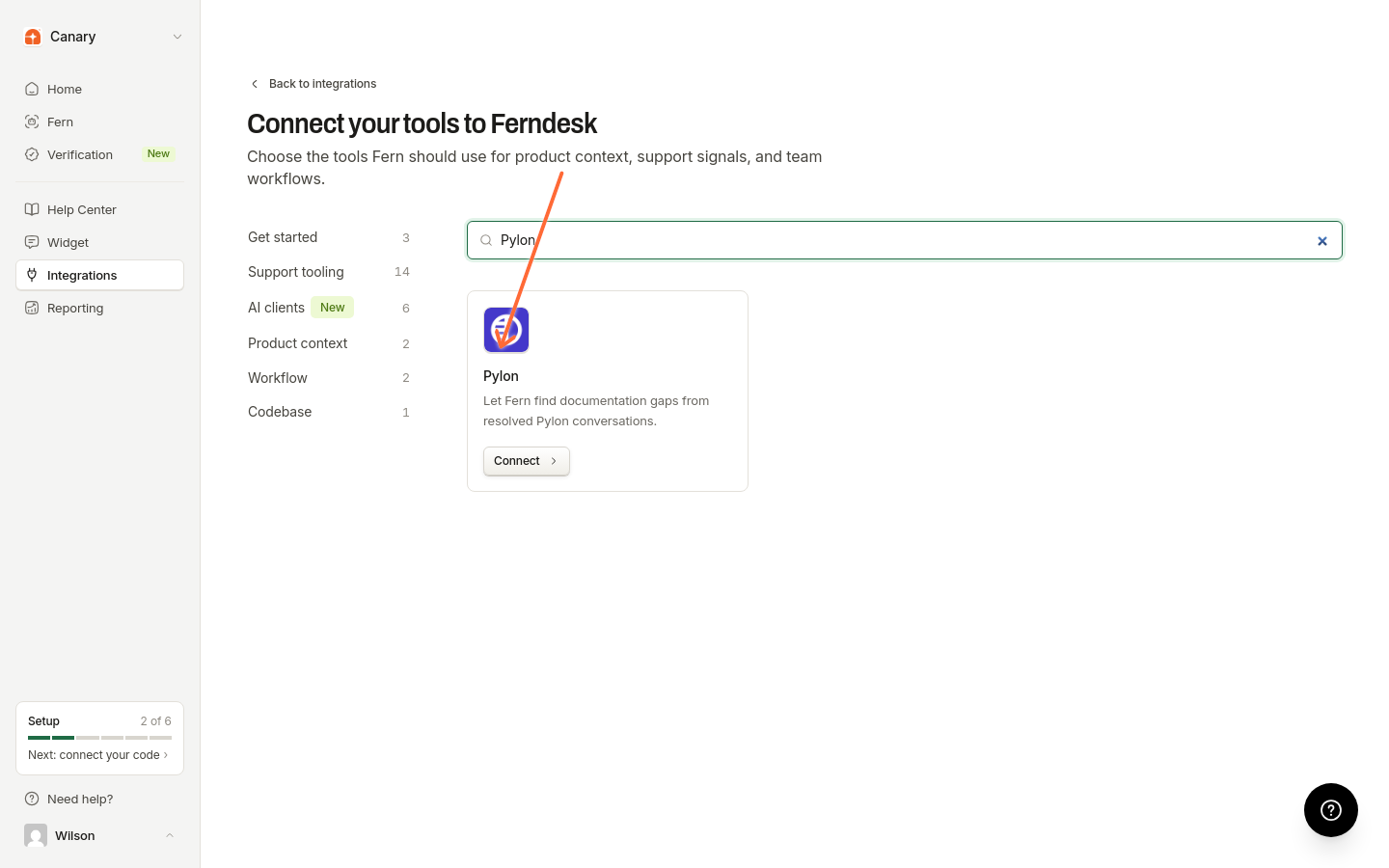
Busca la tarjeta de Pylon y haz clic en Conectar.
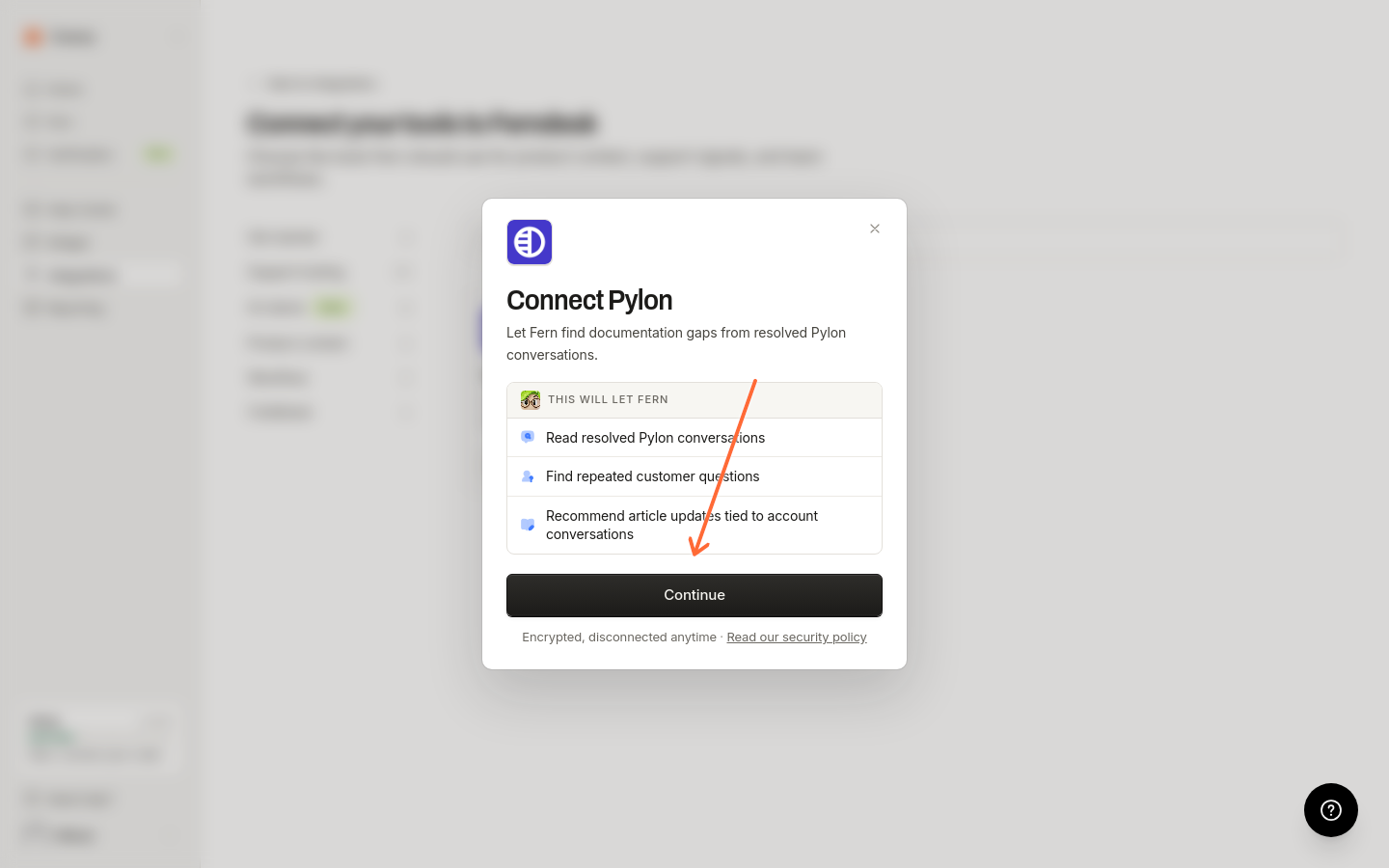
Haz clic en Continuar para abrir el formulario de la clave de API.
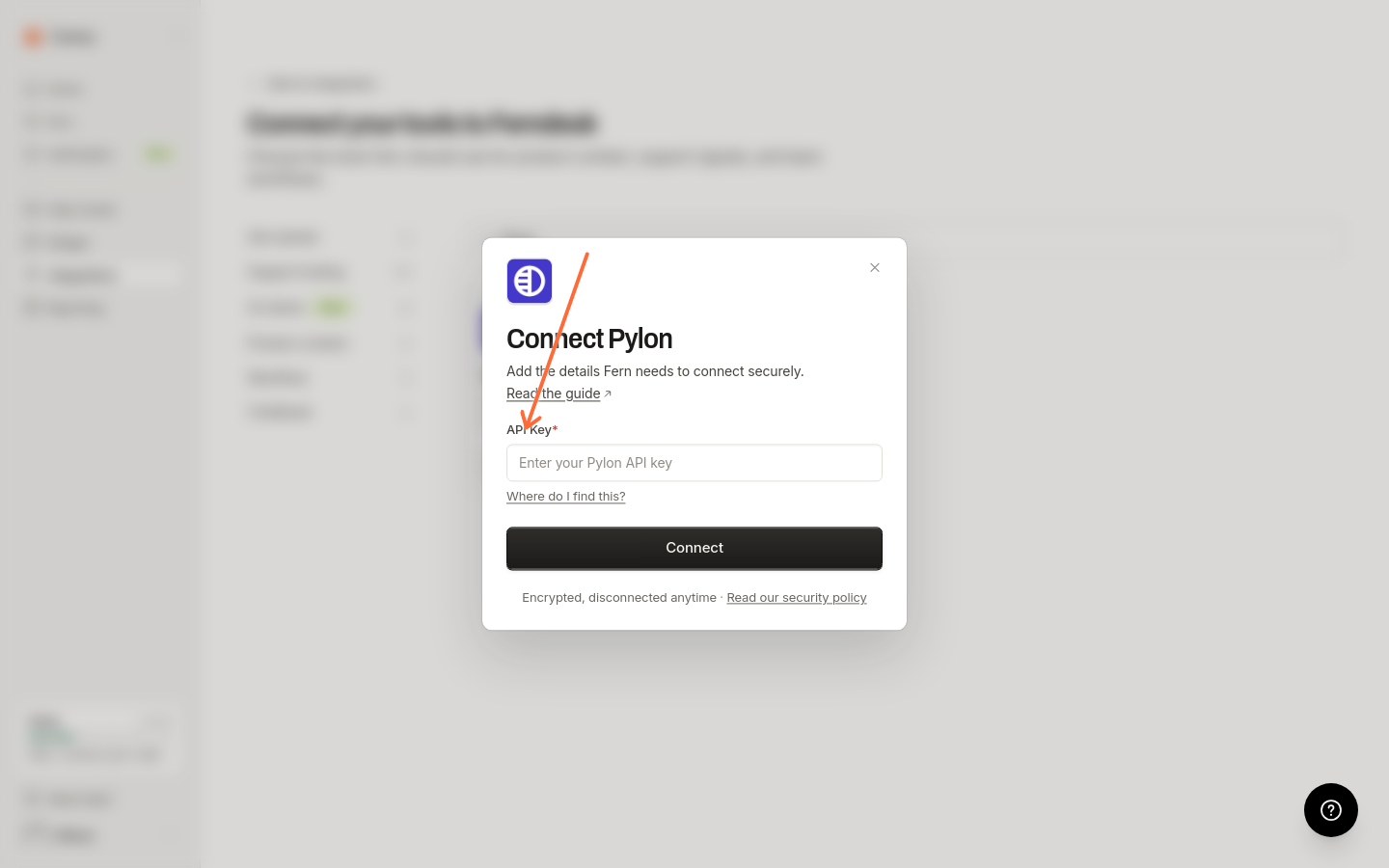
Introduce tu token de API de Pylon y selecciona Conectar para completar la configuración.
Una vez conectado, verás una confirmación de "Conectado a Pylon". La tarjeta mostrará Administrar; en la página de detalles de la conexión puedes usar Desconectar o Editar configuración.
Qué sucede después de conectar
Fern comenzará a importar tus tickets resueltos para identificar carencias de documentación y sugerir actualizaciones para tu centro de ayuda. Las tendencias de soporte de Pylon aparecen en Informes, en Intelligence. Para recibir automáticamente recomendaciones sobre carencias de documentación, activa las auditorías programadas en Configuración > Automatizaciones.
Qué datos se sincronizan
Ferndesk importa los tickets resueltos, cerrados y archivados junto con sus mensajes (excepto las notas internas). Los mensajes de soporte importados se cifran y almacenan para analizar las señales de soporte.
Administra tu conexión
Para desconectar o actualizar tu clave de API, vuelve a la página de Integraciones, busca Pylon y haz clic en Administrar.