
Debes haber iniciado sesión en tu espacio de trabajo de Ferndesk antes de conectar una integración. Asegúrate de haber iniciado sesión y de estar en la organización correcta. Si tienes acceso a varios espacios de trabajo de Ferndesk, cambia al que quieras añadir la conexión de Slack.
Integración con Slack
Conecta Slack para permitir que Fern se una a tus canales, importe conversaciones de soporte y cree tareas de documentación a partir de hilos de Slack. La integración sincroniza el contexto de los hilos de tu espacio de trabajo y lo utiliza para mejorar el contenido de tu centro de ayuda.
Qué puedes hacer con Slack
Crear tareas desde Slack: Menciona a Fern en un hilo o usa el acceso directo de mensaje para crear una tarea de documentación. Fern responde con un enlace para abrir la tarea en Ferndesk.
Tendencias de soporte: Fern lee los canales que seleccionas como canales de soporte para encontrar carencias en tu documentación. Los resultados se muestran en la página de informes de Tendencias de soporte.
Antes de empezar
Necesitas permiso para instalar aplicaciones en tu espacio de trabajo de Slack. Si no estás seguro de tener este permiso, prueba el proceso de conexión. Slack te indicará si se necesita la aprobación de un administrador.
Si tu espacio de trabajo de Slack requiere la aprobación de un administrador para instalar aplicaciones, Slack enviará una solicitud a los administradores de tu espacio de trabajo. Tendrás que esperar la aprobación antes de que se complete la integración.
Conectar Slack
Ve a la página de Integraciones en tu panel de Ferndesk.
Busca la tarjeta de Slack y haz clic en Conectar.
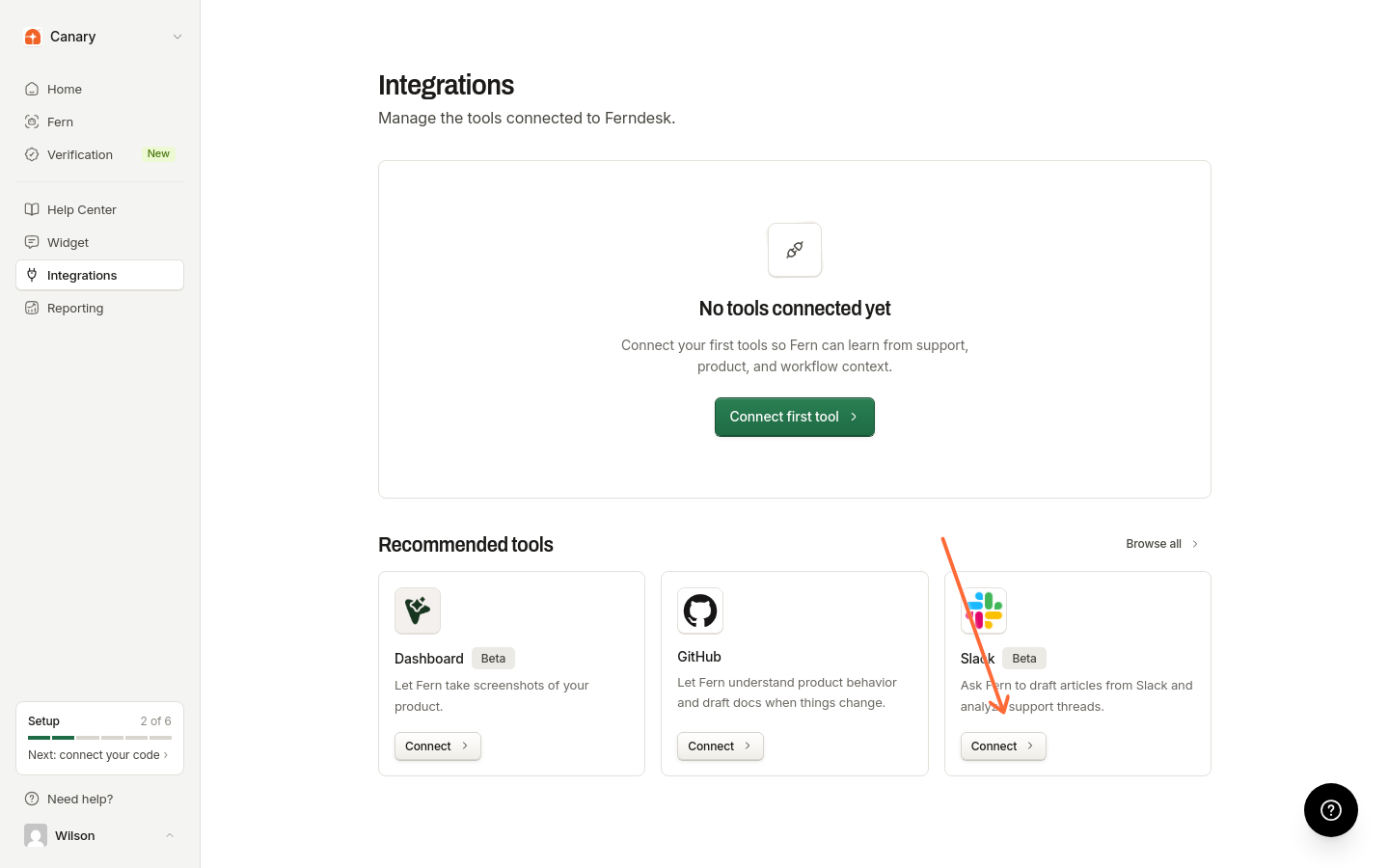
Se abrirá una página de Slack en la que se te pedirá que selecciones tu espacio de trabajo y apruebes los permisos. Esto ocurre dentro de Slack, no en Ferndesk. Verás que Ferndesk solicita acceso a:
Leer el historial de canales y ver el contexto de los hilos
Unirse a canales y enviar mensajes
Ver información de los usuarios
Haz clic en Permitir para conceder estos permisos. Slack te redirigirá automáticamente a Ferndesk.
Si no ves la página de autorización de Slack, comprueba si tu navegador bloqueó la ventana emergente. La página de autorización debe cargarse para que se complete la conexión.
Después de autorizar, volverás a Ferndesk con tu espacio de trabajo de Slack conectado. La página de integración mostrará Conectado junto con la hora de la última sincronización.
Selecciona el espacio de trabajo de Slack conectado para abrir su página de detalles.
Justo después de conectarlo, Fern todavía no se ha unido a ningún canal. La sección Canales de la página de detalles sigue mostrando los canales que devuelve Slack, incluidos los canales públicos a los que Fern no se ha unido, para que puedas añadir Fern a los canales directamente desde Ferndesk. Consulta Gestionar el acceso a los canales más abajo.
Solución de problemas de conexión
Veo «Se requiere autenticación para conectar Slack»
Veo «La organización de Slack OAuth no coincide con la sesión activa»
El espacio de trabajo de Slack que estás autorizando pertenece a una organización distinta de aquella en la que has iniciado sesión en Ferndesk. Asegúrate de:
Haber iniciado sesión en el espacio de trabajo correcto de Ferndesk
Autorizar el espacio de trabajo de Slack que corresponde a esa organización de Ferndesk
Si necesitas conectar otro espacio de trabajo de Slack a una organización de Ferndesk diferente, cambia primero a esa organización en Ferndesk y después conecta Slack.
Hice clic en Conectar, pero no vi una página de autorización de Slack
La autorización de Slack se abre mediante una redirección del navegador a Slack. Si no viste la página de autorización de Slack, haz clic en Volver a conectar para intentarlo de nuevo.
Slack indica que necesito la aprobación de un administrador
Algunos espacios de trabajo de Slack requieren que los administradores del espacio de trabajo aprueben las nuevas instalaciones de aplicaciones. Al hacer clic en Permitir, Slack indicará que la solicitud se ha enviado para su aprobación. Ponte en contacto con el administrador de Slack para que apruebe la solicitud y, después, vuelve a Ferndesk y haz clic en Volver a conectar para completar la conexión.
La lista de canales está vacía después de conectar
Haz clic en Actualizar en la sección Canales para sincronizar la lista de canales desde Slack. Los canales públicos a los que Fern no se ha unido también aparecen en la lista, por lo que puedes añadir Fern desde Ferndesk. Los canales privados solo aparecen después de que Fern se convierta en miembro: invita primero a Fern en Slack y después actualiza la lista.
He autorizado Slack, pero Ferndesk sigue mostrando un error
Prueba a hacer clic en Volver a conectar en la página de integración de Slack. Si el problema persiste, desconecta y vuelve a conectar la integración desde cero.
Configurar reglas de unión automática
Las reglas de unión automática indican a Fern a qué canales debe unirse automáticamente. Las reglas coinciden con patrones en los nombres de los canales, por lo que Fern permanece presente en los canales donde tienen lugar las conversaciones de soporte.
En Integraciones, haz clic en tu espacio de trabajo de Slack conectado para abrir la página de detalles.
En la sección Canales de unión automática, haz clic en Añadir regla. Elige si los nombres de los canales deben comenzar o terminar con un patrón y, después, introduce el patrón (por ejemplo,
support-o-customers).Activa Unirse ahora a los canales coincidentes para que Fern se una inmediatamente a los canales existentes que coincidan con la regla. Activa Incluir en Tendencias de soporte para incluir en Tendencias de soporte las conversaciones de estos canales.
Las reglas se aplican automáticamente a los canales nuevos. Cuando creas un canal que coincide con una regla, Fern se une a él.
Gestionar el acceso a los canales
La sección Canales muestra todos los canales que devuelve Slack, incluidos los canales públicos a los que Fern todavía no se ha unido, junto con el estado de pertenencia de cada canal. Fern tiene dos funciones en Slack, y un mismo canal puede servir para ambas: el equipo menciona a Fern con @ o le envía mensajes directamente para que redacte documentación. Activar Tendencias de soporte para un canal permite que Fern lea sus conversaciones de soporte para encontrar carencias.
Añadir Fern abre un selector en el que puedes buscar y seleccionar los canales a los que Fern debe unirse. El selector incluye un interruptor de Incluir en Tendencias de soporte, para que puedas añadir nuevos canales a Tendencias de soporte al mismo tiempo. Los canales privados solo se pueden seleccionar cuando Fern ya es miembro.
Interruptor de Tendencias de soporte: Activa o desactiva Tendencias de soporte para ese canal. Al desactivarlo, Fern permanece en el canal.
Abrir en Slack: Abre ese canal en Slack.
Actualizar: Sincroniza la lista de canales más reciente desde Slack. La página muestra cuándo se actualizaron los canales por última vez.
Cuando seleccionas por primera vez un canal para Tendencias de soporte, una sincronización nocturna lee los últimos 90 días de su historial. Una vez completada esa importación, las sincronizaciones posteriores solo leen la actividad nueva. Si vuelves a activar Tendencias de soporte para un canal, la importación del historial de 90 días comienza de nuevo.
Los canales privados solo aparecen en la sección Canales cuando Fern ya es miembro. Para incluir un canal privado, invita a Fern en Slack con /invite @Fern o desde la configuración del canal y, después, actualiza la lista en Ferndesk.
Visibilidad de los canales
Público: Visible para todos los miembros del espacio de trabajo. Fern puede unirse desde Ferndesk con Añadir Fern o mediante las reglas de unión automática.
Privado: Visible únicamente para los miembros invitados. Fern solo ve un canal privado cuando ya es miembro. Invita a Fern en Slack con
/invite @Ferno desde la configuración del canal y, después, actualiza la lista en Ferndesk.
Crear tareas desde Slack
Una vez conectado, puedes crear tareas de Ferndesk directamente desde las conversaciones de Slack.
Cualquier miembro de tu espacio de trabajo de Slack puede mencionar a Fern o usar Enviar a Fern; no se necesita ningún rol de Ferndesk. Fern debe estar conectada al espacio de trabajo y, para las menciones, debe ser miembro de ese canal. Enviar a Fern funciona con cualquier mensaje que puedas ver.
Mencionar a Fern en un hilo
Menciona a Fern en cualquier hilo de Slack para crear una tarea de documentación. Fern añade una reacción de memo para confirmar que ha recibido la mención y después responde en el hilo con un enlace para abrir la tarea en Ferndesk. Esta respuesta es visible para todos los participantes del hilo.
Si el contexto del hilo no indica claramente qué trabajo de documentación se necesita, Fern te pedirá que especifiques la tarea.
Usar el acceso directo del mensaje
Selecciona cualquier mensaje de Slack y usa el acceso directo Enviar a Fern para crear una tarea a partir de ese mensaje. Fern crea la tarea sin publicar una respuesta en el hilo, por lo que la interacción permanece privada para ti. Recibirás un enlace directo a la nueva tarea.
Volver a conectar o desconectar
Desde la página de detalles de la integración de Slack:
Volver a conectar — Si la conexión pierde el acceso o necesita permisos actualizados, haz clic en Volver a conectar para actualizar el token de OAuth.
Desconectar — Elimina la integración de Slack de tu espacio de trabajo de Ferndesk. Puedes confirmar o cancelar en el cuadro de diálogo.
Si instalaste la aplicación de Slack antes de que se añadiera la ingestión de soporte, vuelve a conectarla para conceder los permisos adicionales.
¿Te fue útil?
¿Te fue útil?