Ferndesk
Integraciones

Integración con Help Scout

Conecta tu cuenta de Help Scout a Ferndesk para actualizar automáticamente tu centro de ayuda utilizando los tickets resueltos de Help Scout.

Antes de comenzar: Necesitarás una cuenta activa de Help Scout con el permiso "Docs: Create new, edit settings & Collections" para acceder a tu clave API de Docs.

Conectar Help Scout

1

Go to Integrations

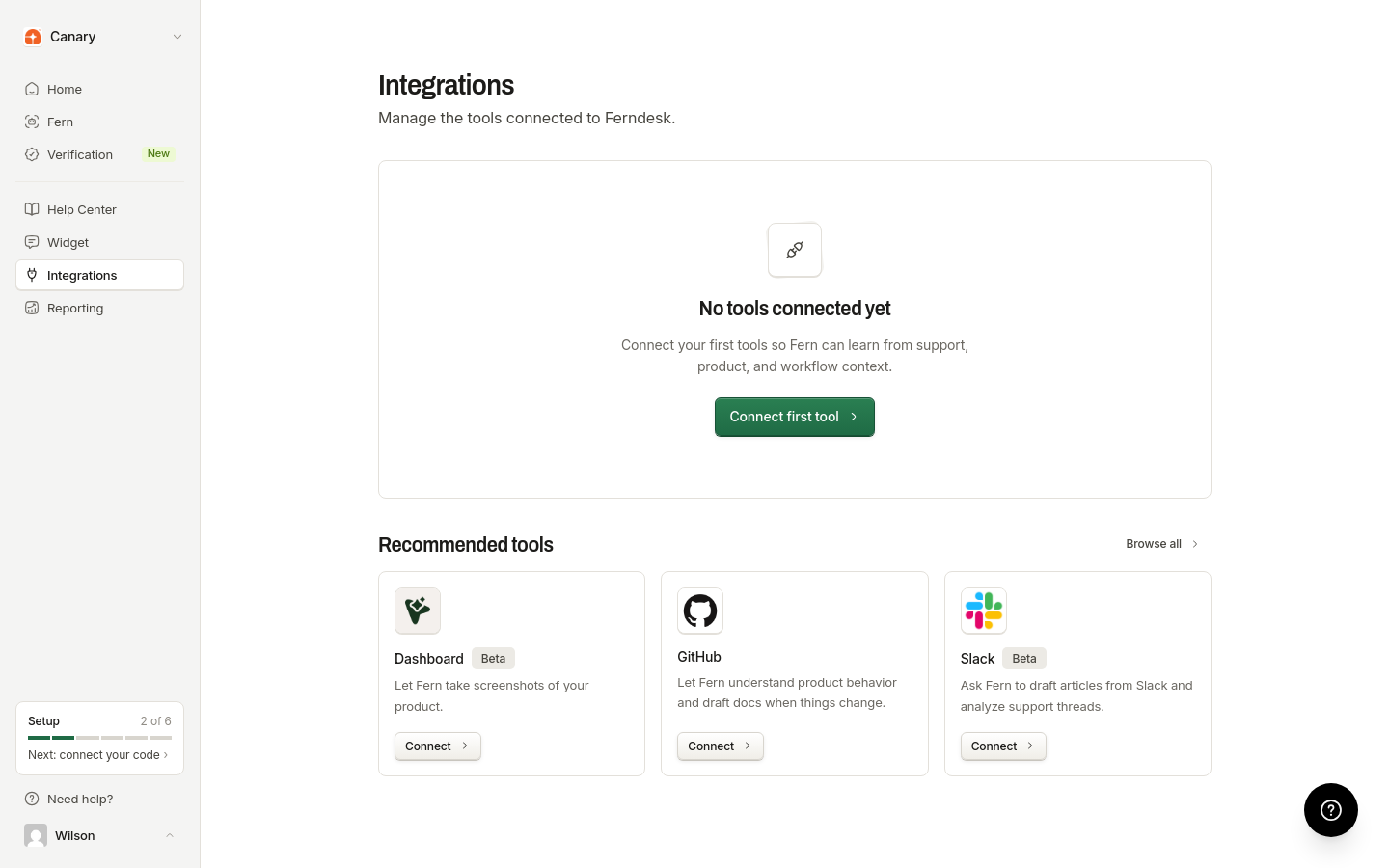
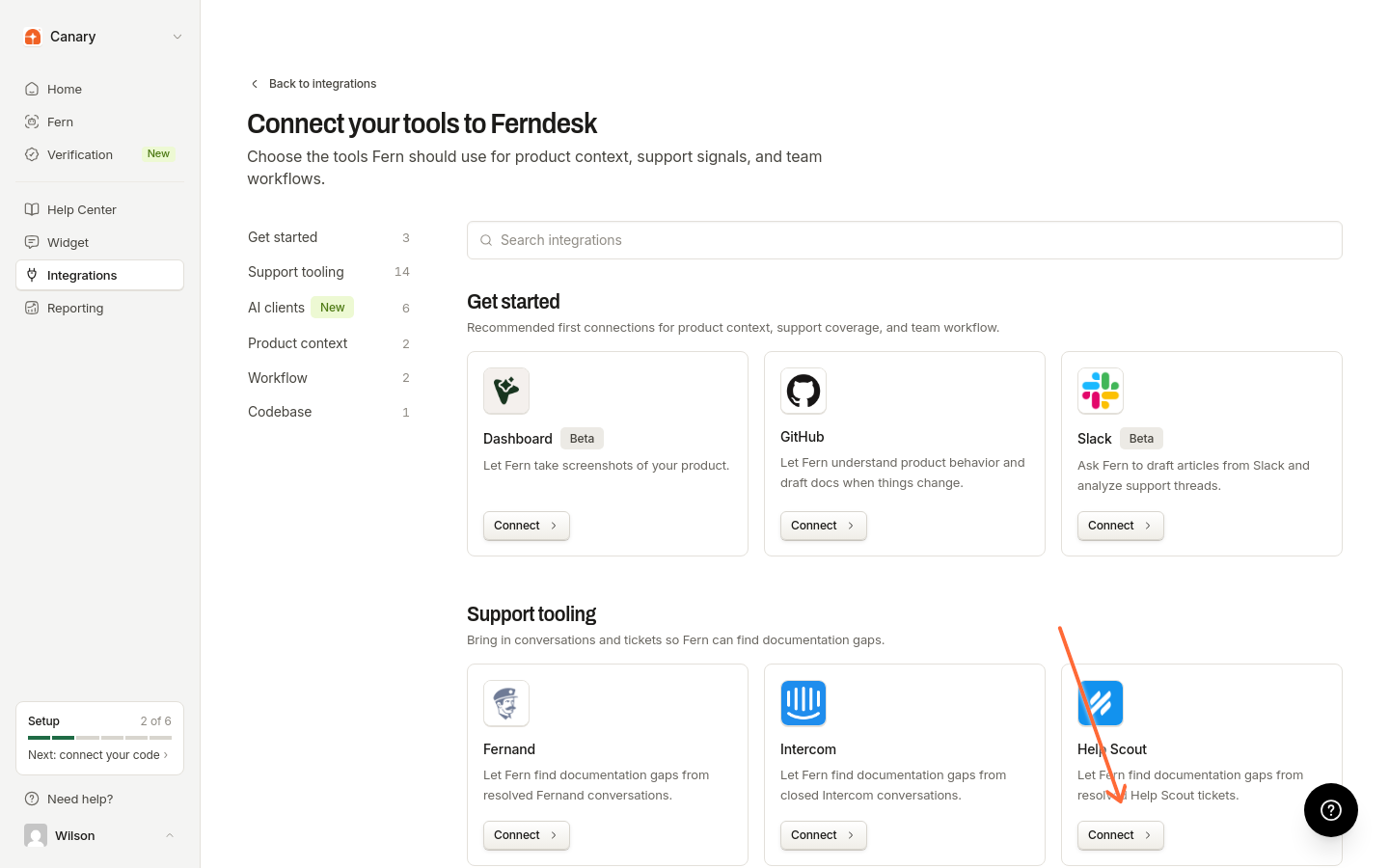
Desde tu panel de Ferndesk, haz clic en Integrations en la barra lateral y busca Help Scout en la pestaña "Support".

Asegúrate de haber iniciado sesión en el espacio de trabajo de Ferndesk correcto. La integración se conectará a la organización que estés visualizando actualmente.

2

Get your Help Scout Docs API Key

Antes de conectar, obtén tu clave API de Docs desde Help Scout:

  1. En Help Scout, haz clic en el icono de "persona" en la parte superior derecha, luego haz clic en Your Profile.

    Una captura de pantalla de la interfaz de Help Scout, que muestra el menú desplegable del perfil de usuario con las opciones 'Your Profile' y 'Logout'.
  2. Haz clic en Authentication en el menú de la izquierda y selecciona la pestaña API Keys.

    Una captura de pantalla de la página API Keys en Help Scout, que muestra una clave API de Docs con su etiqueta, clave, fecha de creación y estado.
  3. Copia tu clave API de Docs. La necesitarás en el siguiente paso.

Si no ves una clave API en tu perfil, es porque el propietario de la cuenta o un administrador no te ha otorgado el permiso "Docs: Create new, edit settings & Collections".

3

Connect Help Scout to Ferndesk

En Ferndesk, haz clic en Connect en la tarjeta de integración de Help Scout. Aparecerá un cuadro de diálogo solicitando tu clave API de Docs.

Cuadro de diálogo de conexión de Help Scout que muestra el campo de entrada para la clave API de Docs

Pega tu clave API de Docs y haz clic en Connect.

4

Authorize Ferndesk

Se te redirigirá a Help Scout para autorizar la conexión. Inicia sesión en tu cuenta de Help Scout si se te solicita y, a continuación, otorga permiso a Ferndesk para acceder a tu cuenta de Help Scout.

Tras la autorización, se te redirigirá de nuevo a Ferndesk con un mensaje de confirmación.

Conectar Help Scout no procesa tus tickets automáticamente. Debes activar el monitoreo desde los ajustes de la integración para comenzar a importar conversaciones de soporte y recibir recomendaciones de Fern.

Solución de problemas

Veo el mensaje "Authentication required to connect Help Scout"

Debes haber iniciado sesión en tu espacio de trabajo de Ferndesk antes de conectar una integración. Asegúrate de haber iniciado sesión y de estar en la organización correcta. Si tienes acceso a varios espacios de trabajo de Ferndesk, cambia al que desees añadir la conexión de Help Scout.

Veo el mensaje "Help Scout OAuth organization does not match the active session"

La cuenta de Help Scout que estás autorizando pertenece a una organización diferente a la que has iniciado sesión en Ferndesk. Asegúrate de:

  • Haber iniciado sesión en el espacio de trabajo de Ferndesk correcto

  • Estar autorizando la cuenta de Help Scout que corresponde a esa organización de Ferndesk

Si necesitas conectar una cuenta de Help Scout diferente a una organización de Ferndesk distinta, cambia primero a esa organización en Ferndesk y luego conecta Help Scout.

No veo una clave API de Docs en Help Scout

Necesitas el permiso "Docs: Create new, edit settings & Collections" en Help Scout para acceder a la clave API de Docs. Contacta con el propietario de la cuenta de Help Scout o un administrador para que te otorgue este permiso.

La página de autorización muestra un error

Esto puede suceder si:

  • Tu sesión ha expirado: intenta cerrar sesión en Ferndesk y volver a entrar

  • El estado de OAuth dejó de ser válido: cierra la ventana de autorización y haz clic en Connect de nuevo en Ferndesk

Recursos adicionales

Para obtener más información sobre las funciones de Help Scout, visita su Centro de ayuda.

¿Te fue útil?