
Conectar otros clientes MCP
Pega la Connector URL de Ferndesk en cualquier herramienta de IA compatible con conexiones MCP remotas. El inicio de sesión se realiza en el navegador y no necesitas ninguna clave de API.
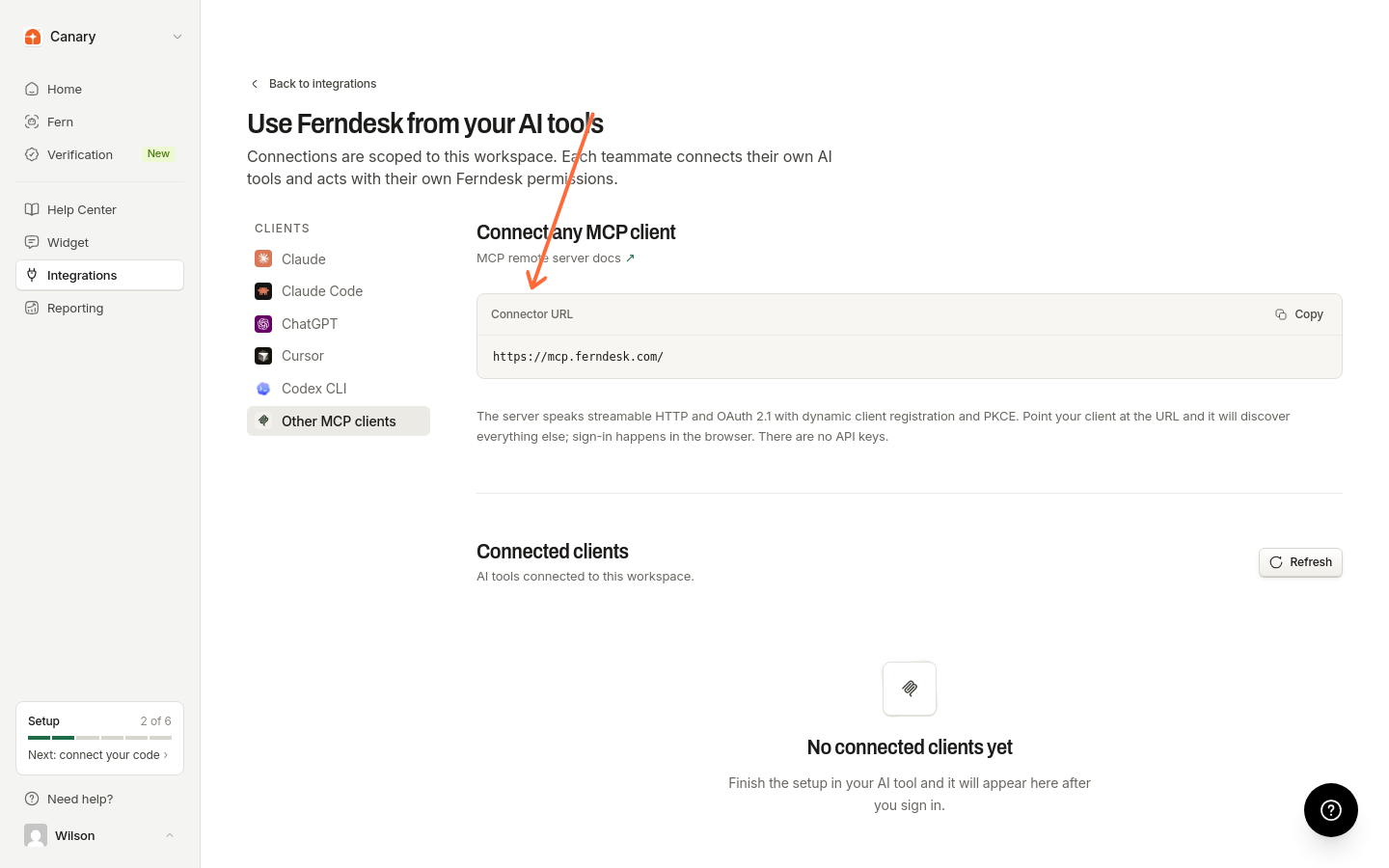
Obtén tu URL del conector
Copia la URL de Other MCP clients en la página de clientes de IA.
En Ferndesk, ve a Integrations.
Haz clic en Browse all para abrir el catálogo de integraciones.
Abre AI clients.
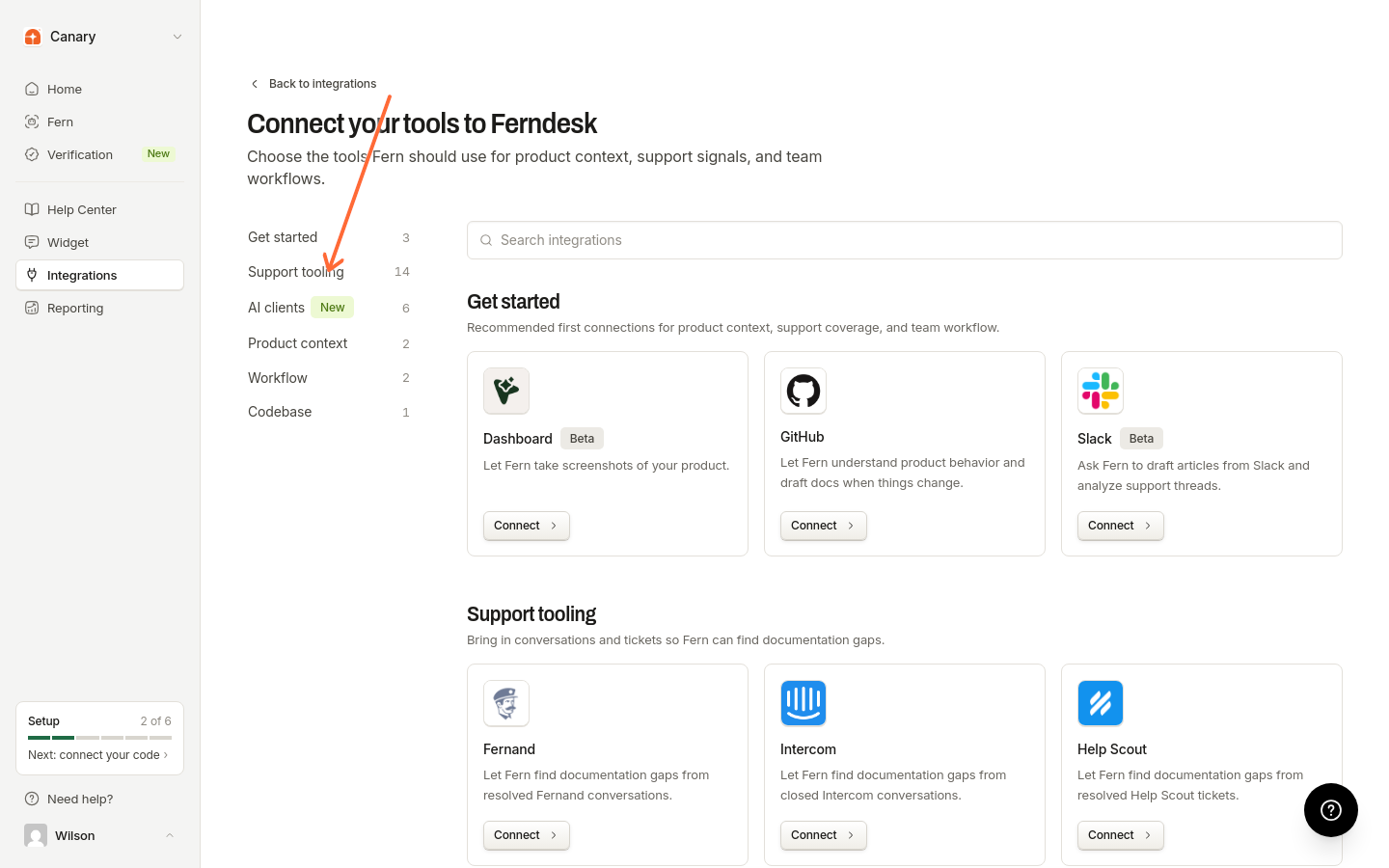
En la lista de Clients, elige Other MCP clients.
En Connect any MCP client, copia la Connector URL.
La página incluye un enlace a la documentación del servidor remoto de MCP por si necesitas más información sobre las conexiones remotas.
Añade la URL en tu herramienta de IA
Indica a tu herramienta que use la URL del conector y, después, aprueba el acceso en el navegador.
En tu herramienta de IA, abre la configuración de servidores MCP remotos o de conexiones remotas.
Añade un servidor remoto nuevo y pega la Connector URL.
Cuando se abra la ventana de inicio de sesión del navegador, aprueba el acceso de Ferndesk y elige el espacio de trabajo que quieres conectar.
MCP (Model Context Protocol) es el método de conexión. Después de pegar la URL, la herramienta detecta automáticamente el resto. No tienes que crear ni pegar ninguna clave de API.
Confirma la conexión
Después de iniciar sesión, el cliente aparece en Connected clients, en la misma página de clientes de IA.
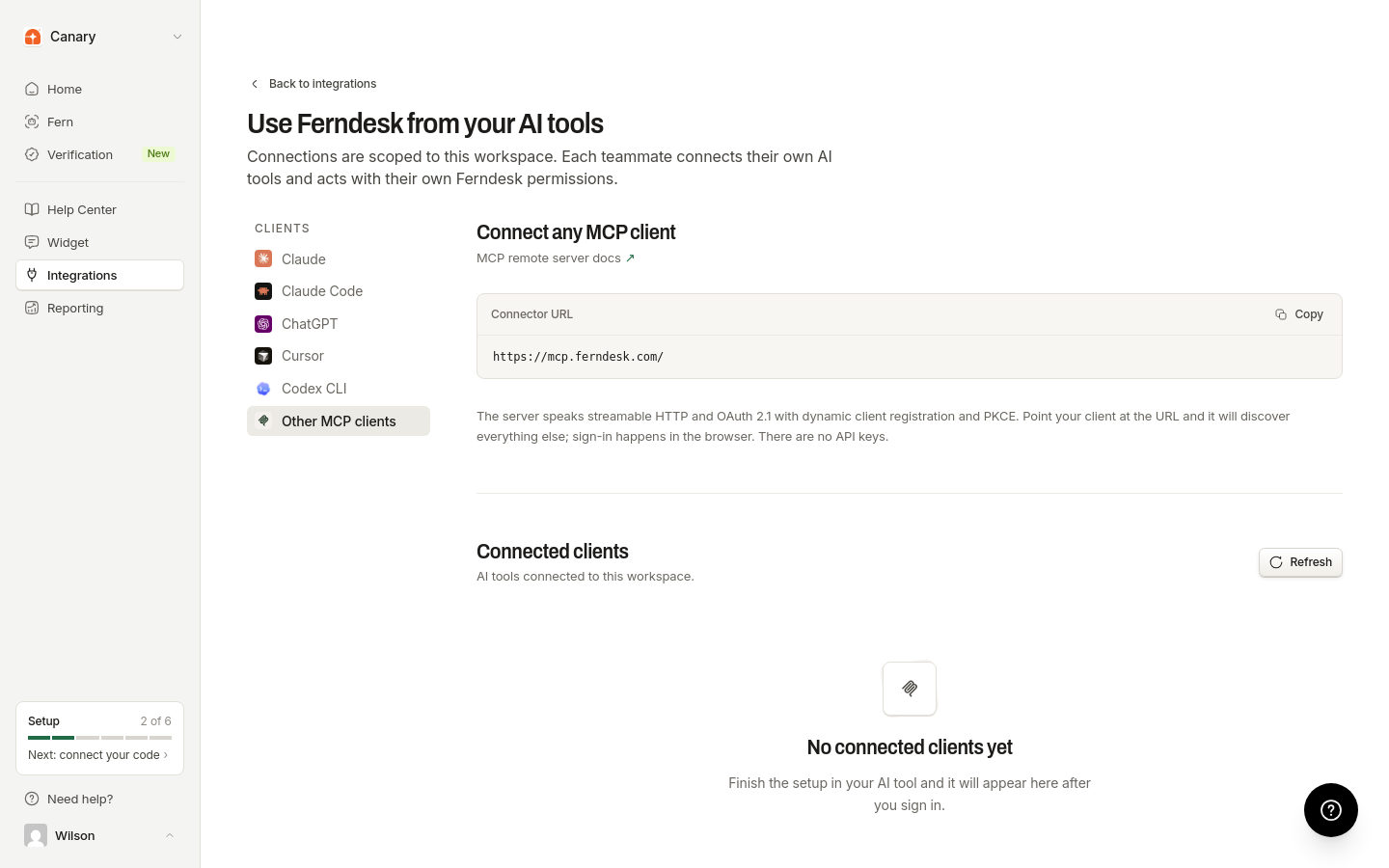
Si ves No connected clients yet, termina primero la configuración en tu herramienta de IA. La conexión aparece después de iniciar sesión.
Haz clic en Refresh para actualizar la lista.
Para saber qué puedes hacer después de conectarte y cómo revocar una conexión, consulta Usar Ferndesk con herramientas de IA.
Permitir que los clientes busquen en tu centro de ayuda publicado desde sus propias herramientas de IA requiere una configuración independiente. Consulta Permitir que los lectores usen tu centro de ayuda en herramientas de IA.