
Conectar Codex CLI
Conecta Codex CLI a Ferndesk añadiendo el servidor MCP remoto a ~/.codex/config.toml y, a continuación, inicia sesión con codex mcp login ferndesk.
Para consultar la descripción general completa de los clientes de IA, visita Usar Ferndesk con herramientas de IA. OpenAI también documenta la configuración de MCP en la documentación de Codex MCP.
Obtén la URL del conector
Copia la URL del conector desde el panel de configuración de Codex CLI en Ferndesk.
En Ferndesk, ve a Integraciones.
Abre Clientes de IA.
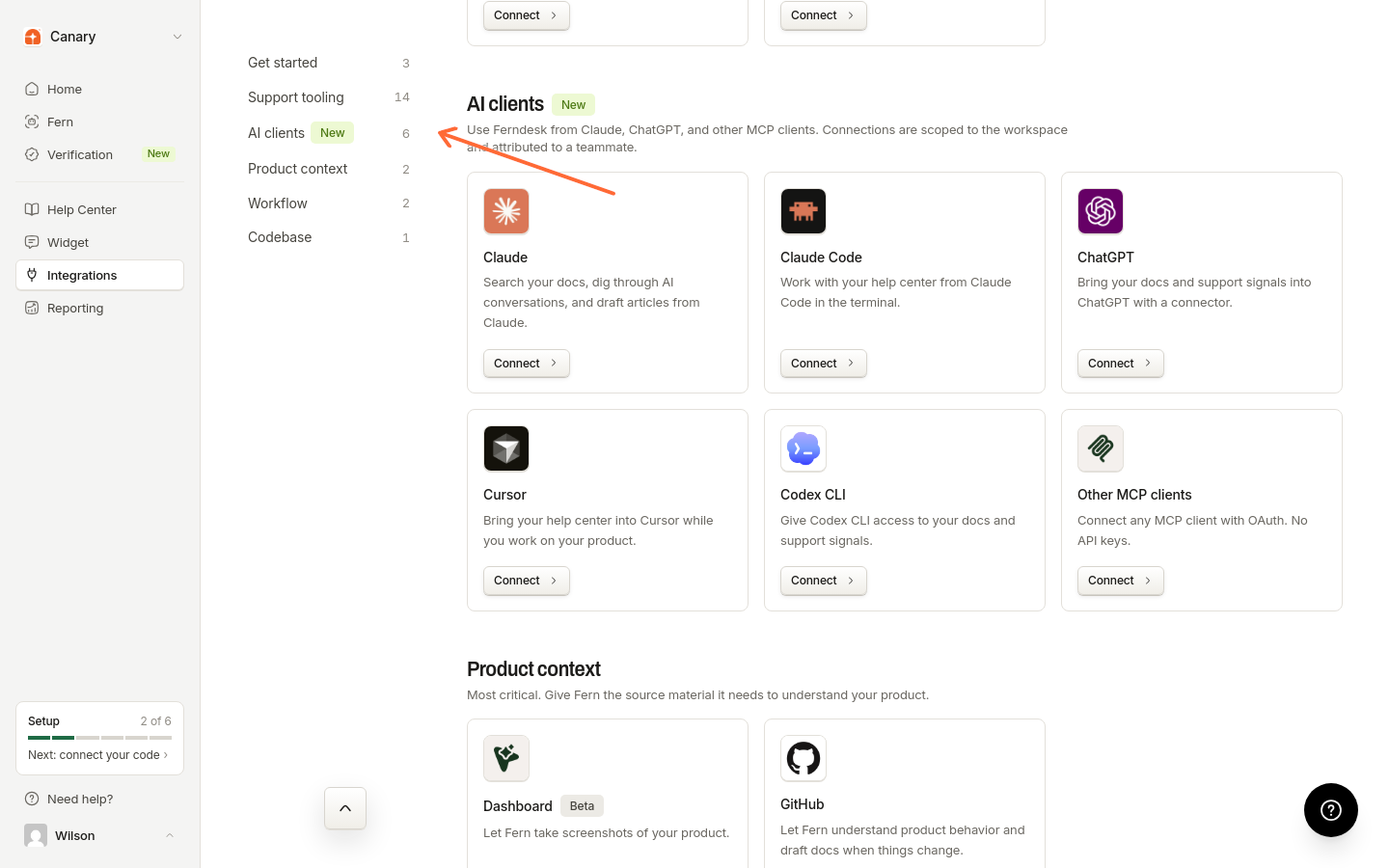
En la lista de Clientes, selecciona Codex CLI.
Copia la URL del bloque Añadir a ~/.codex/config.toml del panel de configuración.
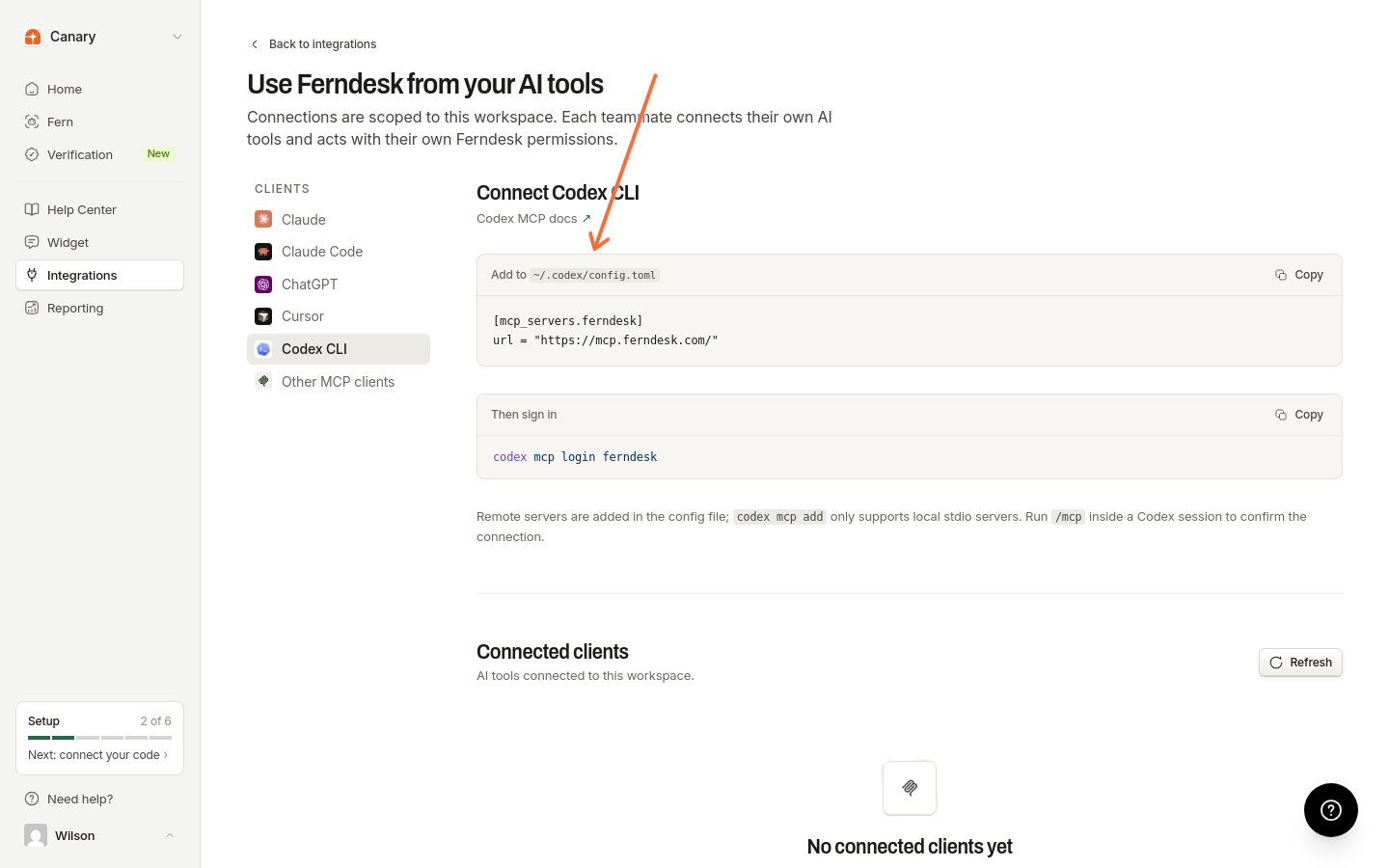
Añade Ferndesk a config.toml
Los servidores MCP remotos se configuran en el archivo de configuración de Codex, no con codex mcp add.
Abre
~/.codex/config.tomlen un editor de texto.Añade este bloque al archivo (etiqueta del panel de configuración: Añadir a ~/.codex/config.toml). Pega la URL del conector como valor de
url:[mcp_servers.ferndesk] url = "<connectorUrl>"Guarda el archivo.
Este artículo utiliza config.toml para el servidor remoto. codex mcp add admite servidores stdio y también puede añadir servidores HTTP remotos con --url.
Inicia sesión en Ferndesk
Ejecuta el comando de inicio de sesión desde tu terminal para aprobar el acceso. El panel de configuración denomina este paso A continuación, inicia sesión.
En tu terminal, ejecuta:
codex mcp login ferndeskCompleta el inicio de sesión en Ferndesk que se abre y elige el espacio de trabajo que quieres conectar.
Confirma la conexión
Ejecuta /mcp dentro de una sesión de Codex para confirmar la conexión.
En Ferndesk, abre Integraciones → Clientes de IA y desplázate hasta Clientes conectados. Haz clic en Actualizar si la nueva conexión aún no aparece en la lista.