
Escribir y editar artículos
Escribe artículos en el editor o pídele a Fern que los redacte. Tus cambios seguirán siendo un borrador hasta que alguien los publique, así que ni los lectores ni tu agente de IA verán el trabajo en curso.
Necesita documentación. Todos los miembros de tu equipo pueden escribir. Los propietarios y administradores publican, y los colaboradores envían sus cambios para que se revisen.
Escribir y publicar
Crea un artículo desde una sección o colección en Centro de ayuda. El editor guarda el borrador mientras escribes. Pulsa / para añadir pasos, una tabla, un recuadro destacado u otro bloque (consulta Bloques de contenido). El texto Markdown que pegues se convertirá en formato.
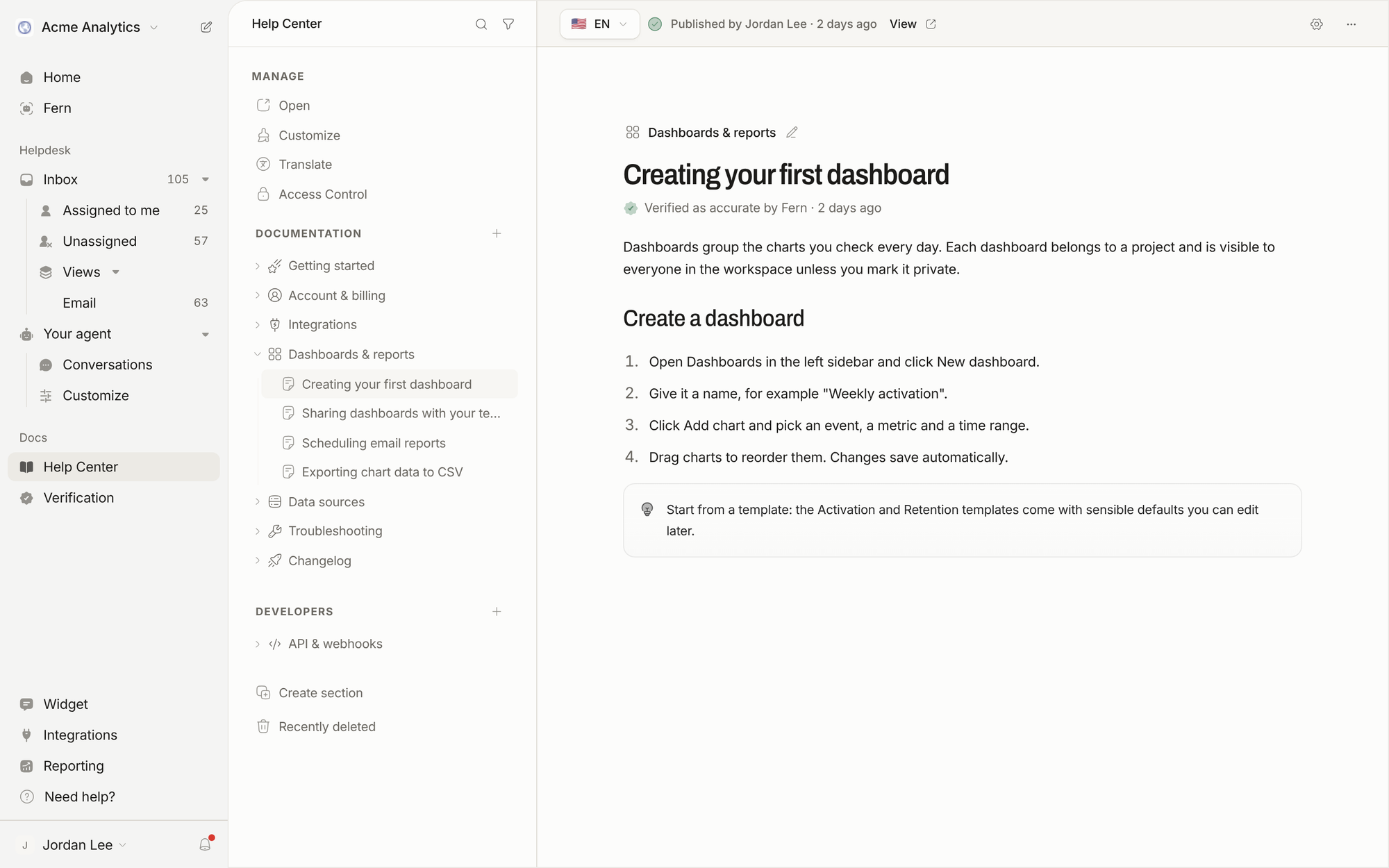
Al publicar, el borrador queda disponible de inmediato. En cambio, los colaboradores seleccionan Enviar para revisión y un propietario o administrador lo publica. Para quitar un artículo del centro de ayuda, selecciona Anular publicación del artículo en Más acciones del artículo. Volverá a ser un borrador que podrás editar y publicar de nuevo.
Para que Fern escriba o actualice artículos por ti, consulta Pedirle a Fern que escriba o actualice artículos.
Elegir dónde aparece un artículo
Abre Configuración del artículo y selecciona una opción de Visibilidad. Esta determina dónde aparece un artículo publicado:
Opción | Barra lateral | Búsqueda | Tu agente de IA | Se abre desde un enlace |
|---|---|---|---|---|
En todas partes | Sí | Sí | Sí | Sí |
Sin listar | No | Sí | Sí | Sí |
Oculto | No | No | No | Sí |
Solo asistente de IA | No | No | Sí | No |
Usa Solo asistente de IA para las notas internas que ayudan a tu agente de IA a responder, como las reglas de reembolso o los problemas conocidos. Los lectores nunca podrán abrirlas. Para limitar un artículo a lectores que hayan iniciado sesión o a determinados grupos, consulta Mostrar contenido a lectores específicos. En el mismo panel puedes configurar la dirección y el diseño del artículo (consulta URL y redirecciones y Personalizar el centro de ayuda).
Añadir y editar imágenes
Arrastra o pega una imagen en el editor, o añádela con /. Selecciónala para modificarla:
Cambiar tamaño: arrastra el borde. Haz doble clic en el borde para volver al ancho completo. Puedes alinear a la izquierda o centrar una imagen cuyo tamaño hayas cambiado.
Pie de foto y texto alternativo: añade ambos desde la barra de herramientas de la imagen. El texto alternativo describe la imagen a los lectores que no pueden verla.
Editar: recorta la imagen o añade flechas, pasos numerados, rectángulos y desenfoque. No se pueden editar los GIF.
Las imágenes no pueden ser enlaces. Para que los lectores puedan descargar un archivo, incluso una imagen en tamaño completo, añádelo como bloque Archivo. Los lectores pueden hacer clic en cualquier imagen de un artículo publicado para verla ampliada.
Todas las imágenes, vídeos y archivos que subas a un artículo se guardan en Multimedia, en la barra lateral del Centro de ayuda. Cuando añades una imagen con /, puedes elegir una de allí o subir una nueva, así que una misma captura de pantalla puede servir para varios artículos. Abre un elemento en Multimedia para ver qué artículos lo usan. No puedes eliminarlo mientras algún artículo lo esté usando.
Deshacer un cambio
Descartar cambios, en Más acciones del artículo, elimina el borrador sin publicar.
Historial de versiones muestra todas las versiones publicadas. Selecciona Borrador actual para comparar tus cambios con la versión publicada, o elige una versión anterior para restaurarla. Al restaurar, se publica una copia de esa versión como una nueva, así que no se sobrescribe nada.
Eliminados recientemente, al final de la barra lateral del Centro de ayuda, conserva los artículos eliminados durante 30 días y los archivos multimedia eliminados en su pestaña Multimedia. Un artículo restaurado vuelve a publicarse o a ser un borrador, según su estado anterior. Al restaurar un artículo publicado, también se elimina cualquier redirección de su dirección, para que vuelva a abrirse en su propia dirección. No se pueden restaurar las colecciones, solo los artículos que contenían.
Para restaurar una versión o un artículo eliminado, necesitas ser propietario o administrador.