
Integración con Missive
Conecta tu cuenta de Missive a Ferndesk para que Fern pueda leer tus conversaciones de correo electrónico cerradas e identificar lagunas en la documentación.
Antes de comenzar
Necesitas una cuenta activa de Missive para completar esta integración. Si no tienes una, créala en el sitio web de Missive.
Encuentra los datos de conexión
ID de la bandeja de entrada del equipo: Encuéntralo en la configuración de Missive, en API > Resource IDs.
Clave de API: Genera una clave de API en la configuración de Missive, en API > Create a new token. Para obtener más información, consulta la documentación de la API de Missive.
Conecta Missive
Ve a la página de Integrations en tu panel de Ferndesk.
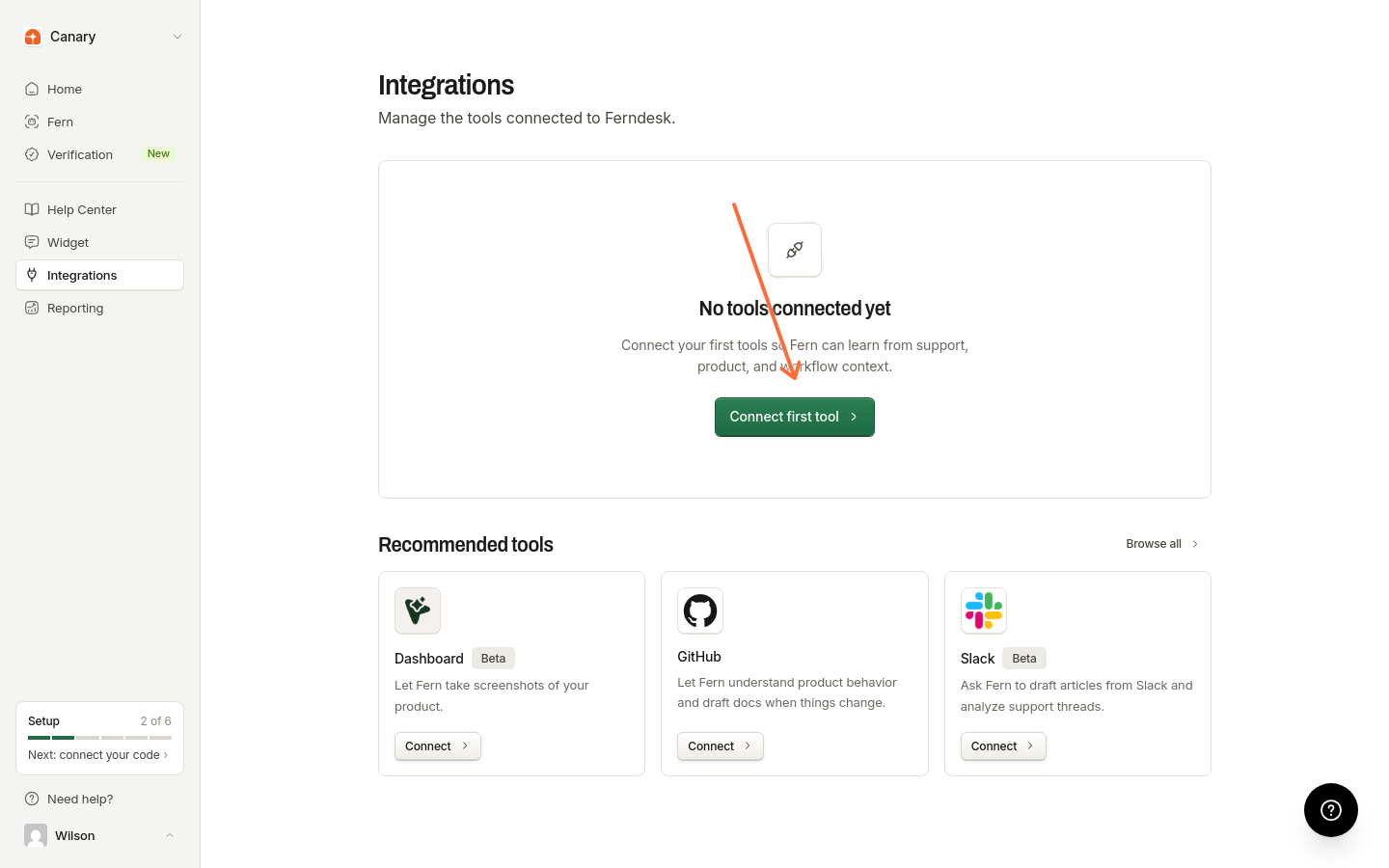
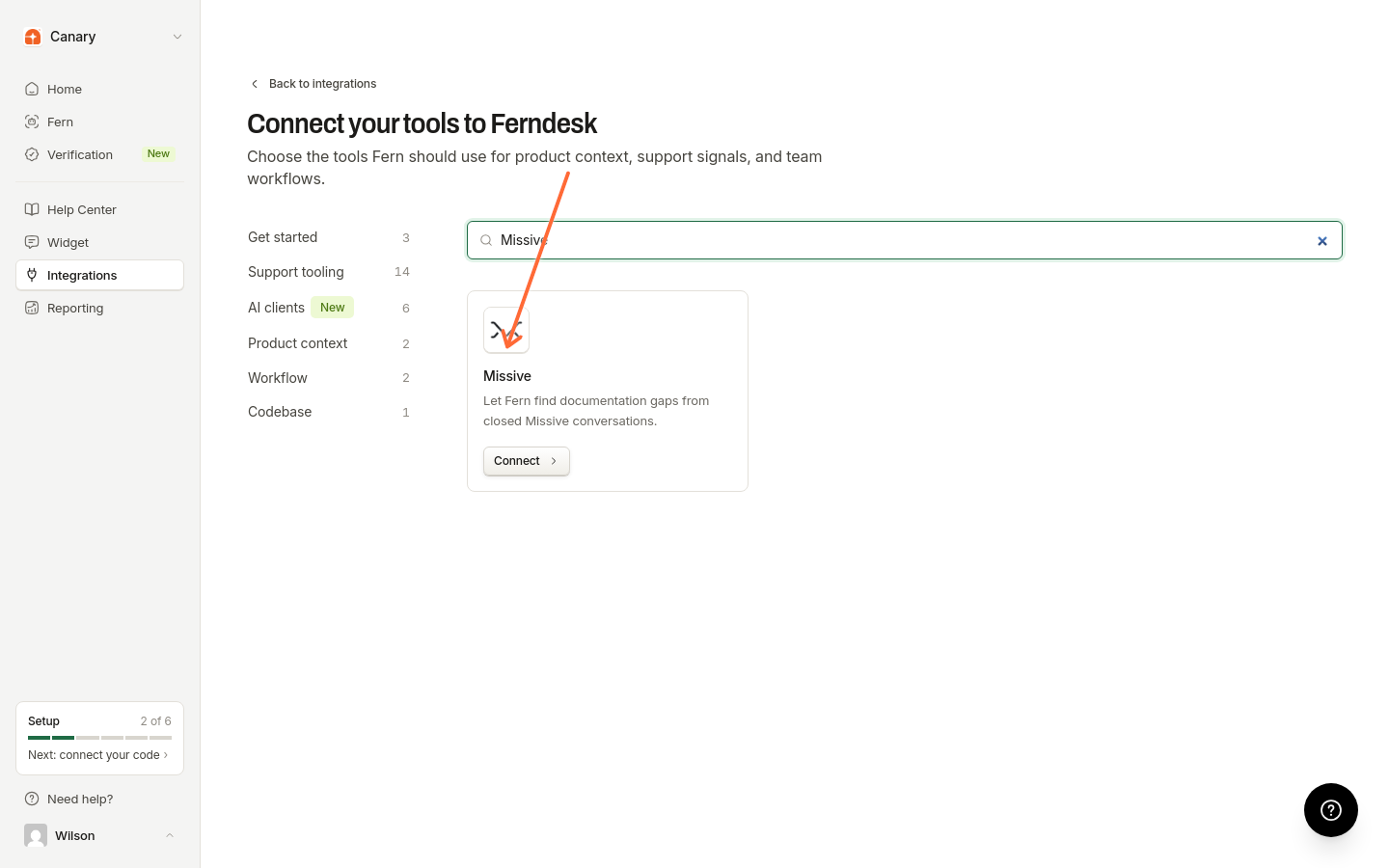
Selecciona Connect integration (o Browse all o Connect first tool) para abrir el catálogo de conexiones; luego selecciona Missive y haz clic en Connect.
Introduce el ID de la bandeja de entrada del equipo de Missive y la clave de API en el cuadro de diálogo de conexión.
Haz clic en Connect para completar la configuración.
Una vez conectado, la tarjeta de Missive muestra un botón Manage.
Qué ocurre después de conectar
Fern comenzará a importar tus conversaciones de correo electrónico cerradas para identificar lagunas en la documentación y sugerir actualizaciones para tu centro de ayuda. Las tendencias de soporte de Missive aparecen en Reporting, en Intelligence. Para recibir automáticamente recomendaciones sobre lagunas en la documentación, activa las auditorías programadas en Settings > Fern > Automations.
Recursos adicionales
Para obtener más información sobre las funciones de Missive, visita el Centro de ayuda de Missive.