
Configurar la configuración del widget
Personaliza tu Self-Service Widget para que se adapte a tu marca y a tu flujo de soporte. Todas las configuraciones se actualizan en una vista previa en tiempo real antes de guardar.
Se requiere acceso de administrador o propietario para personalizar la configuración del widget.
Acceder a la configuración del widget
Abre tu panel de control de Ferndesk
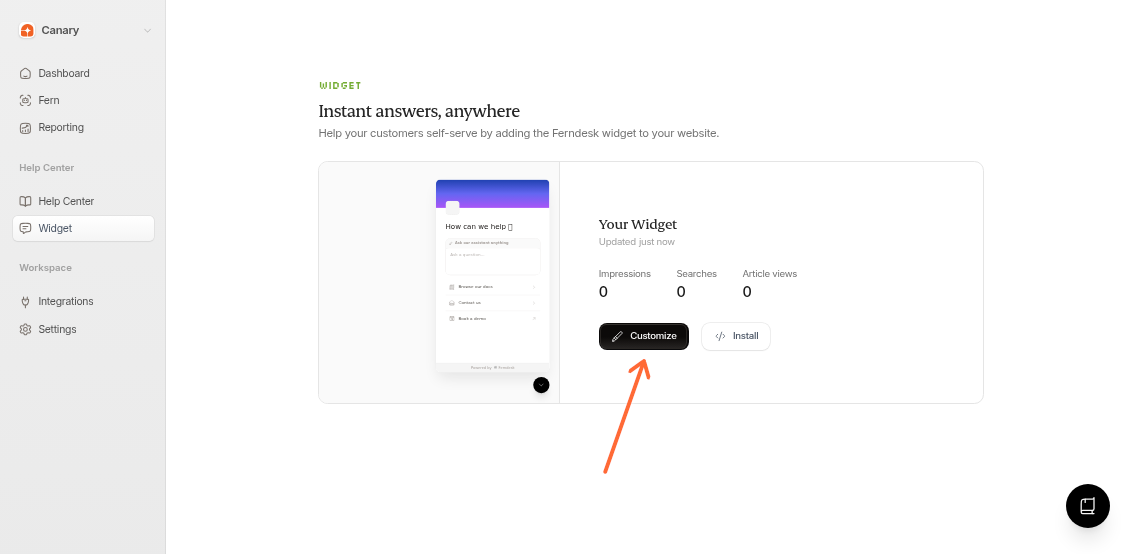
Ve a Centro de ayuda → Widget
Haz clic en Personalizar
Marca
Controla la identidad visual de tu widget:
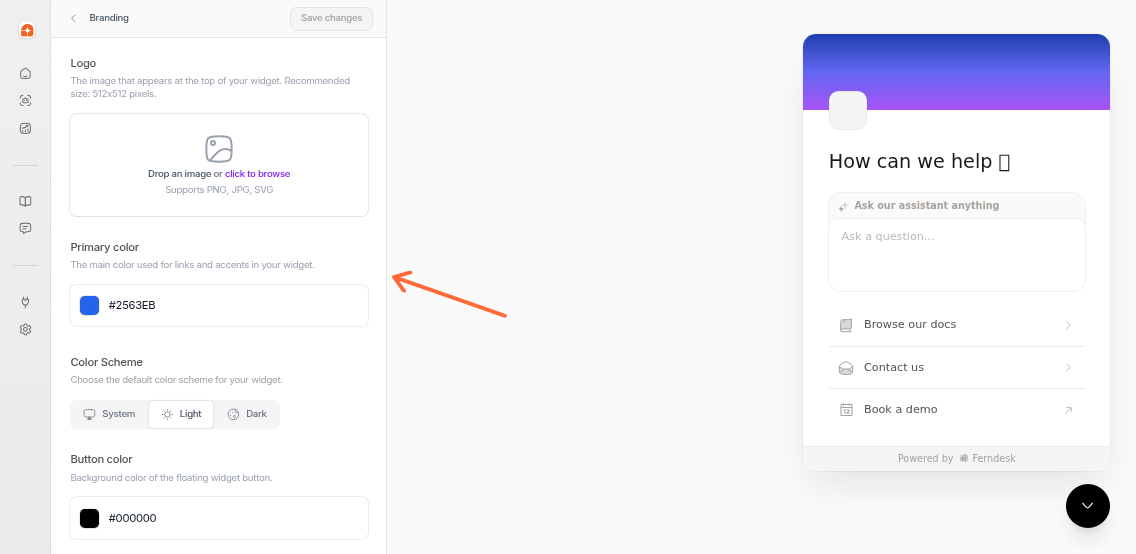
Logo: Sube un PNG, JPG o SVG (se recomienda 512x512 px)
Color principal: Color de la marca para botones y elementos destacados
Esquema de color: Elige modo sistema, claro u oscuro
Fuente de encabezados: Elige entre Google Fonts
Fuente del cuerpo: Elige entre Google Fonts
Los logotipos cuadrados funcionan mejor. El widget redimensiona automáticamente las imágenes para ajustarlas.
Lanzador
Personaliza el botón flotante y su ubicación en la página. El lanzador es el botón que los visitantes hacen clic para abrir el widget.
Botón
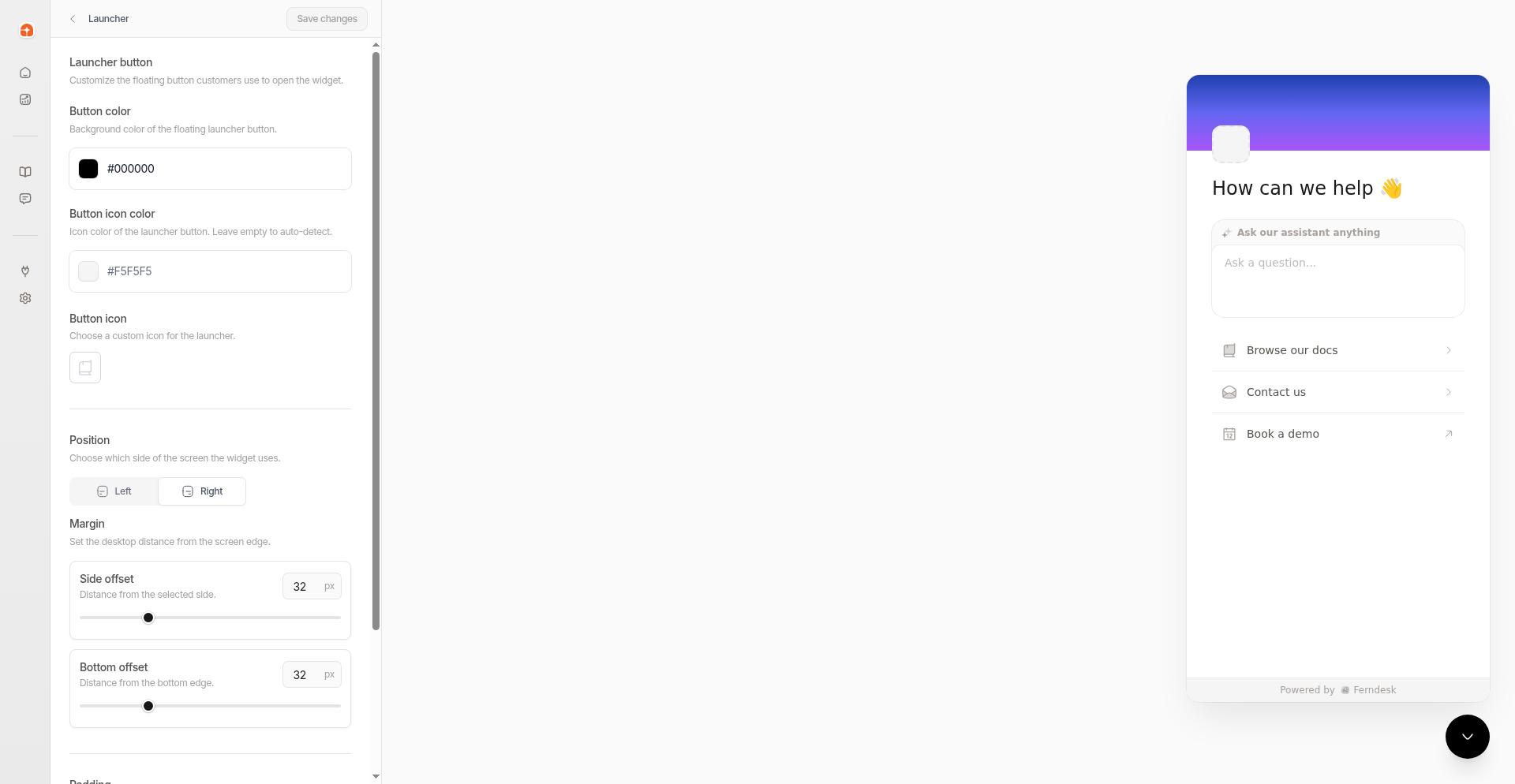
Color del botón: Color de fondo del botón del lanzador
Icono del botón: Icono que se muestra dentro del botón del lanzador
Color del icono del botón: Color del icono. Déjalo vacío para detectar automáticamente según el contraste con el fondo del botón, o elige un color hexadecimal específico
Posición
Elige dónde aparece el botón del lanzador en la página:
Izquierda: Coloca el lanzador en la esquina inferior izquierda
Derecha: Coloca el lanzador en la esquina inferior derecha (predeterminado)
El panel del widget se abre desde el mismo lado que la posición del lanzador. Un lanzador en la parte inferior izquierda abre el panel desde la izquierda, y uno en la parte inferior derecha lo abre desde la derecha.
Margen
Controla el espacio alrededor del botón del lanzador:
Desplazamiento lateral: Distancia desde el borde izquierdo o derecho del viewport (0–128 píxeles, predeterminado: 32)
Desplazamiento inferior: Distancia desde el borde inferior del viewport (0–128 píxeles, predeterminado: 32)
El desplazamiento lateral se aplica a la posición seleccionada. Si el lanzador está a la izquierda, el desplazamiento lateral controla la distancia desde el borde izquierdo. Si está a la derecha, controla la distancia desde el borde derecho.
Relleno
Relleno del lanzador: Espacio interno alrededor del icono dentro del botón (8–40 píxeles, predeterminado: 16)
Encabezado
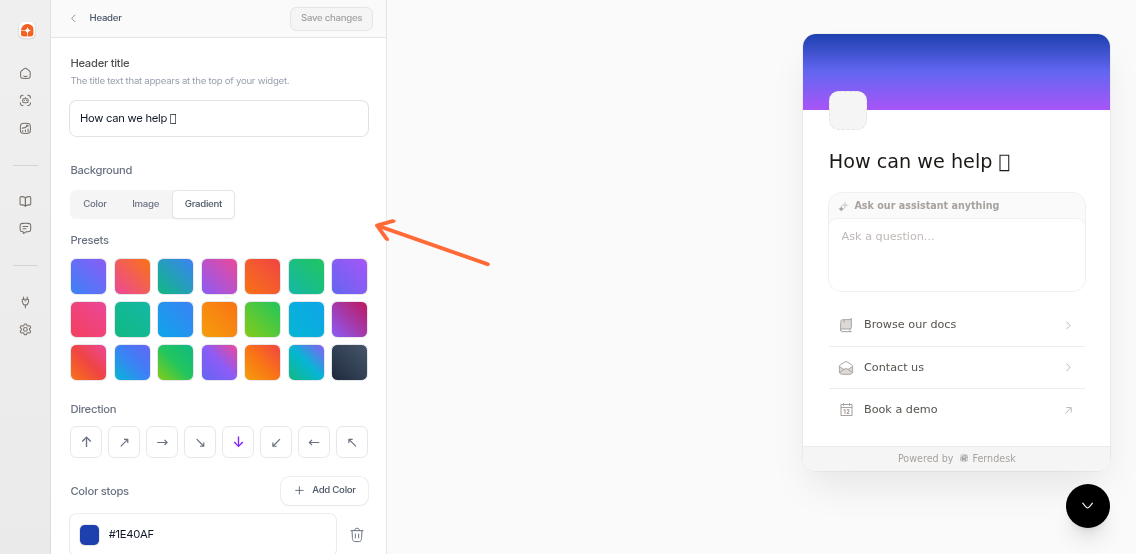
Título: Encabezado principal (predeterminado: "How can we help?")
Fondo: Elige un color, imagen o degradado detrás del encabezado
Color: Selecciona un color de fondo sólido
Imagen: Elige una imagen de Templates o Unsplash, o sube la tuya propia
Degradado: Selecciona un fondo degradado predefinido
Respuestas de IA
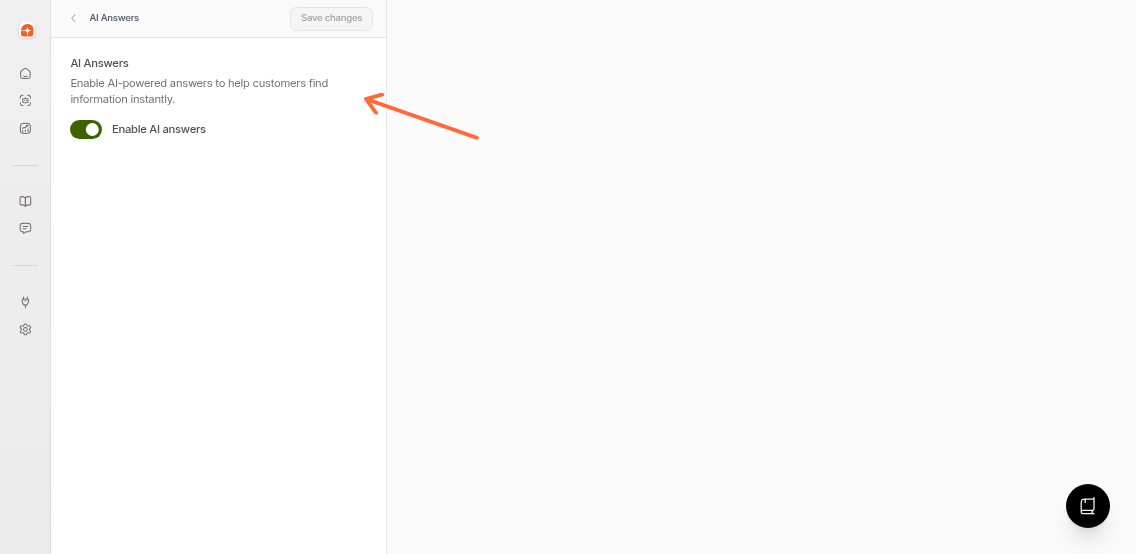
Activa el chat impulsado por IA para ayudar a los clientes a encontrar respuestas mediante consultas en lenguaje natural. Cuando está activado, el widget muestra una interfaz de chat que sintetiza respuestas a partir de tus artículos publicados con citas en línea.
El asistente de IA solo busca contenido publicado. Publica los artículos relevantes antes de activar esta función.
Enlaces
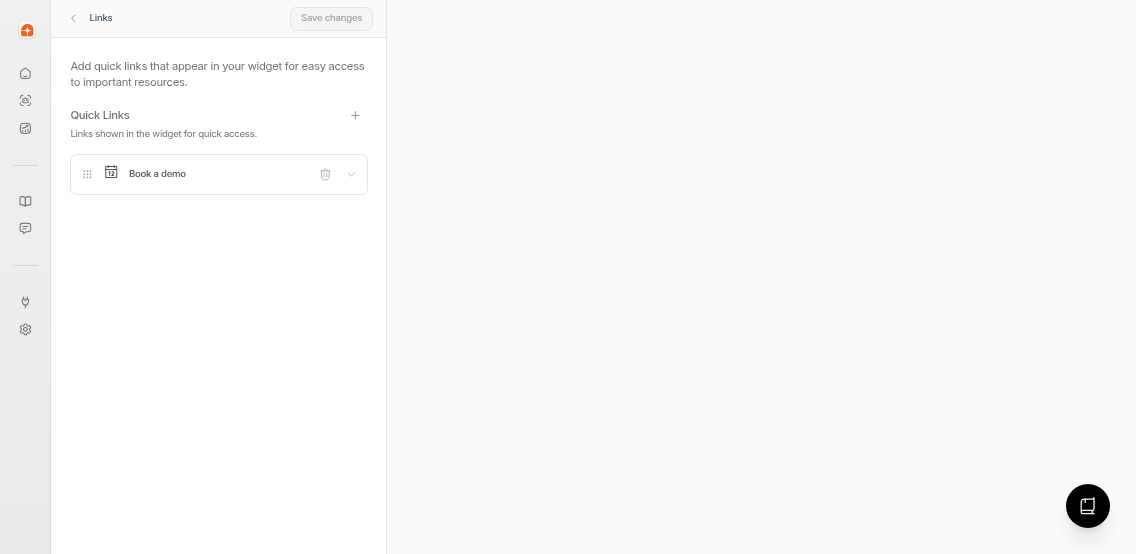
Añade hasta 5 enlaces de acceso rápido a tu widget. Cada enlace incluye:
Icono: Elige entre los iconos disponibles
Etiqueta: Texto del enlace
URL: Destino (interno o externo)
Abrir en una pestaña nueva: Activa o desactiva si el enlace se abre en una nueva pestaña del navegador. Desactívalo para abrir el enlace en la misma pestaña. Tu sitio también puede escuchar los clics con el Ferndesk SDK.
Arrastra y suelta para reordenar los enlaces.
Contacto
Elige cómo llegan los clientes a tu equipo de soporte. La sección Contacto tiene tres pestañas: Correo electrónico, Enlace e Integración.
Correo electrónico
Muestra un formulario de contacto que envía mensajes a tu correo electrónico de soporte. Los visitantes pueden adjuntar archivos de imagen a sus mensajes.
Requisitos de adjuntos
Cuando los visitantes adjuntan imágenes a su mensaje de contacto, se aplican los siguientes límites:
Tipos de archivo: JPEG, PNG, GIF, WebP, HEIC, HEIF
Tamaño por archivo: Hasta 5 MB por archivo
Número máximo de archivos: Hasta 3 imágenes por mensaje
Tamaño total: Hasta 15 MB en total
Configuración del formulario de contacto
Configurar:
Dirección de correo electrónico de soporte: Dónde se envían los mensajes
Título de contacto: Encabezado en la página de contacto
Descripción de contacto: Breve explicación
Texto del botón: Etiqueta del botón de envío (predeterminado: "Get in touch")
Si un visitante comienza a rellenar el formulario de contacto pero cierra el widget o navega fuera de la página, su borrador se conserva. Cuando vuelva a abrir el widget, su nombre, correo electrónico, asunto, mensaje y cualquier archivo adjunto se restauran automáticamente. Los borradores solo se eliminan después de un envío correcto.
Enlace
Redirige a los usuarios a una página de soporte externa o a un sistema de tickets.
URL del enlace de contacto: URL de destino
Texto del botón: Etiqueta del botón
Las cargas de archivos solo están disponibles con el método de contacto por correo electrónico.
Integración
Deriva a tu plataforma de chat existente cuando los visitantes hagan clic en el botón de contacto. El widget de chat permanece oculto hasta que Ferndesk lo abre, así que los visitantes ven primero tu contenido de autoservicio.
Plataformas compatibles:
Intercom: Abre Intercom Messenger
Crisp: Abre Crisp Live Chat
Help Scout: Abre Help Scout Beacon
Pylon: Abre el widget de chat de Pylon
Zendesk: Abre Zendesk Web Widget
Plain: Abre el widget de chat de Plain
Cada plataforma requiere que instales su widget en tu sitio con el lanzador predeterminado oculto. Consulta Usar Ferndesk con otras plataformas de chat para ver las instrucciones de configuración.
Ninguno
Oculta la opción de contacto para ofrecer soporte completamente autoservicio.
Estrategia de escalado
Controla cuándo el asistente de IA ofrece una vía de contacto con tu equipo en el widget. En Comportamiento de derivación de IA, selecciona IA decide, Siempre visible o Desactivado. Consulta Comportamiento de escalado y derivación de IA para ver cómo funciona cada opción.
Activa Redactar un resumen de derivación para que la IA genere un resumen de la conversación antes de la derivación.
La configuración de la estrategia de escalado se aplica al asistente de IA del widget. Configura por separado el comportamiento de derivación de IA del centro de ayuda en Centro de ayuda > Personalizar > Contacto.
Traducciones
Traduce las cadenas de la interfaz de tu widget a varios idiomas. Los visitantes ven el widget en el idioma que coincida con el idioma principal de tu centro de ayuda o con el idioma que hayan seleccionado.
Para cada idioma:
Selecciona un campo para traducir
Haz clic en Retraducir con IA para generar traducciones automáticamente
O edita manualmente el texto de la traducción
Previsualiza las actualizaciones en tiempo real a la derecha
Las traducciones del widget se sincronizan con los idiomas de tu centro de ayuda. Primero añade idiomas en Centro de ayuda → Traducir.
El widget se muestra automáticamente en el idioma adecuado cuando los visitantes navegan por tu centro de ayuda traducido.
Con la marca de
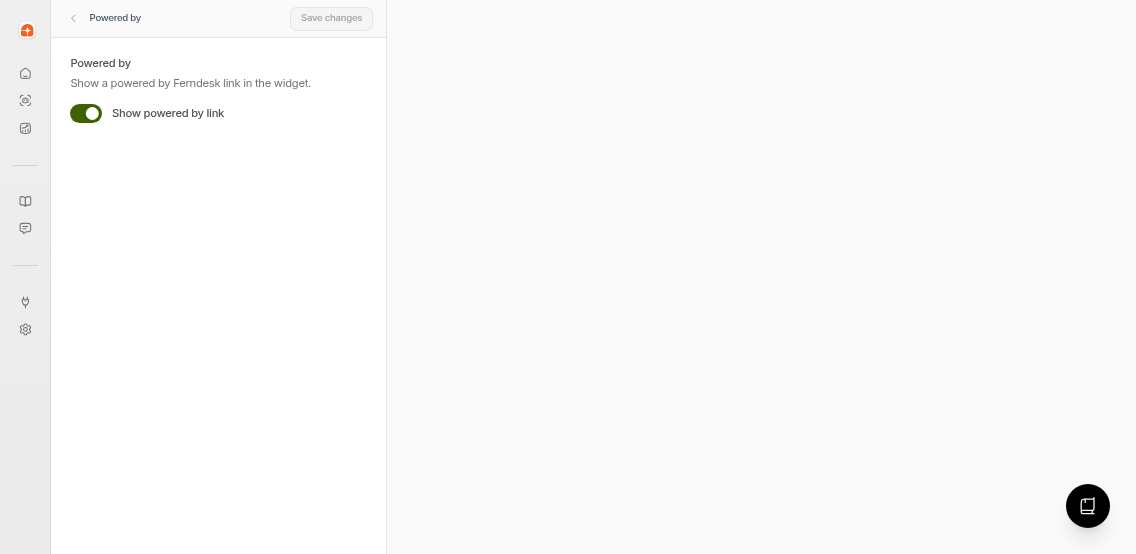
Activa o desactiva el enlace "Powered by Ferndesk" en el pie de página del widget.
Instalar
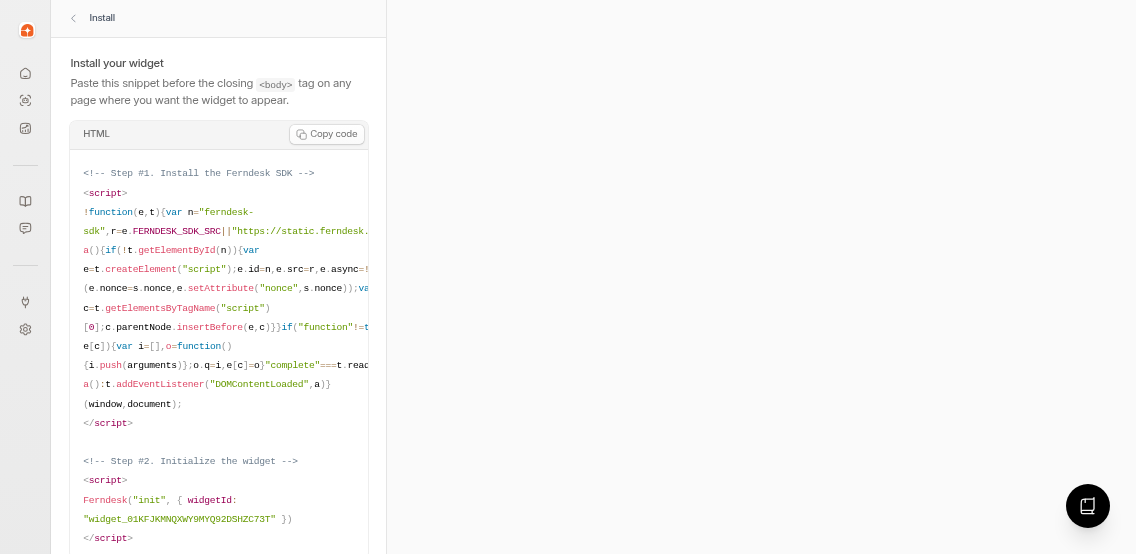
Copia el fragmento de código de inserción y pégalo en el HTML de tu sitio antes de la etiqueta de cierre </body>. El fragmento incluye el ID único de tu widget y lo carga automáticamente.
Los cambios en la configuración del widget se aplican de inmediato a tu widget en producción después de guardar.