
Debes haber iniciado sesión en tu espacio de trabajo de Ferndesk antes de conectar una integración. Asegúrate de haber iniciado sesión y de estar en la organización correcta. Si tienes acceso a varios espacios de trabajo de Ferndesk, cambia al que quieras agregar la conexión de Discord.
Integración de Discord
Conecta tu cuenta de Discord a Ferndesk para que Fern pueda leer conversaciones de los foros de tu servidor e identificar vacíos en la documentación.
Necesitas una cuenta de Discord y un servidor con los foros habilitados para completar esta integración. Si no tienes uno, crea una en el sitio web de Discord.
Conectar Discord
Desde tu panel de Ferndesk, haz clic en Integraciones en la barra lateral.
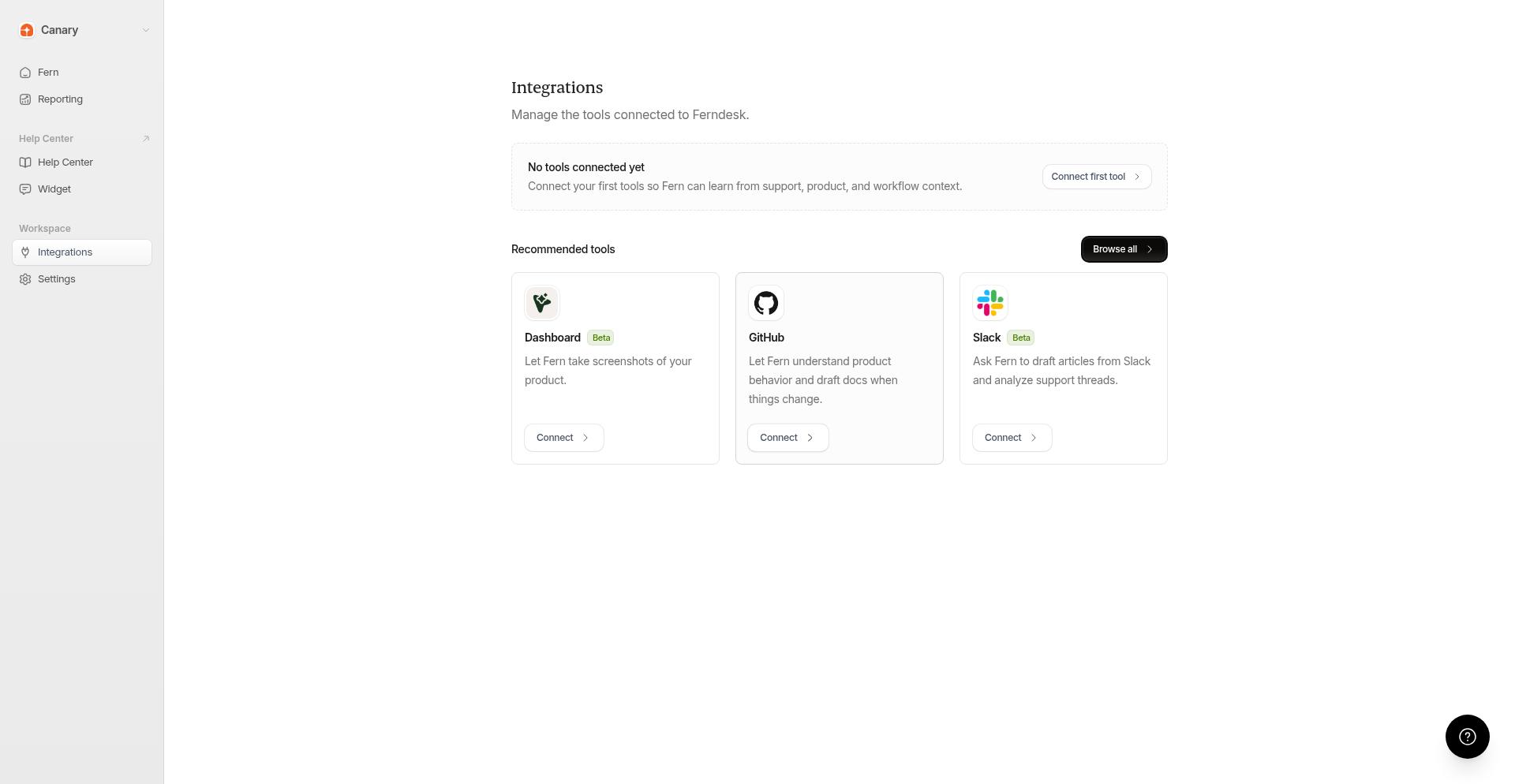
Busca la tarjeta de integración de Discord en Support tooling y haz clic en Conectar.
Revisa los detalles de la conexión en el cuadro de diálogo y luego haz clic en Conectar en la ventana modal.
Se te redirigirá a Discord para autorizar la conexión. Inicia sesión en tu cuenta de Discord si aún no lo has hecho, selecciona el servidor que quieres conectar a Ferndesk y concede los permisos necesarios.
Ferndesk solicita permisos para ver canales, leer el historial de mensajes y acceder a las conversaciones de los foros. Estos permisos permiten a Fern sincronizar contenido de los foros de tu servidor de Discord.
Después de autorizar, volverás a Ferndesk. La tarjeta de Discord mostrará que la conexión se realizó correctamente.
Una vez conectado, Fern sincronizará automáticamente las conversaciones de los foros de tu servidor de Discord seleccionado.
Limitaciones de los canales de anuncios y los hilos públicos
Fern solo puede leer los canales de foros de Discord. Actualmente no rastrea canales de anuncios ni otros servidores que no sean foros.
Si vinculaste directamente un hilo de anuncio público, Fern todavía no podrá ingerirlo. Usa la solución alternativa de abajo para generar artículos a partir de esos anuncios.
Solución alternativa: exporta el hilo y adjúntalo a una tarea de Fern
Exporta el hilo de anuncios a un archivo PDF o Markdown usando tu método de exportación de Discord preferido.
Crea una tarea de Fern y adjunta el archivo exportado.
Pide a Fern que cree artículos a partir del archivo adjunto.
Para obtener pasos detallados sobre cómo crear tareas y adjuntar archivos, consulta Usar Fern para crear y editar artículos.
Administrar conexiones
Puedes conectar varios servidores de Discord a Ferndesk. Haz clic en Administrar conexiones en la tarjeta de Discord para ver tus conexiones, agregar conexiones adicionales o eliminar las existentes.
Solución de problemas
Veo "Se requiere autenticación para conectar Discord"
Veo "La organización de Discord OAuth no coincide con la sesión activa"
El servidor de Discord que estás autorizando pertenece a una organización diferente de aquella en la que has iniciado sesión en Ferndesk. Asegúrate de:
Haber iniciado sesión en el espacio de trabajo correcto de Ferndesk
Estar autorizando el servidor de Discord que corresponde a esa organización de Ferndesk
Si necesitas conectar un servidor de Discord diferente a otra organización de Ferndesk, cambia primero a esa organización en Ferndesk y luego conecta Discord.
La página de autorización de Discord muestra un error
Esto puede suceder si:
Tu navegador bloqueó una ventana emergente. Revisa la barra de direcciones de tu navegador para ver una notificación de ventana emergente bloqueada.
Tu sesión caducó. Intenta cerrar sesión en Ferndesk y volver a iniciarla.
El estado de OAuth dejó de ser válido. Cierra la ventana de autorización y haz clic en Conectar de nuevo en Ferndesk.
Recursos adicionales
Para obtener más información sobre las funciones de Discord, visita el Centro de ayuda de Discord.
¿Te fue útil?
¿Te fue útil?