
Debes haber iniciado sesión en tu espacio de trabajo de Ferndesk antes de conectar una integración. Asegúrate de haber iniciado sesión y de estar en la organización correcta. Si tienes acceso a varios espacios de trabajo de Ferndesk, cambia al que quieras usar para agregar la conexión de GitHub.
Integración de GitHub
Conecta tu cuenta de GitHub a Ferndesk para que Fern pueda explorar tu base de código y entender cómo funcionan las funciones, lo que ayuda a generar artículos del centro de ayuda más precisos y relevantes.
Necesitas una cuenta de GitHub para completar esta integración. Si no tienes una, crea una en el sitio web de GitHub.
Conectar GitHub
Desde tu panel de Ferndesk, haz clic en Integraciones en la barra lateral.
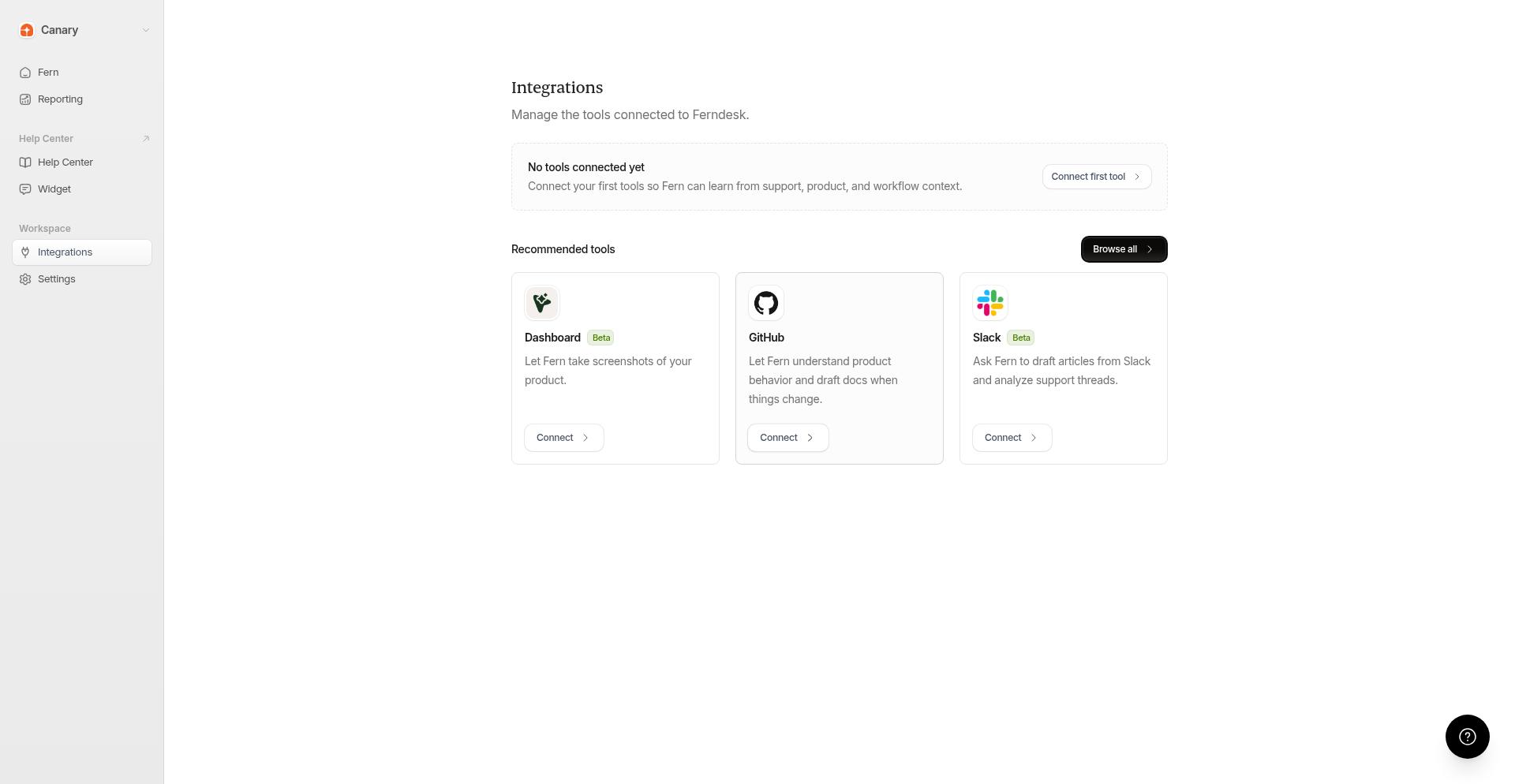
Busca la tarjeta de GitHub y haz clic en Conectar.
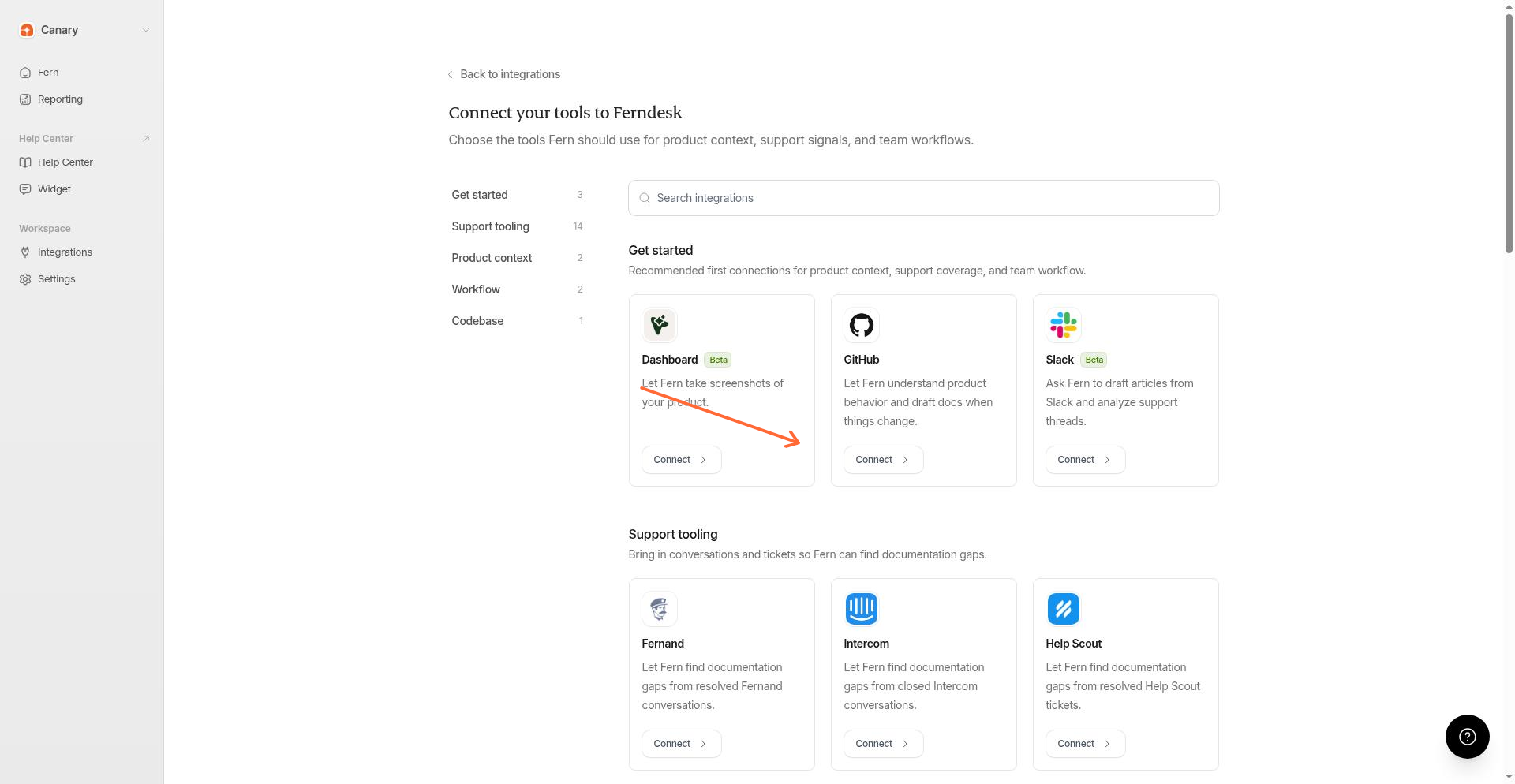
Se te redirigirá a GitHub para autorizar la conexión. Inicia sesión en tu cuenta de GitHub si aún no lo has hecho.
Concede a Ferndesk permiso para acceder a tu cuenta de GitHub. Puedes seleccionar qué repositorios conectar. Puedes elegir varios repositorios si tu proyecto abarca varios repos, como un backend y un panel en repositorios separados.
Después de autorizar, volverás a Ferndesk. La integración de GitHub aparecerá como conectada.
Una vez conectado, Fern puede explorar tu base de código para ofrecer artículos del centro de ayuda más precisos y relevantes.
Administrar repositorios conectados
Después de la configuración inicial, puedes agregar o quitar repositorios visitando la configuración de tu aplicación de GitHub. Ve a la configuración de tu cuenta de GitHub, entra en Applications y busca Ferndesk en tus integraciones instaladas para ajustar el acceso a los repositorios.
Alcance de repositorios y ramas
Cuando Fern explora tu base de código, puede centrarse en un repositorio o rama específicos de tu cuenta de GitHub conectada en lugar de basarse solo en el repositorio predeterminado.
Si tienes varios repositorios conectados, Fern puede centrarse en el repo relevante durante el análisis. Para trabajos específicos de una rama, como revisar una función aún no publicada o un pull request, Fern también puede explorar una rama concreta cuando se le indique una.
También puedes definir una rama de producción para cada repositorio para que Fern sepa qué rama representa tu código en vivo. Consulta Definir una rama de producción más abajo.
Para permitir que Fern explore un repositorio, asegúrate de que esté conectado en tu integración de GitHub. Ve a la configuración de tu cuenta de GitHub, entra en Applications y busca Ferndesk para agregar o quitar el acceso a los repositorios.
Definir una rama de producción
Define una rama de producción para cada repositorio conectado para que Fern sepa qué rama representa tu código en vivo. Si no defines una, Fern usa la rama predeterminada del repositorio. Cada repositorio puede usar una rama distinta.
Elegir una rama de producción
Abre Integraciones desde la barra lateral del panel y selecciona tu conexión de GitHub.
Busca la tarjeta de Ramas de producción en la página de detalles de la conexión.
Busca el repositorio que quieres configurar. Usa el campo de búsqueda si tienes muchos repositorios.
Haz clic en el selector de ramas de ese repositorio y luego busca una rama o elige una de la lista.
Volver a la rama predeterminada
Abre el selector de ramas y elige Usar rama predeterminada. Fern volverá a usar la rama predeterminada del repositorio.
Cuando le pides a Fern que revise una rama específica, como una rama de pull request, esa solicitud tiene prioridad sobre la configuración de la rama de producción.
Cuando una rama configurada ya no existe
Si una rama de producción se elimina o se cambia de nombre en GitHub, la tarjeta de Ramas de producción avisa que la rama ya no existe. Elige otra rama o selecciona Usar rama predeterminada para continuar.
Cuando GitHub notifica a Ferndesk que se eliminó una rama, Fern quita la configuración y vuelve a la rama predeterminada. Esto requiere que la GitHub App se suscriba a los eventos Delete.
Solución de problemas
Veo "Se requiere autenticación para conectar GitHub"
Veo "La organización OAuth de GitHub no coincide con la sesión activa"
La cuenta u organización de GitHub que estás autorizando pertenece a una organización distinta de aquella en la que has iniciado sesión en Ferndesk. Asegúrate de estar:
Con la sesión iniciada en el espacio de trabajo correcto de Ferndesk
Autorizando la cuenta u organización de GitHub que corresponde a esa organización de Ferndesk
Si necesitas conectar una organización de GitHub diferente a otro espacio de trabajo de Ferndesk, cambia primero a ese espacio de trabajo en Ferndesk y luego conecta GitHub.
La página de autorización de GitHub muestra un error
Esto puede ocurrir si:
Tu sesión ha caducado. Prueba a cerrar sesión en Ferndesk y volver a iniciarla.
El estado de OAuth se ha vuelto inválido. Cierra la ventana de autorización y vuelve a hacer clic en Conectar en Ferndesk.
Recursos adicionales
Para obtener más información sobre las funciones de GitHub, visita la Documentación de GitHub.
¿Te fue útil?
¿Te fue útil?