
Vous devez être connecté à votre espace de travail Ferndesk avant de connecter une intégration. Vérifiez que vous êtes bien connecté et que vous êtes dans la bonne organisation. Si vous avez accès à plusieurs espaces de travail Ferndesk, basculez vers celui auquel vous souhaitez ajouter la connexion Slack.
Intégration Slack
Connectez Slack pour permettre à Fern de rejoindre vos canaux, d’importer les conversations d’assistance et de créer des tâches de documentation à partir des fils de discussion Slack. L’intégration synchronise le contexte des fils de discussion de votre espace de travail et l’utilise pour améliorer le contenu de votre centre d’aide.
Ce que vous pouvez faire avec Slack
Créer des tâches depuis Slack : mentionnez Fern dans un fil de discussion ou utilisez le raccourci de message pour créer une tâche de documentation. Fern répond avec un lien permettant d’ouvrir la tâche dans Ferndesk.
Tendances de l’assistance : Fern lit les canaux que vous sélectionnez comme canaux d’assistance afin de détecter les lacunes de votre documentation. Les résultats alimentent la page de rapports Tendances de l’assistance.
Avant de commencer
Vous devez disposer de l’autorisation d’installer des applications dans votre espace de travail Slack. Si vous ne savez pas si vous disposez de cette autorisation, essayez de lancer le processus de connexion. Slack vous indiquera si l’approbation d’un administrateur est requise.
Si votre espace de travail Slack exige l’approbation d’un administrateur pour l’installation d’applications, Slack enverra une demande aux administrateurs de votre espace de travail. Vous devrez attendre leur approbation avant que l’intégration soit terminée.
Connecter Slack
Accédez à la page Intégrations dans votre tableau de bord Ferndesk.
Repérez la carte Slack et cliquez sur Connecter.
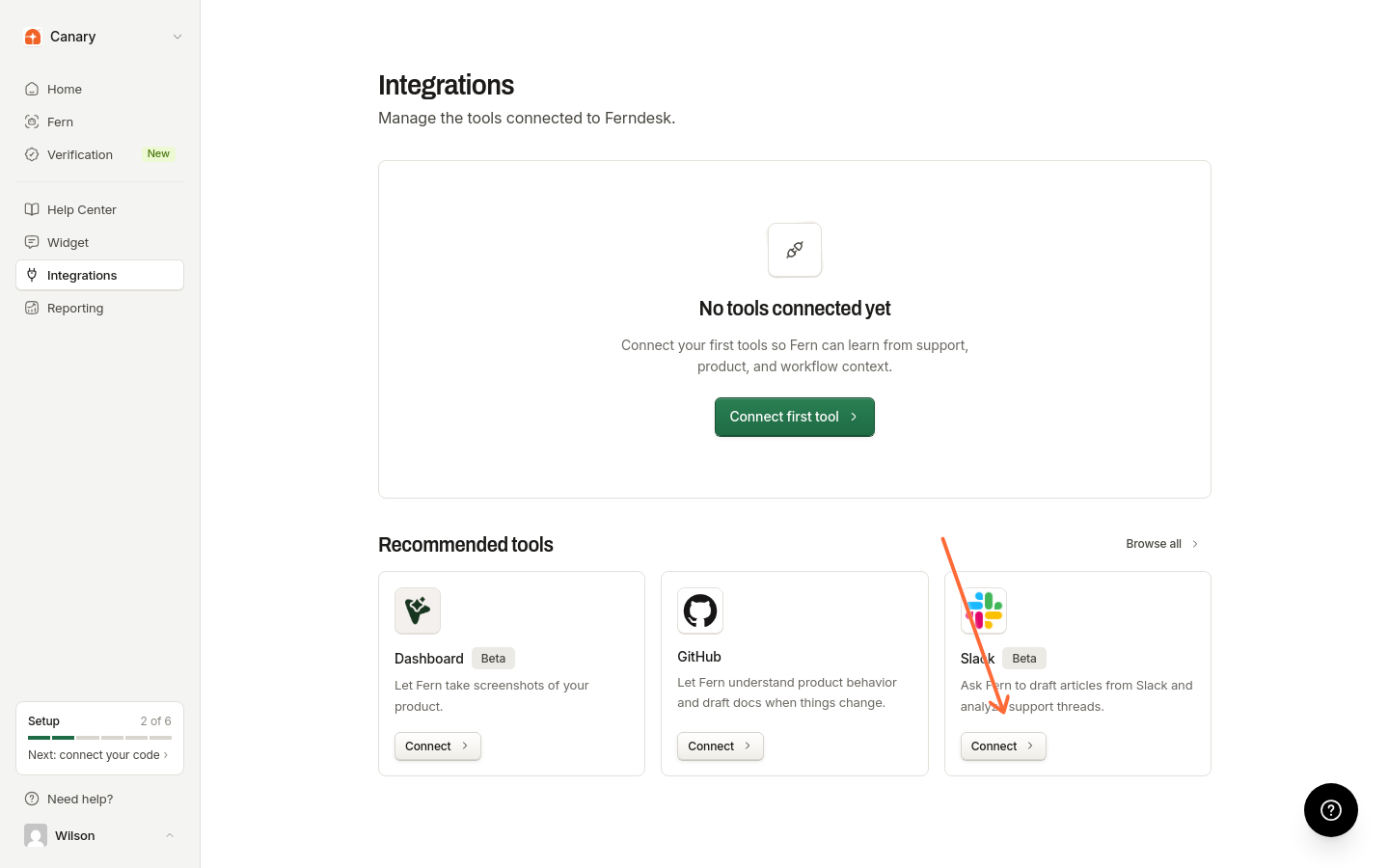
Une page Slack s’ouvre et vous demande de sélectionner votre espace de travail et d’approuver les autorisations. Cette étape se déroule dans Slack, et non dans Ferndesk. Vous verrez que Ferndesk demande l’accès aux éléments suivants :
Lire l’historique des canaux et afficher le contexte des fils de discussion
Rejoindre des canaux et envoyer des messages
Afficher les informations sur les utilisateurs
Cliquez sur Autoriser pour accorder ces autorisations. Slack vous redirigera automatiquement vers Ferndesk.
Si la page d’autorisation Slack ne s’affiche pas, vérifiez si votre navigateur a bloqué la fenêtre contextuelle. La page d’autorisation doit se charger pour que la connexion puisse être établie.
Après l’autorisation, vous retournerez dans Ferndesk avec votre espace de travail Slack connecté. La page d’intégration affichera Connecté ainsi que l’heure de la dernière synchronisation.
Sélectionnez l’espace de travail Slack connecté pour ouvrir sa page de détails.
Juste après la connexion, Fern n’a encore rejoint aucun canal. La section Canaux de la page de détails répertorie toujours les canaux renvoyés par Slack, y compris les canaux publics que Fern n’a pas rejoints, afin que vous puissiez ajouter Fern à des canaux directement depuis Ferndesk. Consultez la section Gérer l’accès aux canaux ci-dessous.
Résoudre les problèmes de connexion
Le message « Authentification requise pour connecter Slack » s’affiche
Le message « L’organisation Slack OAuth ne correspond pas à la session active » s’affiche
L’espace de travail Slack que vous autorisez appartient à une organisation différente de celle dans laquelle vous êtes connecté dans Ferndesk. Vérifiez que vous :
êtes connecté au bon espace de travail Ferndesk
autorisez l’espace de travail Slack correspondant à cette organisation Ferndesk
Si vous devez connecter un autre espace de travail Slack à une autre organisation Ferndesk, basculez d’abord vers cette organisation dans Ferndesk, puis connectez Slack.
J’ai cliqué sur Connecter, mais aucune page d’autorisation Slack ne s’est affichée
L’autorisation Slack s’ouvre par une redirection du navigateur vers Slack. Si la page d’autorisation Slack ne s’est pas affichée, cliquez sur Reconnecter pour réessayer.
Slack indique qu’une approbation d’administrateur est requise
Certains espaces de travail Slack exigent que les administrateurs approuvent l’installation de nouvelles applications. Lorsque vous cliquez sur Autoriser, Slack indique que la demande a été envoyée pour approbation. Contactez votre administrateur Slack pour qu’il approuve la demande, puis retournez dans Ferndesk et cliquez sur Reconnecter pour terminer la connexion.
La liste des canaux est vide après la connexion
Cliquez sur Actualiser dans la section Canaux pour synchroniser la liste des canaux depuis Slack. Les canaux publics que Fern n’a pas rejoints apparaissent également dans la liste, afin que vous puissiez y ajouter Fern depuis Ferndesk. Les canaux privés apparaissent uniquement une fois que Fern en est membre : invitez d’abord Fern dans Slack, puis actualisez la liste.
J’ai autorisé Slack, mais Ferndesk affiche toujours une erreur
Essayez de cliquer sur Reconnecter sur la page de l’intégration Slack. Si le problème persiste, déconnectez puis reconnectez entièrement l’intégration.
Configurer les règles de jonction automatique
Les règles de jonction automatique indiquent à Fern quels canaux rejoindre automatiquement. Les règles correspondent à des modèles de noms de canaux, afin que Fern reste présente dans les canaux où se déroulent les conversations d’assistance.
Dans Intégrations, cliquez sur votre espace de travail Slack connecté pour ouvrir la page de détails.
Dans la section Canaux à rejoindre automatiquement, cliquez sur Ajouter une règle. Choisissez si les noms des canaux doivent commencer ou se terminer par un modèle, puis saisissez ce modèle (par exemple,
support-ou-customers).Activez Rejoindre immédiatement les canaux correspondants pour que Fern rejoigne immédiatement les canaux existants correspondant à la règle. Activez Inclure dans les Tendances de l’assistance pour inclure les conversations de ces canaux dans les Tendances de l’assistance.
Les règles s’appliquent automatiquement aux nouveaux canaux. Lorsque vous créez un canal correspondant à une règle, Fern le rejoint.
Gérer l’accès aux canaux
La section Canaux répertorie tous les canaux renvoyés par Slack, y compris les canaux publics que Fern n’a pas encore rejoints, avec l’état d’adhésion de chaque canal. Fern a deux fonctions dans Slack, et un même canal peut servir aux deux : l’équipe mentionne Fern, ou lui envoie directement des messages, pour rédiger de la documentation. Activer les Tendances de l’assistance pour un canal permet à Fern de lire les conversations d’assistance qui s’y déroulent afin d’en détecter les lacunes.
Ajouter Fern ouvre un sélecteur dans lequel vous pouvez rechercher et sélectionner les canaux que Fern doit rejoindre. Le sélecteur comprend un bouton Inclure dans les Tendances de l’assistance, qui vous permet d’ajouter simultanément de nouveaux canaux aux Tendances de l’assistance. Les canaux privés ne peuvent être sélectionnés que lorsque Fern en est déjà membre.
Bouton Tendances de l’assistance : activez ou désactivez les Tendances de l’assistance pour ce canal. Les désactiver laisse Fern dans le canal.
Ouvrir dans Slack : ouvre ce canal dans Slack.
Actualiser : synchronise la dernière liste des canaux depuis Slack. La page indique la date de la dernière actualisation des canaux.
Lorsque vous sélectionnez un canal pour les Tendances de l’assistance pour la première fois, une synchronisation nocturne lit son historique des 90 derniers jours. Une fois cette importation terminée, les synchronisations suivantes ne lisent que les nouvelles activités. Si vous réactivez les Tendances de l’assistance pour un canal, l’importation de l’historique des 90 jours recommence.
Les canaux privés apparaissent dans la section Canaux uniquement lorsque Fern en est déjà membre. Pour inclure un canal privé, invitez Fern dans Slack avec /invite @Fern ou via les paramètres du canal, puis actualisez la page dans Ferndesk.
Visibilité des canaux
Public : visible par tous les membres de l’espace de travail. Fern peut le rejoindre depuis Ferndesk avec Ajouter Fern ou par l’intermédiaire des règles de jonction automatique.
Privé : visible uniquement par les membres invités. Fern ne voit un canal privé que lorsqu’elle en est déjà membre. Invitez Fern dans Slack avec
/invite @Fernou via les paramètres du canal, puis actualisez la page dans Ferndesk.
Créer des tâches depuis Slack
Une fois la connexion établie, vous pouvez créer des tâches Ferndesk directement depuis les conversations Slack.
Tout membre de votre espace de travail Slack peut mentionner Fern ou utiliser Envoyer à Fern ; aucun rôle Ferndesk n’est requis. Fern doit être connectée à l’espace de travail et, pour les mentions, elle doit être membre du canal concerné. Envoyer à Fern fonctionne avec tous les messages que vous pouvez voir.
Mentionner Fern dans un fil de discussion
Mentionnez Fern dans n’importe quel fil de discussion Slack pour créer une tâche de documentation. Fern ajoute une réaction mémo pour accuser réception de la mention, puis répond dans le fil avec un lien permettant d’ouvrir la tâche dans Ferndesk. Cette réponse est visible par tous les participants du fil.
Si le contexte du fil n’indique pas clairement le travail de documentation nécessaire, Fern vous demandera de préciser la tâche.
Utiliser le raccourci de message
Sélectionnez n’importe quel message Slack et utilisez le raccourci Envoyer à Fern pour créer une tâche à partir de ce message. Fern crée la tâche sans publier de réponse dans le fil, afin que l’interaction reste privée. Vous recevrez un lien direct vers la nouvelle tâche.
Reconnecter ou déconnecter
Depuis la page de détails de l’intégration Slack :
Reconnecter — Si la connexion perd l’accès ou nécessite des autorisations mises à jour, cliquez sur Reconnecter pour actualiser le jeton OAuth.
Déconnecter — Supprime l’intégration Slack de votre espace de travail Ferndesk. Vous pouvez confirmer ou annuler dans la boîte de dialogue.
Si vous avez installé l’application Slack avant l’ajout de l’ingestion de l’assistance, reconnectez-la pour accorder les autorisations supplémentaires.
Cela vous a-t-il été utile ?
Cela vous a-t-il été utile ?