
Configurer Intercom avec Ferndesk
Ce guide vous explique comment configurer Ferndesk pour ouvrir Intercom Messenger lorsque les visiteurs cliquent sur le bouton de contact de votre widget.
Avant de commencer : le SDK Intercom Messenger doit être installé et initialisé sur la même page que votre widget Ferndesk. Ferndesk masque automatiquement le lanceur par défaut.
Étape 1 : installer et masquer le lanceur Intercom
Tout d’abord, vérifiez que le SDK Intercom Messenger est installé et initialisé sur votre site. Suivez le guide d’installation d’Intercom pour activer Messenger pour le Web dans votre panneau de configuration Intercom, puis choisissez une méthode d’installation pour obtenir votre code d’installation.
Si vous le souhaitez, ajoutez hide_default_launcher: true à votre objet window.intercomSettings dans votre code d’installation Intercom :
<script>
  window.intercomSettings = {
    api_base: "https://api-iam.intercom.io",
    app_id: "YOUR_APP_ID",
    hide_default_launcher: true,
  };
</script>
Cette option masque le lanceur Intercom par défaut. Ferndesk l’ouvrira lorsque les visiteurs cliqueront sur votre bouton de contact.
Besoin d’aide pour installer Intercom ? Consultez le guide d’installation d’Intercom.
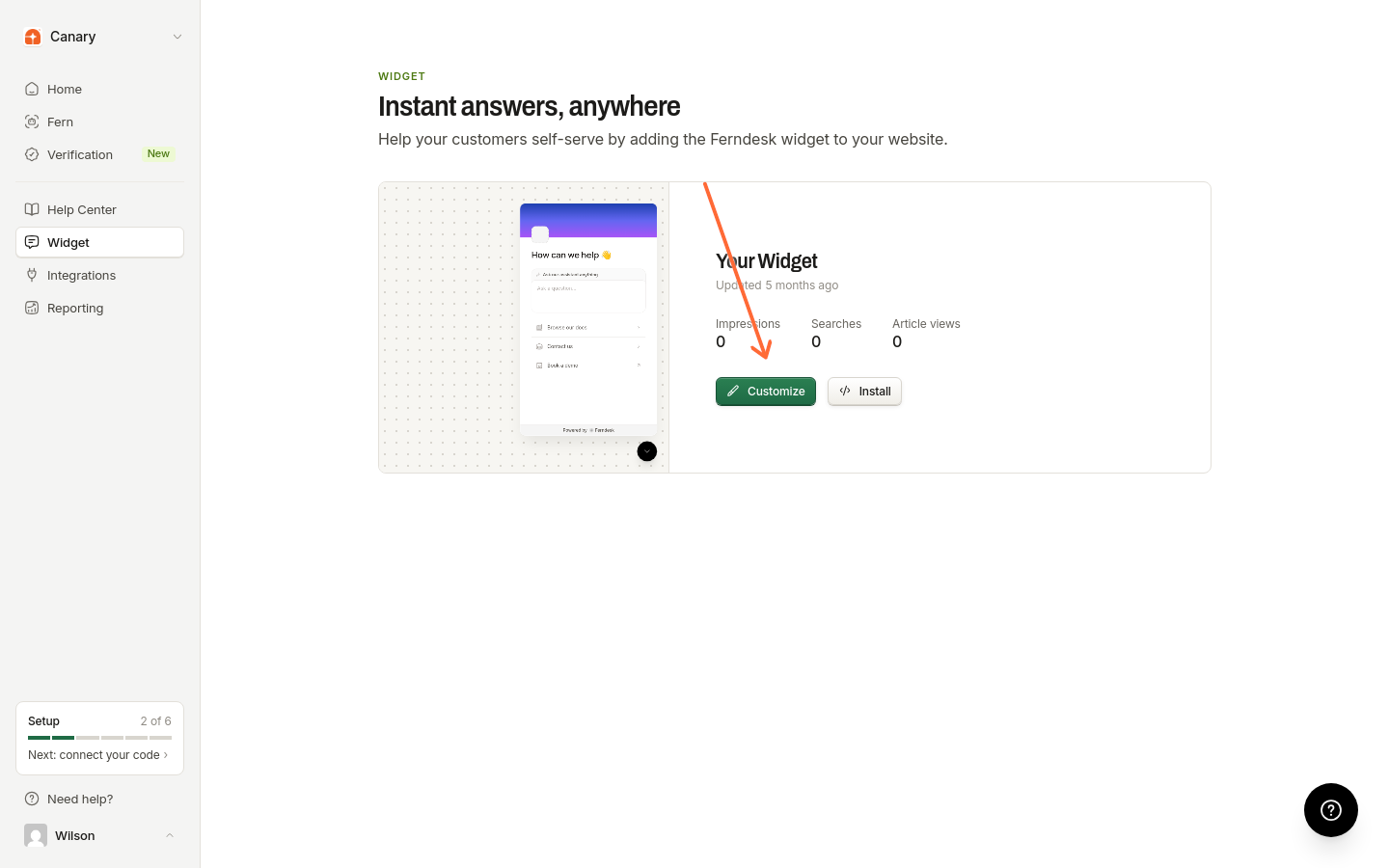
Étape 2 : ouvrir les paramètres du widget
Dans votre tableau de bord Ferndesk, accédez à la page Widget et cliquez sur le bouton Personnaliser de votre widget.
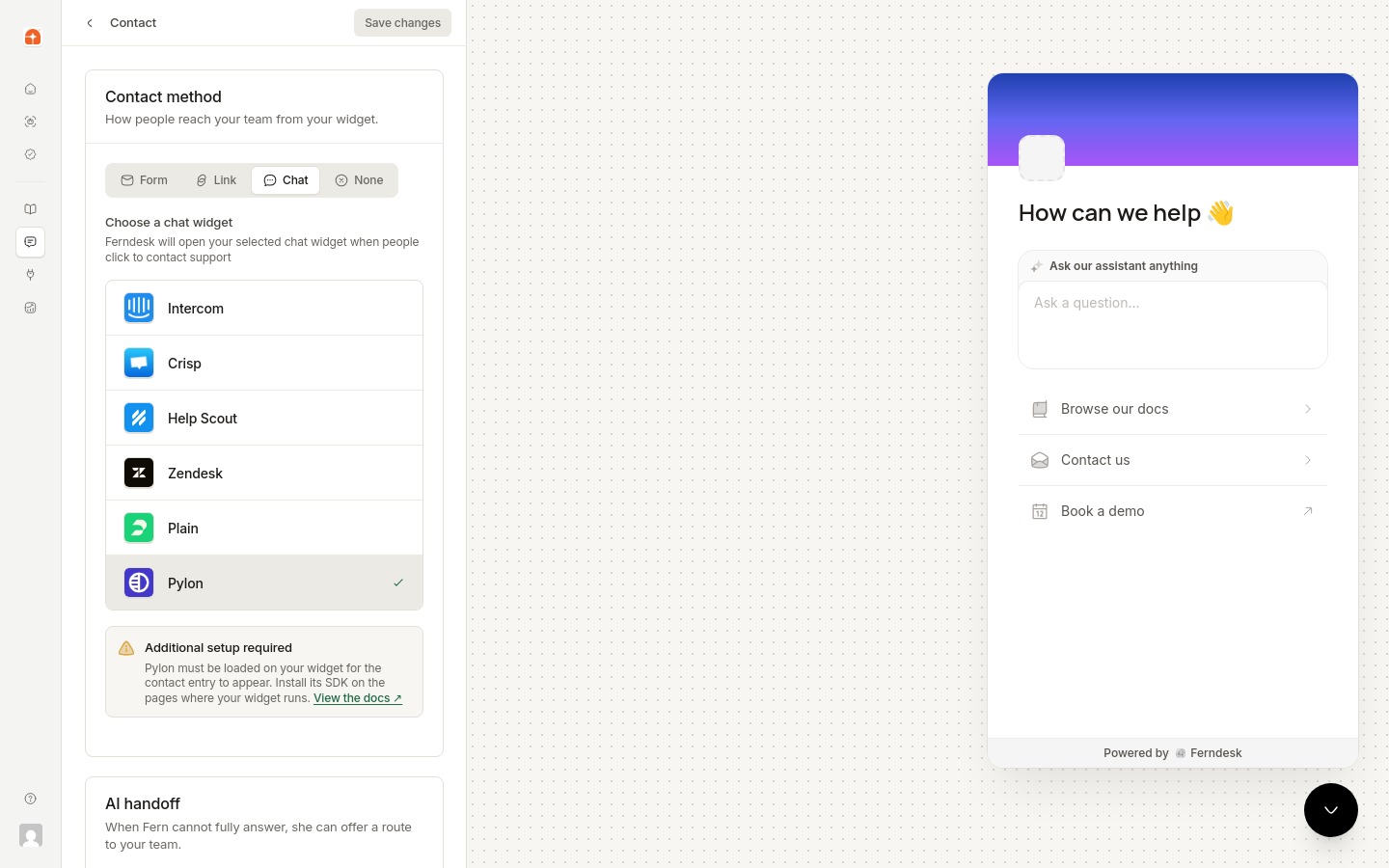
Étape 3 : accéder aux paramètres de contact
Dans la barre latérale, cliquez sur Contact pour ouvrir les options de configuration du contact.
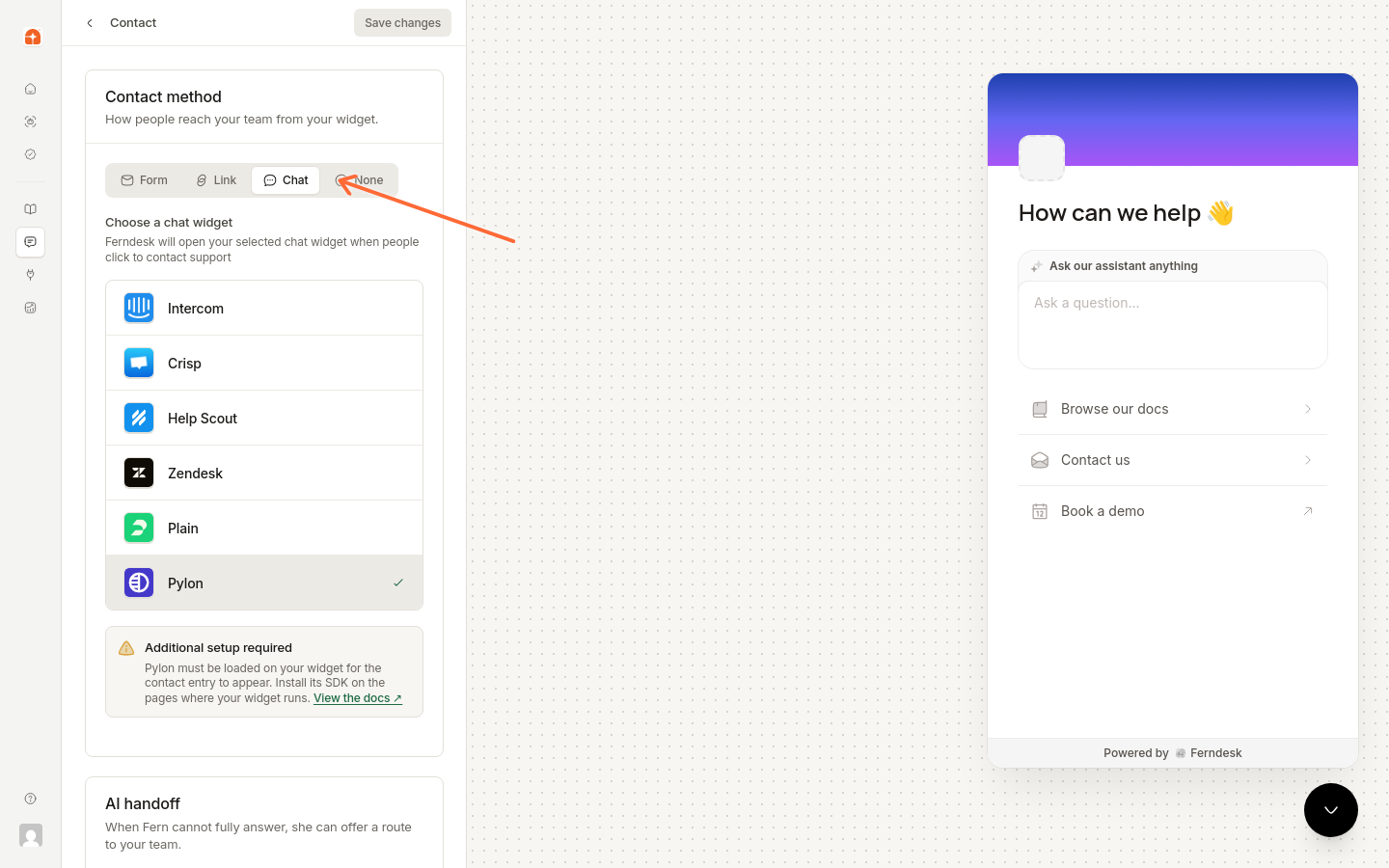
Étape 4 : sélectionner l’onglet Chat
Cliquez sur l’onglet Chat pour voir les plateformes de chat disponibles.
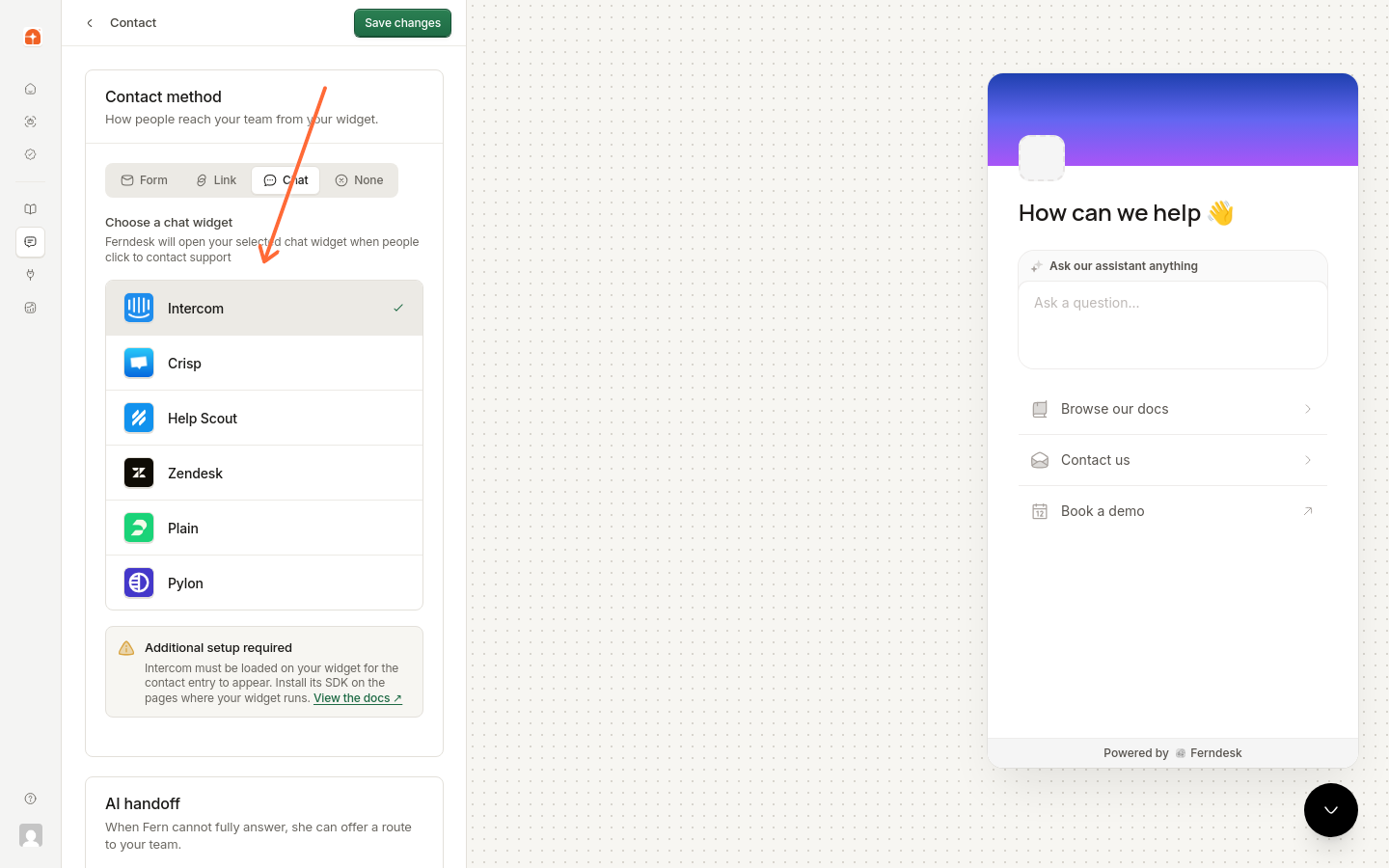
Étape 5 : choisir Intercom
Sélectionnez l’option Intercom sous Choisir un widget de chat, puis cliquez sur Enregistrer les modifications pour enregistrer votre configuration.
Étape 6 : tester l’intégration
Accédez à votre site sur lequel le widget Ferndesk et Interco sont installés. Cliquez sur le bouton de contact du widget. Intercom Messenger devrait s’ouvrir et permettre aux visiteurs d’entamer une conversation avec votre équipe.
Si Intercom ne s’ouvre pas, vérifiez qu’Intercom Messenger est installé sur la même page que votre widget Ferndesk.