
Personnaliser une référence d’API
Contrôlez l’apparence et le contenu d’une référence d’API depuis son volet de détails dans le Centre d’aide du tableau de bord : choisissez la disposition de la barre latérale, réorganisez les groupes, ajoutez des icônes aux groupes, masquez des opérations ou des schémas et définissez un point de terminaison GraphQL. La publication est expliquée dans Publier ou dépublier une référence d’API ; seules les références publiées sont visibles par les lecteurs du centre d’aide.
Ouvrir une référence d’API
Le volet de détails contient tous les contrôles de personnalisation, organisés en trois onglets : Opérations, Navigation et Source.
Accédez au Centre d’aide dans le tableau de bord.
Sélectionnez la référence d’API dans l’arborescence du contenu.
Choisir la disposition de la barre latérale
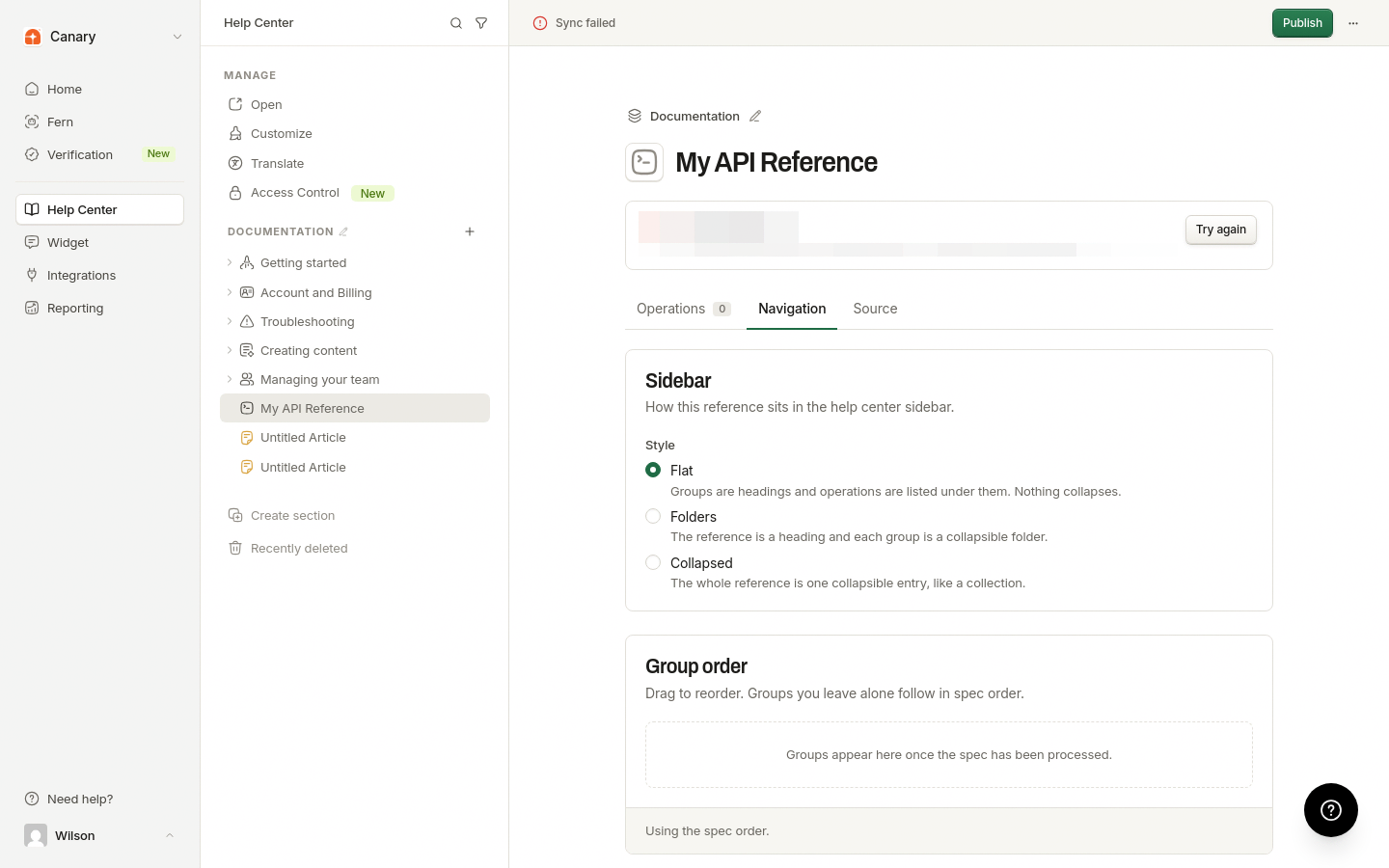
L’onglet Navigation contrôle la manière dont la référence apparaît dans la barre latérale du centre d’aide.
Ouvrez l’onglet Navigation.
Sous Style, choisissez l’une des options suivantes :
À plat : les groupes sont des titres et les opérations sont listées en dessous. Rien ne peut être réduit.
Dossiers : la référence est un titre et chaque groupe est un dossier réductible.
Réduite : toute la référence constitue une seule entrée réductible, comme une collection.
Pour les références GraphQL, l’onglet comporte également un bouton Afficher les types qui ajoute une section Types à la fin de la barre latérale. Masquer des types individuels fonctionne comme pour les schémas, plus bas.
Réorganiser les groupes
La section Ordre des groupes de l’onglet Navigation définit l’ordre des groupes dans la barre latérale. Les groupes que vous ne modifiez pas suivent l’ordre de la spécification.
Ouvrez l’onglet Navigation et repérez Ordre des groupes.
Faites glisser un groupe vers une nouvelle position ou utilisez les commandes fléchées vers le haut et vers le bas sur sa ligne. Chaque ligne affiche le nom du groupe et le nombre d’opérations.
Dès qu’un ordre personnalisé existe, un bouton Rétablir l’ordre de la spécification apparaît. Une note sous la liste indique si vous utilisez un ordre personnalisé ou l’ordre de la spécification. Les groupes apparaissent ici une fois la spécification traitée.
Ajouter des icônes aux groupes
Les icônes des groupes apparaissent à côté de chaque groupe dans la liste Opérations.
Ouvrez l’onglet Opérations.
Cliquez sur l’espace réservé à l’icône de dossier à côté d’un groupe, puis choisissez une icône dans le sélecteur d’icônes.
Les groupes sans icône affichent l’espace réservé à l’icône de dossier. Pour supprimer une icône définie, utilisez l’option d’effacement dans le sélecteur.
Afficher ou masquer des opérations, des schémas et des types
Chaque élément de l’onglet Opérations possède son propre bouton de visibilité. Utilisez ces boutons pour limiter la référence publiée à ce dont les lecteurs ont besoin ; il n’existe pas de bouton unique pour toute une section.
Les groupes et les opérations individuelles disposent chacun d’un bouton de visibilité.
Les références REST répertorient les schémas sous Schémas, tandis que les références GraphQL répertorient les types sous Types. Chaque schéma ou type possède son propre bouton.
Le nombre d’éléments masqués apparaît à côté du titre de la section lorsqu’au moins un élément est masqué.
Définir le point de terminaison GraphQL
Pour les références GraphQL, l’onglet Source contient un paramètre Point de terminaison GraphQL : l’adresse utilisée par les exemples de code et la fonction Essayer, puisqu’un fichier de schéma ne la contient pas. L’aire de jeux GraphQL publiée est limitée à ce point de terminaison.
Ouvrez l’onglet Source.
Sous Point de terminaison GraphQL, saisissez l’URL du point de terminaison, par exemple
https://api.example.com/graphql.Cliquez sur Enregistrer le point de terminaison.
Le point de terminaison est enregistré uniquement pour cette référence. L’enregistrement d’une valeur vide le supprime.
Et ensuite
Modifiez l’affichage des opérations individuelles dans Remplacer les détails d’une opération, gérez la spécification elle-même dans Actualiser les sources de la référence d’API et découvrez ce que voient les lecteurs dans Utiliser l’aire de jeux de la référence d’API.