Ce guide vous explique comment créer manuellement des articles du centre d’aide à l’aide de l’éditeur d’articles. Vous apprendrez à créer, modifier et publier des articles sans utiliser de tâches basées sur l’IA.
Prérequis
Avant de créer des articles manuellement, assurez-vous de disposer des éléments suivants :
Un membre authentifié de l’organisation.
Vous pouvez également utiliser des tâches basées sur l’IA pour créer des articles en quelques secondes.
Créer un nouvel article
1
Ouvrir le centre d’aide
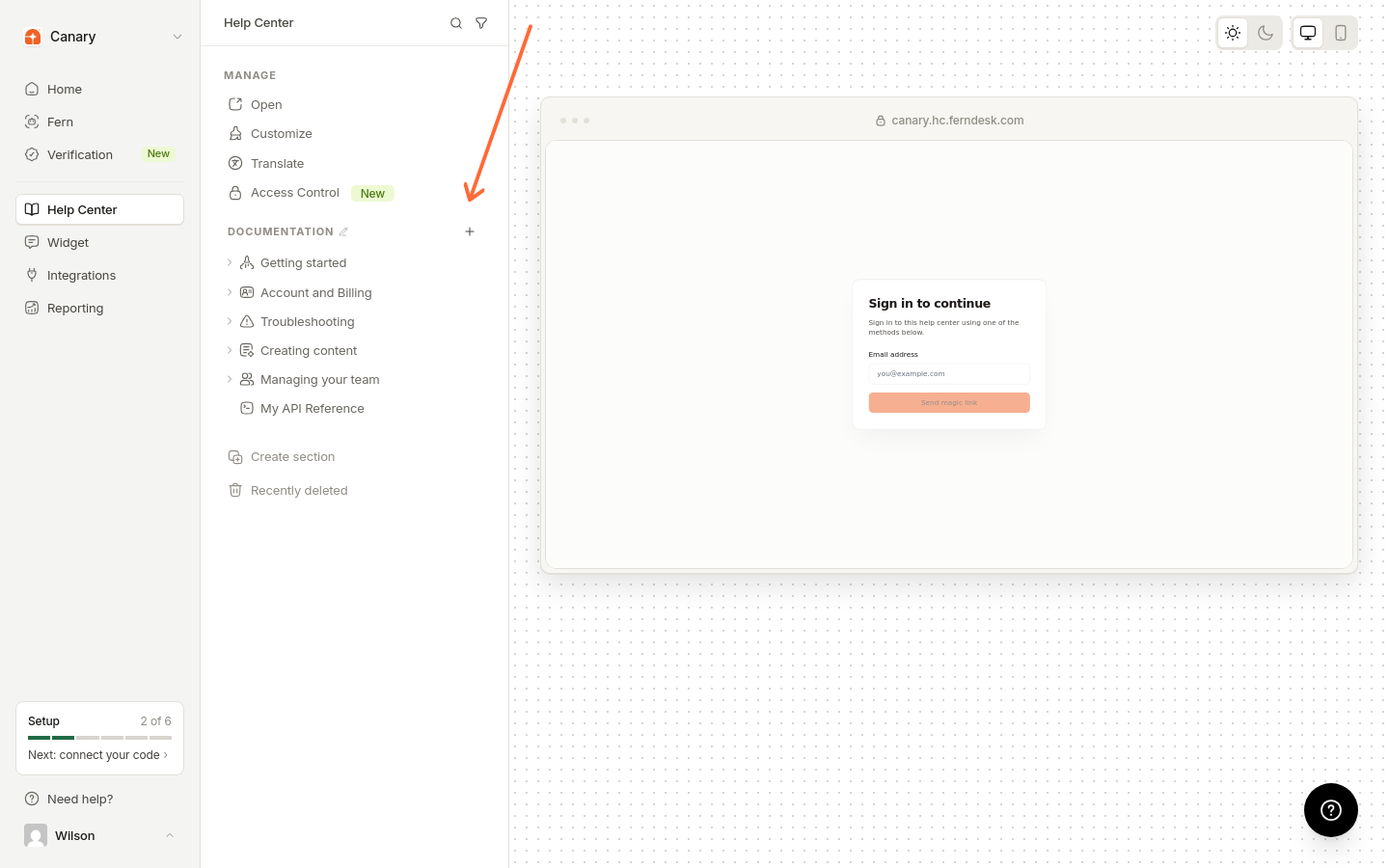
Accédez à votre tableau de bord et ouvrez la section Centre d’aide dans la barre latérale.
2
Rechercher la collection
Recherchez la section dans laquelle vous souhaitez créer l’article.
3
Créer l’article
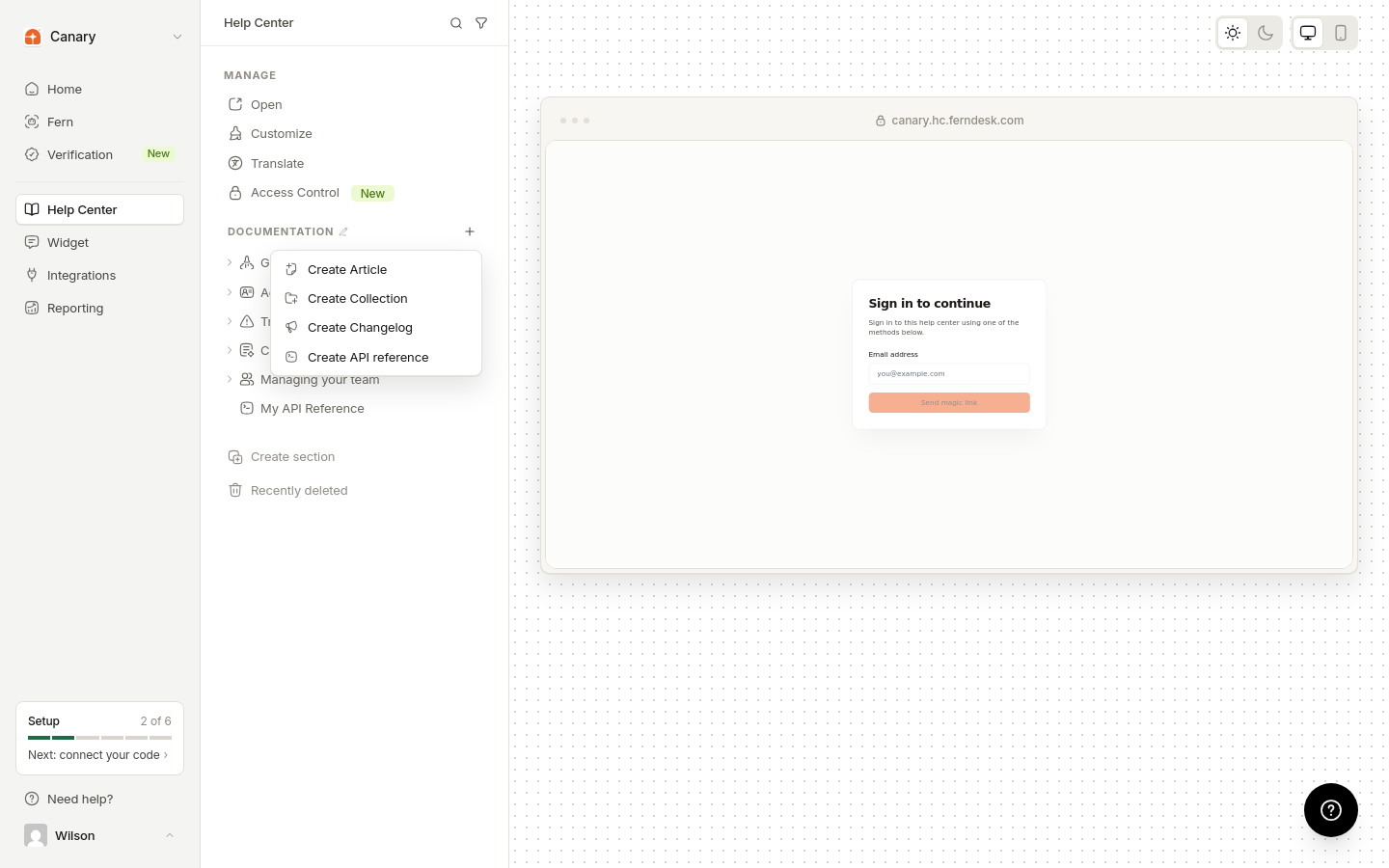
Cliquez sur le bouton + de la section, puis sélectionnez Créer un article.
Votre nouvel article s’ouvre dans l’éditeur, prêt à recevoir votre contenu.
Modifier le contenu de l’article
L’éditeur d’articles offre une expérience de mise en forme enrichie avec l’enregistrement automatique et des blocs de contenu :
Enregistrement automatique : vos modifications sont automatiquement enregistrées en tant que brouillons en arrière-plan pendant que vous travaillez
Mise en forme enrichie : utilisez la barre d’outils de l’éditeur pour mettre le texte en forme, ajouter des liens, insérer des images, etc. Vous pouvez également modifier les images pour les recadrer ou les annoter après leur insertion.
Collage Markdown : collez du texte mis en forme avec Markdown dans un paragraphe pour le convertir en contenu mis en forme. Cela fonctionne pour les titres, les listes, les citations, les blocs de code, les liens et les tableaux. La conversion Markdown ne s’effectue pas dans les éléments de liste, les éléments de tâche ni les blocs de code : collez plutôt du texte brut dans ces éléments
Blocs de contenu : appuyez sur / dans l’éditeur pour insérer des cartes, des étapes, des listes de tâches, des sections de détails et des exemples de code regroupés — consultez Blocs de contenu
Titre et sous-titre : modifiez directement ces champs en haut de l’éditeur
Emplacement de la collection : modifiez la collection qui contient votre article à l’aide du fil d’Ariane
Toutes les modifications sont enregistrées en tant que brouillons jusqu’à leur publication. Vos lecteurs ne verront pas les modifications non publiées.
Lorsque vous sélectionnez un bloc dans l’éditeur, une surbrillance visible apparaît autour de celui-ci pour indiquer quel bloc est actif. Cela facilite la modification ou le déplacement des blocs de contenu.
Cliquez sur Publier l’article dans l’en-tête, ou sur Publier les modifications si vous mettez à jour un article publié.
La publication attend la fin de tout enregistrement de brouillon actif, puis met l’article en ligne.
Si l’enregistrement d’un brouillon échoue lorsque vous cliquez sur Publier, la publication s’arrête. Résolvez le problème d’enregistrement, puis réessayez.
Ouvrez Autres actions sur l’article pour accéder à des options telles que Voir la version publiée, Historique des versions et Ignorer les modifications.
Problèmes courants
La publication échoue avec une erreur d’enregistrement
La publication nécessite d’abord l’enregistrement réussi du dernier brouillon. Si une erreur d’enregistrement s’affiche lors de la publication :
Vérifiez votre connexion Internet
Patientez un instant, puis essayez de publier à nouveau
Si l’erreur persiste, actualisez l’éditeur et réessayez