
Essayez d’actualiser la page. Si cela ne fonctionne pas, envoyez un message à Fern dans le fil de la tâche pour reprendre la progression. Écrivez par exemple "continue" ou "continue d’avancer".
Créer et modifier des articles avec Fern
Les tâches vous permettent d’indiquer à Fern ce qu’il faut créer ou mettre à jour dans votre centre d’aide. Fern s’occupe de la recherche et de la rédaction ; vous fournissez les instructions et vérifiez les résultats.
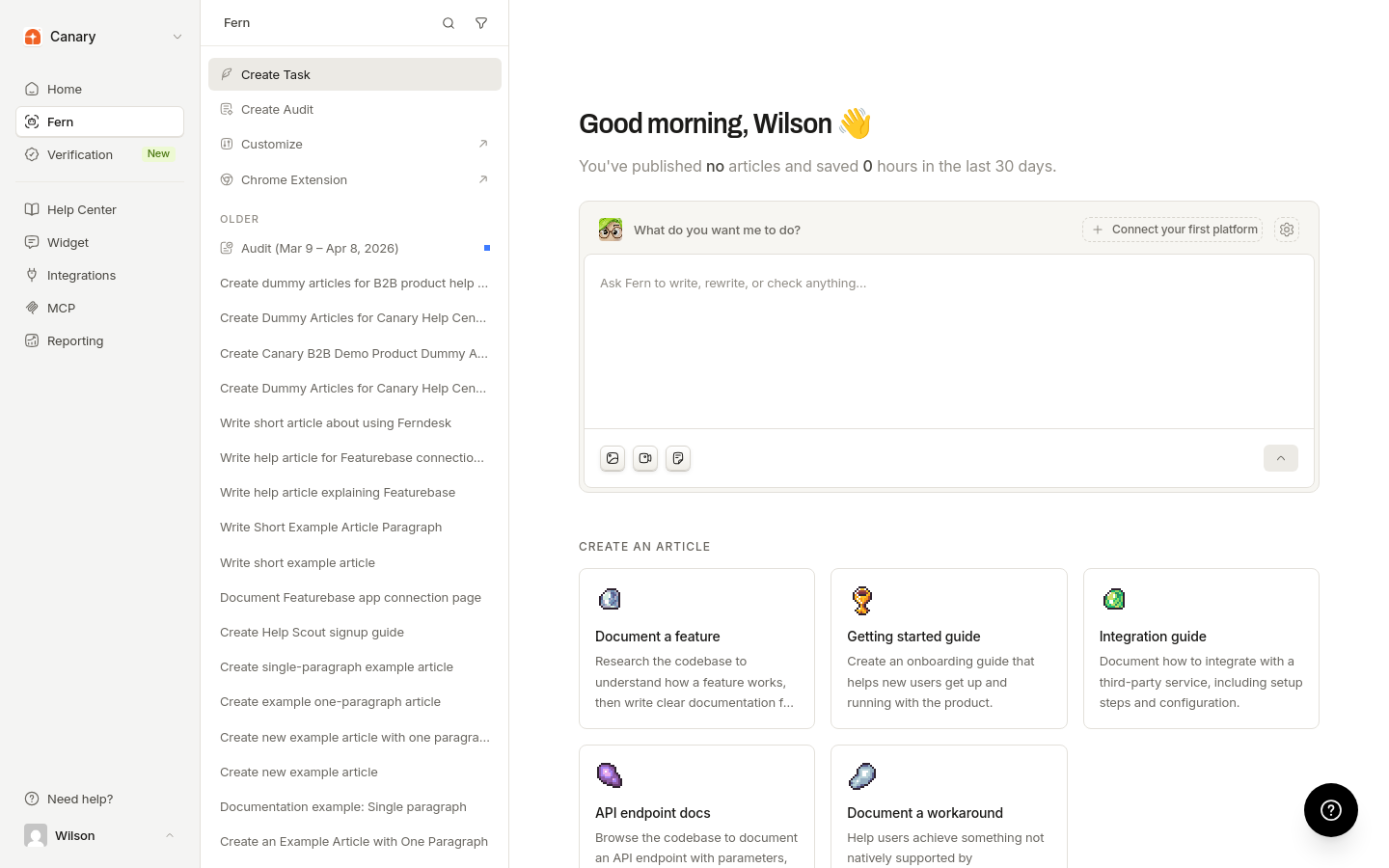
Les tâches apparaissent sur la page Fern à l’adresse ferndesk.com/app/fern. Utilisez la recherche dans les fils de discussion pour retrouver rapidement les tâches, audits et modifications de code passés.
Créer une tâche
1
Ouvrir l’invite de tâche
Accédez à la page Fern dans la barre latérale de votre tableau de bord ou appuyez sur ⌘N (Mac) ou Ctrl+N (Windows/Linux) depuis n’importe quelle page de Ferndesk.
2
Saisir vos instructions
Décrivez ce dont vous avez besoin en langage courant. Soyez précis pour obtenir de meilleurs résultats :
"Rédiger un guide de démarrage pour les nouveaux utilisateurs"
"Mettre à jour l’article sur l’authentification de l’API avec le nouveau flux OAuth"
"Créer une documentation de dépannage pour les erreurs de connexion"
Cliquez sur une carte de modèle sous la zone de saisie pour préremplir les demandes courantes.
3
Ajouter du contexte et des pièces jointes
Plus vous fournissez de contexte, meilleur sera le résultat de Fern. Vous pouvez joindre :
Fichiers : images (PNG, JPEG, GIF, WebP), vidéos (MP4, WebM, QuickTime) ou documents (PDF, TXT, DOC, XLS, CSV)
Liens : collez des URL externes ou des vidéos YouTube que Fern pourra consulter
Références : sélectionnez des articles, collections ou fils d’assistance existants pour fournir des informations générales à Fern
Faites glisser les fichiers, collez des captures d’écran ou utilisez les boutons de pièce jointe dans la boîte de dialogue de création de tâche.
Les vidéos sont soumises à des limites de taille lorsque Fern les analyse. Les vidéos autres que YouTube de plus de 100 Mo sont automatiquement compressées avant l’analyse ; la plupart des fichiers volumineux peuvent donc être utilisés tels quels. Si une vidéo reste trop volumineuse ou trop longue après compression (environ une heure constitue la limite pratique), Fern s’arrête et vous demande de joindre un extrait plus court ou de fournir un lien vers la même vidéo sur YouTube plutôt que de réessayer.
4
Envoyer la tâche et suivre sa progression
Envoyez votre tâche : Fern commence alors ses recherches et la rédaction. La tâche apparaît dans votre fil Fern, où vous pouvez suivre sa progression. Les tâches contenant des brouillons non publiés affichent une icône d’article indiquant qu’une vérification est requise.
Il existe trois façons de créer des tâches :
Depuis la page Fern : utilisez les méthodes ci-dessus pour créer des tâches directement
Depuis les recommandations d’audit : lorsque Fern identifie des lacunes de contenu ou des articles obsolètes lors des audits, cliquez sur "Rédiger avec Fern" pour générer une tâche avec le contexte déjà associé
Depuis les intégrations : si vous avez connecté Linear, créez des tâches de documentation directement depuis les tickets. Consultez Comment utiliser Fern dans les tickets Linear.
Ce que les tâches peuvent faire
Fern peut prendre en charge plusieurs types de travaux de documentation :
Créer de nouveaux articles à partir de zéro en fonction de votre description
Mettre à jour du contenu existant pour tenir compte des changements apportés au produit ou corriger des erreurs
Rechercher et rédiger à partir des tendances des demandes d’assistance, des recommandations ou des audits
Modifier pour plus de clarté en réécrivant des sections ou en améliorant la structure
Créer et supprimer des collections pour réorganiser la structure de votre centre d’aide
Créer des sections pour les onglets de navigation de niveau supérieur
Déplacer des articles et des collections entre différents emplacements
Supprimer des articles et des collections qui sont obsolètes ou dont vous n’avez plus besoin
Ce que les tâches ne peuvent pas faire
Répondre aux questions sur l’utilisation de Ferndesk : consultez plutôt les réponses dans le centre d’aide.
Modifier les traductions ou gérer du contenu dans une langue secondaire : Fern ne modifie que la langue principale de votre centre d’aide.
Vérifier et publier
Lorsque Fern termine la rédaction d’un article, celui-ci apparaît en bas du fil de votre tâche. Vous pouvez modifier directement le brouillon dans le fil de la tâche avant de le publier.
Si le résultat vous convient : cliquez sur "Publier les modifications" pour les mettre en ligne dans votre centre d’aide. La publication attend d’abord la fin de l’enregistrement de tout brouillon actif
Si des modifications sont nécessaires : envoyez à Fern des instructions supplémentaires (par exemple, "ajouter davantage d’exemples de code" ou "adopter un ton moins technique"), ou modifiez directement le brouillon dans le fil de la tâche
Si vous ne souhaitez pas l’utiliser : fermez ou abandonnez la tâche
Rien n’est publié tant que vous ne l’avez pas explicitement approuvé. Fern ne publie jamais automatiquement les brouillons.
Après la publication d’une tâche
Une fois une tâche publiée, elle devient accessible en lecture seule.
C’est intentionnel. Les tâches publiées sont verrouillées afin que vous puissiez vérifier les modifications apportées sans les modifier à nouveau par inadvertance.
Comment apporter d’autres modifications
Si vous devez mettre à jour du contenu déjà publié au moyen d’une tâche :
Accédez à la page Fern pour commencer une nouvelle tâche
Décrivez les modifications souhaitées
Joignez les mêmes articles ou collections en tant que références afin que Fern dispose du contexte approprié
La nouvelle tâche reprendra là où la précédente s’est arrêtée, avec un accès complet à l’état actuel de votre centre d’aide.
Que se passe-t-il avec les traductions
Fern ne publie que le contenu dans la langue principale. Si vous avez activé des langues de traduction gérées automatiquement, la suite de traduction met automatiquement en file d’attente les traductions des articles nouvellement publiés. Les traductions apparaissent peu après la publication, et non instantanément. Si vous devez mettre à jour une traduction existante, utilisez le sélecteur de langue dans l’éditeur d’articles ou accédez à Centre d’aide > Traduire pour retraduire tout le contenu dans cette langue.
Conseils pour obtenir de meilleurs résultats
@mentionnez des articles ou des collections pour indiquer à Fern de se concentrer dessus
Fournissez des exemples : si vous souhaitez un format ou un style particulier, incluez un exemple ou faites référence à un article similaire
Joignez des documents utiles : captures d’écran, documents de spécifications, exemples de réponses d’API — tout ce qui aide Fern à comprendre la fonctionnalité
Ajoutez des liens vers du contenu connexe : faites référence à des articles existants afin que Fern reste cohérent avec votre documentation actuelle
Soyez précis sur le ton et le public : indiquez si vous vous adressez à des développeurs, des utilisateurs finaux, des administrateurs, etc.
Soyez précis dans vos invites. Au lieu de "rédiger un article sur les webhooks", essayez "rédiger un guide de configuration des webhooks avec des exemples de code montrant la structure de la charge utile".
Problèmes courants
La tâche semble bloquée
Types de fichiers non pris en charge
Convertissez les fichiers dans des formats pris en charge avant de les joindre : PDF pour les documents, PNG/JPEG/WEBP pour les images, MP4/WebM pour les vidéos.
Le résultat ne correspond pas aux attentes
Réessayez avec une invite plus détaillée, davantage de contexte ou un exemple de référence du résultat souhaité.
Ressources associées
Comment Fern crée des articles — Fonctionnement du processus de recherche et de rédaction
Rechercher des fils de discussion dans l’espace de travail Fern — Retrouver les tâches, audits et modifications de code passés
Comment Fern audite votre centre d’aide — Comment Fern identifie les lacunes de la documentation
Présentation de la structure du centre d’aide — Comprendre les sections et les collections
Cela vous a-t-il été utile ?
Cela vous a-t-il été utile ?