
Configurer Crisp avec Ferndesk
Ce guide vous explique comment configurer Ferndesk pour ouvrir Crisp Live Chat lorsque les visiteurs cliquent sur le bouton de contact de votre widget.
Avant de commencer : le widget Crisp doit être installé sur votre site et son lanceur doit être désactivé. Si ce n’est pas encore fait, suivez les étapes ci-dessous avant de configurer Ferndesk.
Étape 1 : installer et masquer le lanceur Crisp
Commencez par vérifier que Crisp est installé sur votre site. Vous devrez désactiver le lanceur Crisp par défaut afin qu’il ne s’affiche pas à côté de votre widget Ferndesk.
Ajoutez ce code juste après votre extrait d’installation de Crisp :
$crisp.push(['do', 'chat:hide']);Cela masque la boîte de chat Crisp par défaut. Ferndesk l’affichera lorsque les visiteurs cliqueront sur votre bouton de contact.
Besoin d’aide pour installer Crisp ? Consultez la documentation du SDK Web de Crisp.
Étape 2 : ouvrir les paramètres du widget
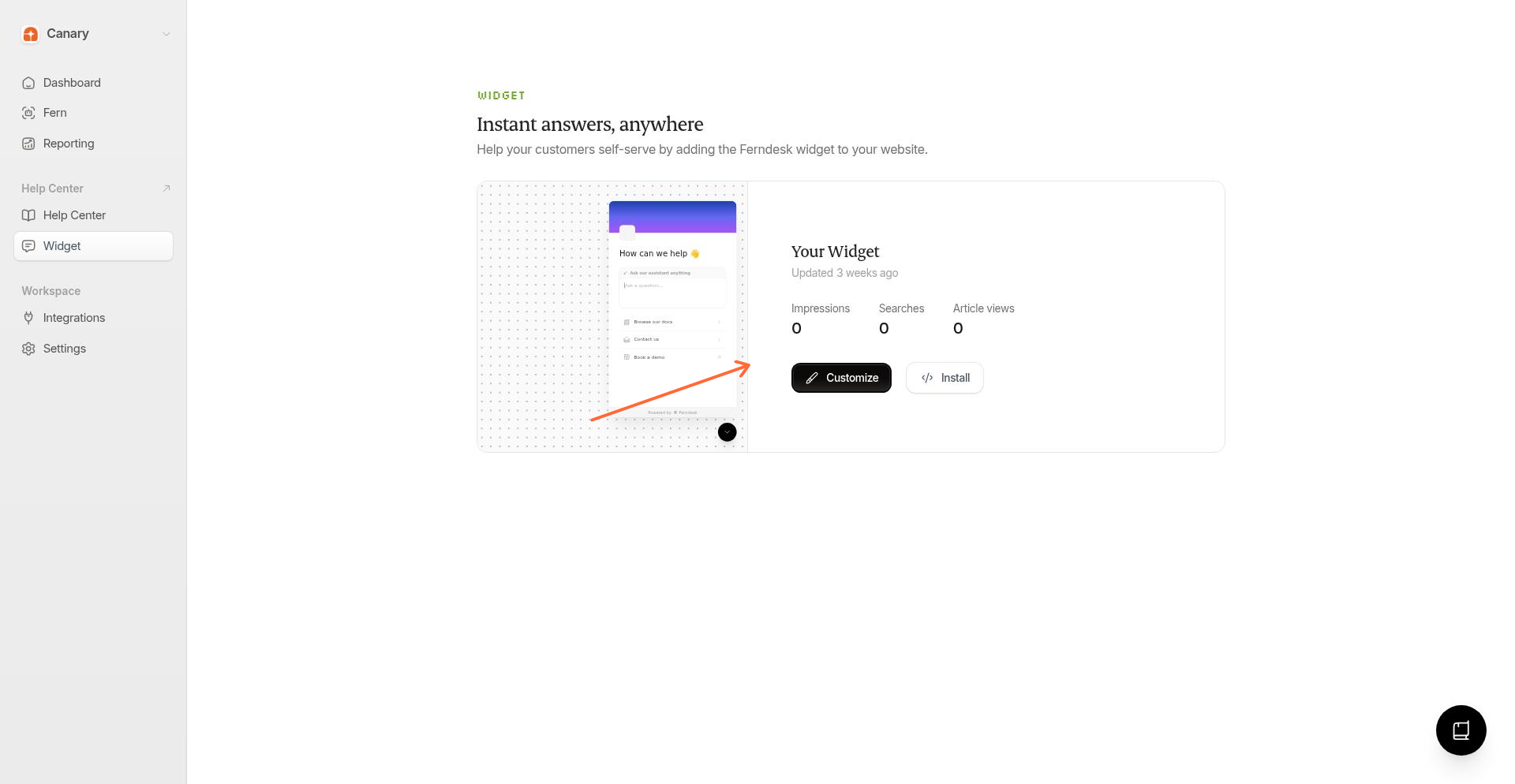
Dans votre tableau de bord Ferndesk, accédez à la page Widget et cliquez sur le bouton Personnaliser de votre widget.
Étape 3 : accéder aux paramètres de contact
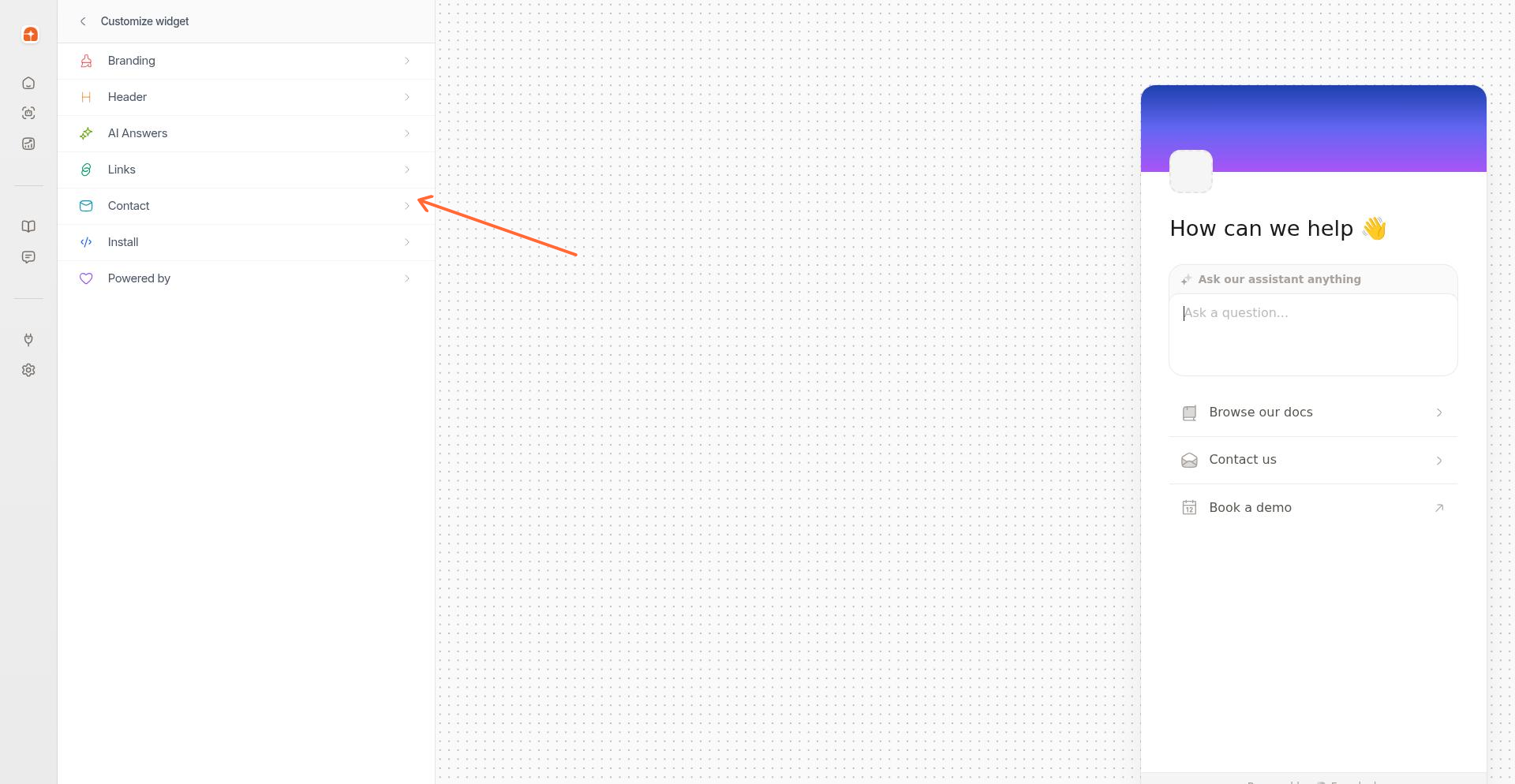
Dans la barre latérale, cliquez sur Contact pour ouvrir les options de configuration du contact.
Étape 4 : sélectionner l’onglet Chat
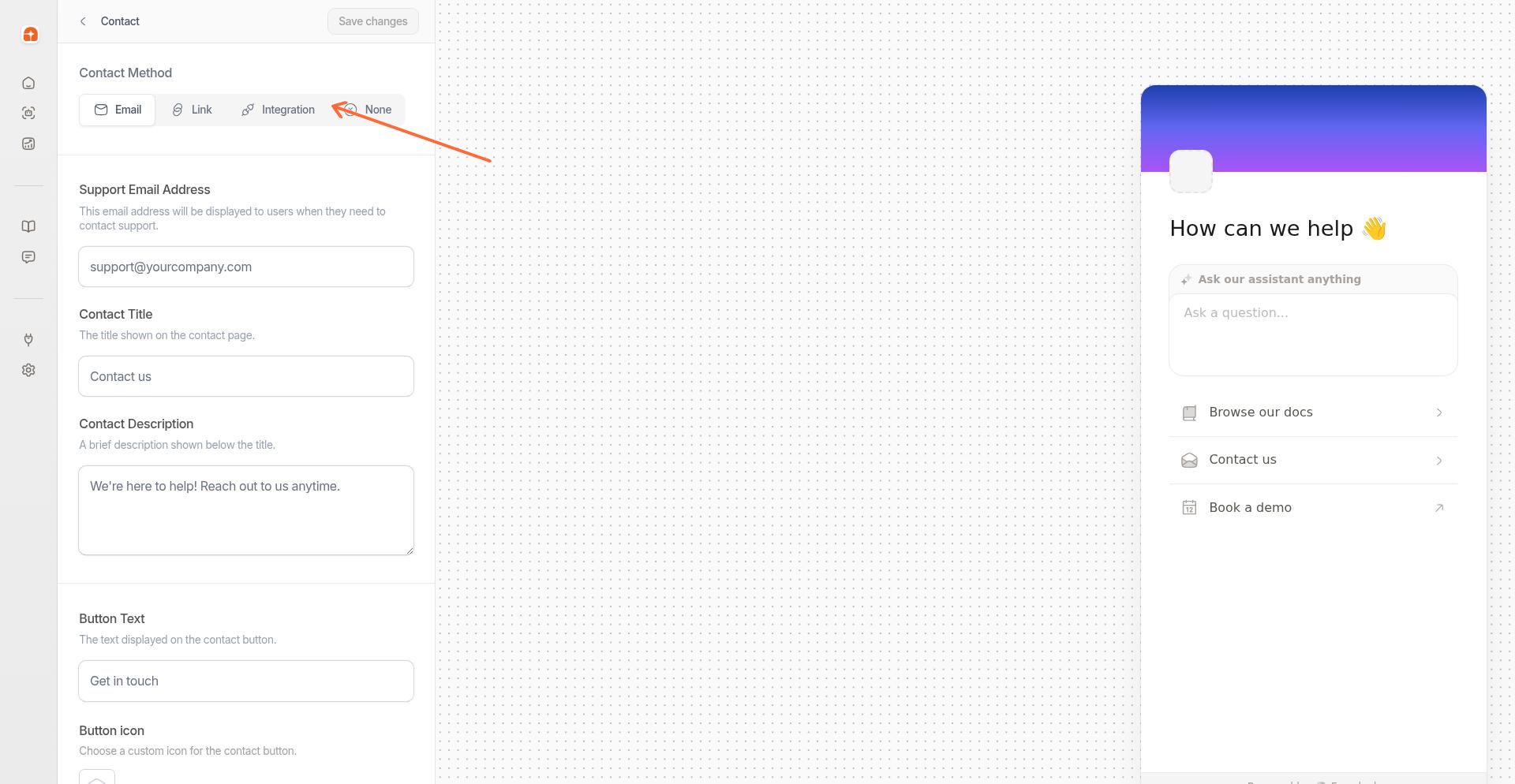
Cliquez sur l’onglet Chat pour voir les plateformes de chat disponibles.
Étape 5 : choisir Crisp
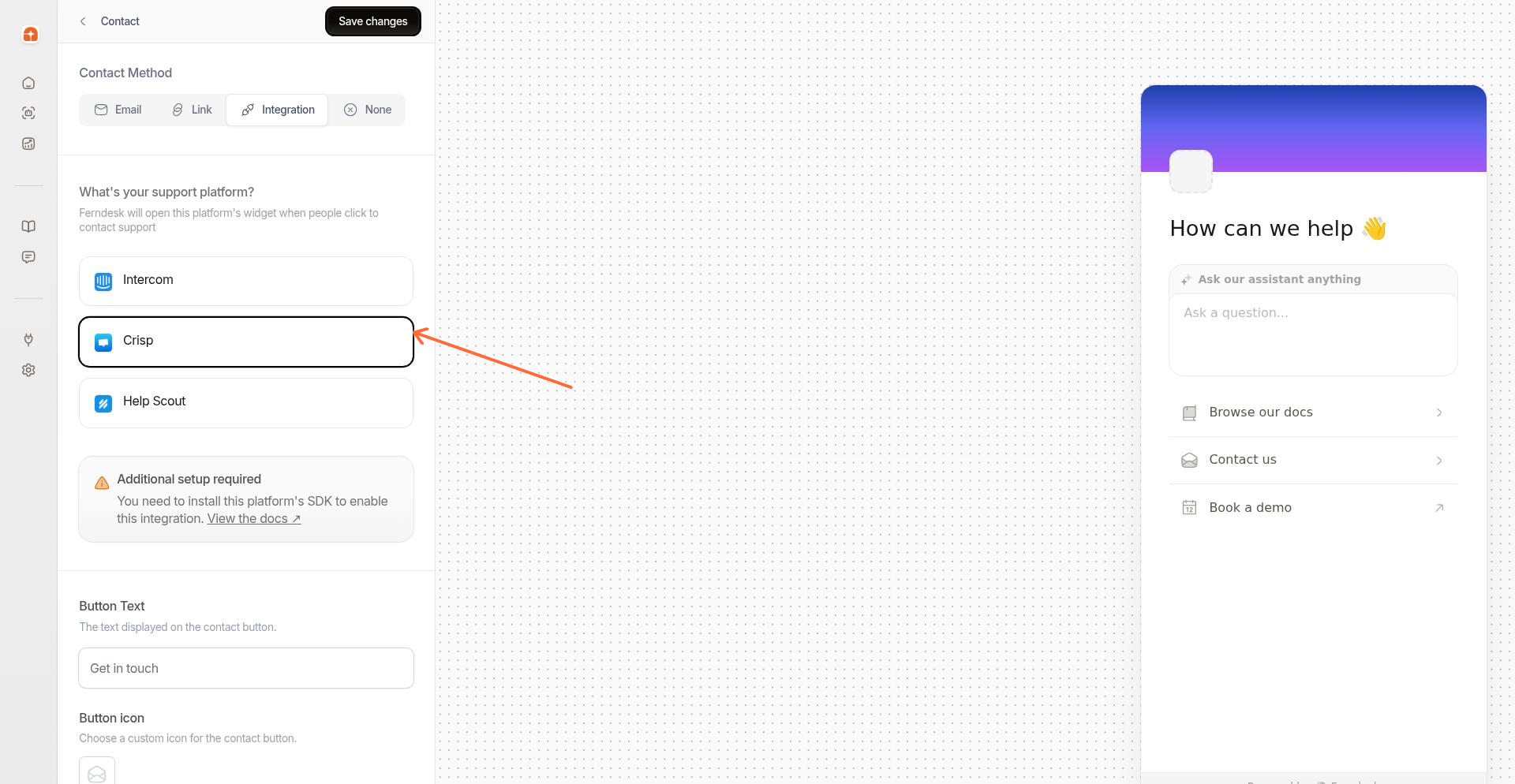
Cliquez sur la carte Crisp pour le sélectionner comme plateforme d’intégration.
Étape 6 : enregistrer vos modifications
Cliquez sur Enregistrer les modifications pour enregistrer la sélection de Crisp, puis attendez la confirmation Widget enregistré avant d’effectuer le test.
Étape 7 : tester l’intégration
Accédez à votre site sur lequel le widget Ferndesk et Crisp sont installés, puis cliquez sur le bouton de contact du widget. Le chat Crisp devrait s’ouvrir, permettant aux visiteurs d’entamer une conversation avec votre équipe.
Si Crisp ne s’ouvre pas, vérifiez que le widget Crisp est installé sur la même page que votre widget Ferndesk et que vous avez ajouté le code chat:hide.