
3 juin 2026
Tout le monde ne devrait pas voir la même documentation.
Les clients Enterprise méritent des guides de configuration dont les utilisateurs gratuits n'ont pas besoin. Les partenaires ont besoin de documents d'intégration protégés par des accords de confidentialité (NDA). Votre équipe de support consulte des documents différents de ceux des RH ou de l'ingénierie.
Aujourd'hui, nous lançons les Groupes d'utilisateurs, les Mots de passe partagés et la Visibilité des articles, afin que vous puissiez contrôler qui voit quoi.
Groupes d'utilisateurs : Limitez l'accès aux collections et aux articles à des groupes spécifiques. Les clients Enterprise voient les guides de configuration avancés. Les partenaires voient les documents d'intégration. Les équipes internes voient les guides de dépannage. C'est vous qui décidez.
Mot de passe partagé : Un seul mot de passe donne accès à votre centre d'aide verrouillé. Simple pour les portails clients, les bases de connaissances partenaires et les équipes sans fournisseur d'identité.
Visibilité de l'article : Contrôlez l'endroit où chaque article apparaît — barre latérale, recherche, assistant IA ou lien direct uniquement.
Groupes d'utilisateurs
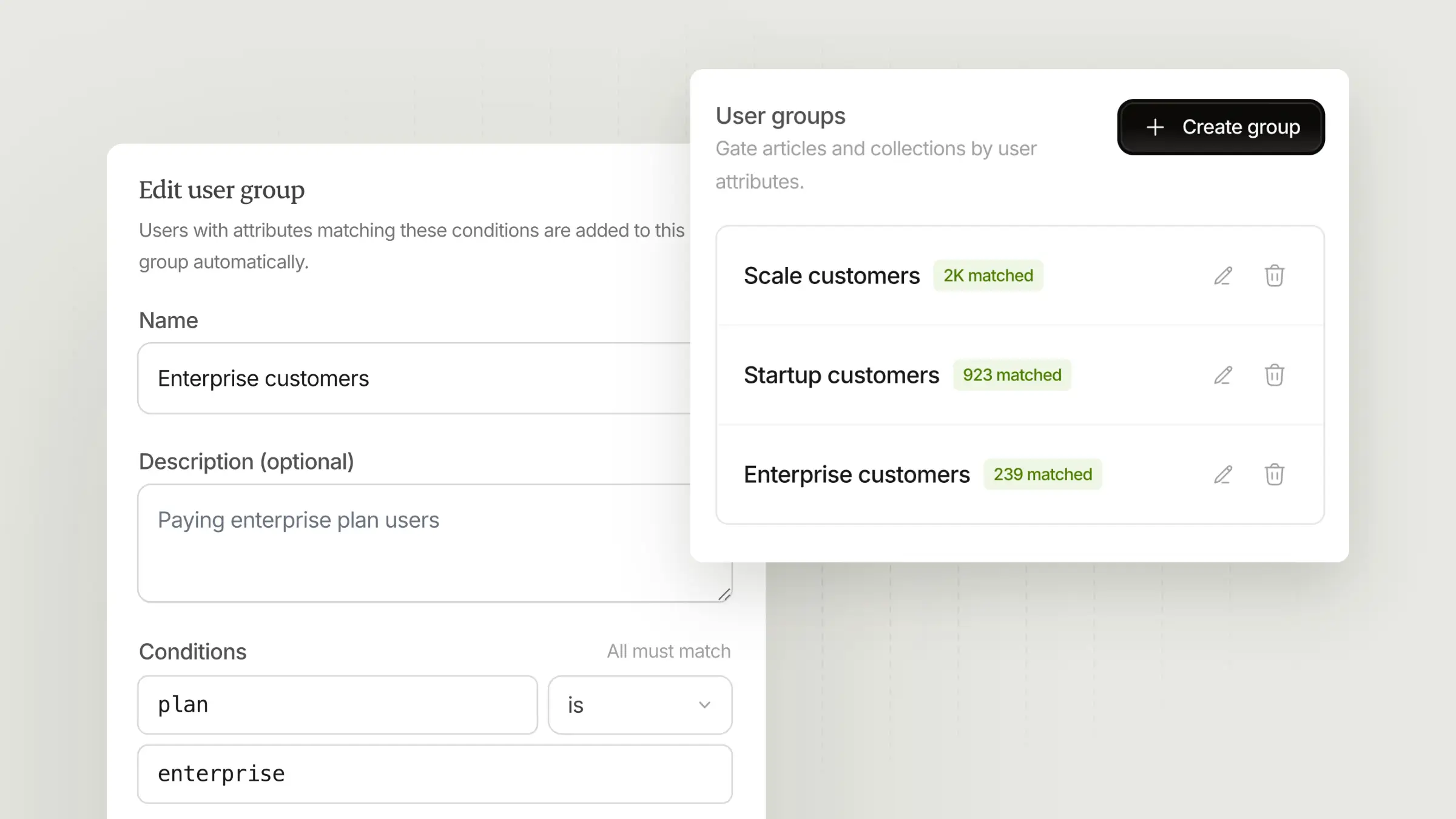
Lorsque nous avons lancé les centres d'aide privés, le choix était binaire : ouvert à tous, ou verrouillé pour les utilisateurs connectés. Cela fonctionne pour les bases de connaissances simples réservées aux clients, mais cela ne suffit plus lorsque vous avez besoin de nuance.
Les clients Enterprise ont besoin de guides de configuration avancés dont les utilisateurs en libre-service n'ont pas besoin. Les partenaires ont besoin de documents d'intégration verrouillés par des accords de confidentialité (NDA). Différentes équipes internes ont besoin de documents différents — le Support, les RH et l'Ingénierie n'ont pas besoin d'accéder au même contenu.
Les Groupes d'utilisateurs résolvent ce problème.
Créez des groupes comme « Enterprise », « Partenaires » ou « Support ». Limitez ensuite l'accès aux collections ou aux articles individuels à ces groupes. L'accès est hiérarchique : verrouillez d'abord le centre d'aide, puis affinez au niveau de la collection, puis à nouveau au niveau de l'article. Vous ne pouvez pas élargir les permissions à un niveau inférieur.
C'est particulièrement utile pour :
Contenu client par paliers : Les clients Enterprise et Pro voient les guides avancés, les guides de mise en œuvre et les documents de configuration que les utilisateurs gratuits ou en libre-service ne voient pas.
Portails partenaires : Guides d'intégration, références d'API et ressources de co-branding disponibles uniquement pour les partenaires disposant d'accords de confidentialité.
Bases de connaissances internes : Différentes équipes voient différents documents. Le Support accède aux guides de dépannage. Les RH reçoivent les politiques. L'Ingénierie reçoit les manuels opérationnels (runbooks).
Découvrez le fonctionnement des groupes d'utilisateurs
Les groupes d'utilisateurs nécessitent un forfait Scale ou Enterprise.
Visibilité de l'article
Parfois, vous voulez contrôler l'endroit où un article s'affiche, et non qui peut le lire. Un guide de dépannage que vous voulez rendre accessible via la recherche mais pas dans la barre latérale. Une documentation destinée uniquement à servir de référence pour l'assistant IA. Un article obsolète qui ne devrait être accessible que via un lien direct.
La Visibilité de l'article contrôle l'endroit où chaque article apparaît :
Partout : Barre latérale, recherche et assistant IA. C'est l'option par défaut.
Non répertorié : Masqué de la barre latérale, mais toujours présent dans la recherche et l'assistant IA.
Masqué : Lien direct uniquement. Absent de la barre latérale, de la recherche ou de l'assistant IA.
Assistant IA uniquement : Matériel de formation pour l'assistant IA. Inaccessible par les utilisateurs finaux, même avec un lien direct.
La visibilité est distincte du contrôle d'accès. Le fait de ne pas répertorier un article ne limite pas les personnes autorisées à le lire — toute personne disposant du lien peut toujours l'ouvrir. Utilisez les groupes d'utilisateurs si vous avez besoin de contrôler qui voit le contenu, et pas seulement l'endroit où il apparaît.
Modifiez la visibilité depuis l'éditeur d'article : cliquez sur l'icône d'engrenage, puis ajustez le menu déroulant Répertorié dans.
Mot de passe partagé
Toutes les équipes n'ont pas besoin du SSO. Parfois, vous voulez simplement un moyen simple de restreindre l'accès sans configurer Okta ou Auth0.
Le Mot de passe partagé est le moyen le plus simple de verrouiller un centre d'aide. Définissez un mot de passe. Partagez-le avec vos clients, vos partenaires ou votre équipe. Toute personne disposant du mot de passe peut se connecter et naviguer.
C'est idéal pour :
Bases de connaissances réservées aux clients : Donnez le mot de passe aux clients payants par e-mail ou lors de l'intégration.
Portails partenaires : Un identifiant unique pour tous vos partenaires d'intégration.
Docs internes : Partagez un seul mot de passe avec votre équipe. Aucun fournisseur d'identité requis.
Vous pouvez également combiner les méthodes d'authentification. Activez le Mot de passe partagé pour un accès simple, et conservez OIDC ou les Magic Links pour les utilisateurs qui les préfèrent.
Les utilisateurs de Mots de passe partagés n'ont pas d'identité individuelle, donc les restrictions de groupes d'utilisateurs ne s'appliquent pas. Pour un accès basé sur les groupes, utilisez plutôt OIDC ou les Magic Links.