
Automatiser les captures d’écran dans votre documentation
Fern peut se connecter au tableau de bord de votre produit et capturer des captures d’écran annotées pour votre documentation à l’aide de l’intégration Dashboard.
Elle navigue dans vos pages authentifiées, prend des captures d’écran et ajoute des annotations visuelles, comme des flèches pointant vers des boutons ou des éléments de menu.
Fonctionnement
Une fois connectée, Fern peut :
Se connecter automatiquement à l’aide des instructions que vous avez fournies
Accéder à des pages ou des parcours spécifiques
Capturer des captures d’écran aux moments clés
Ajouter des annotations visuelles (flèches, surlignages)
Disponibilité selon le forfait
Les captures d’écran automatisées sont actuellement disponibles avec tous les forfaits pendant la phase bêta.
Pour découvrir tous les forfaits, consultez les tarifs et forfaits Ferndesk.
Cette intégration est actuellement en version bêta.
Vous aurez besoin d’un compte de démonstration ou de test pour votre tableau de bord, avec le niveau d’accès approprié. Assurez-vous de connaître les étapes exactes de connexion.
Configurer l’intégration Dashboard
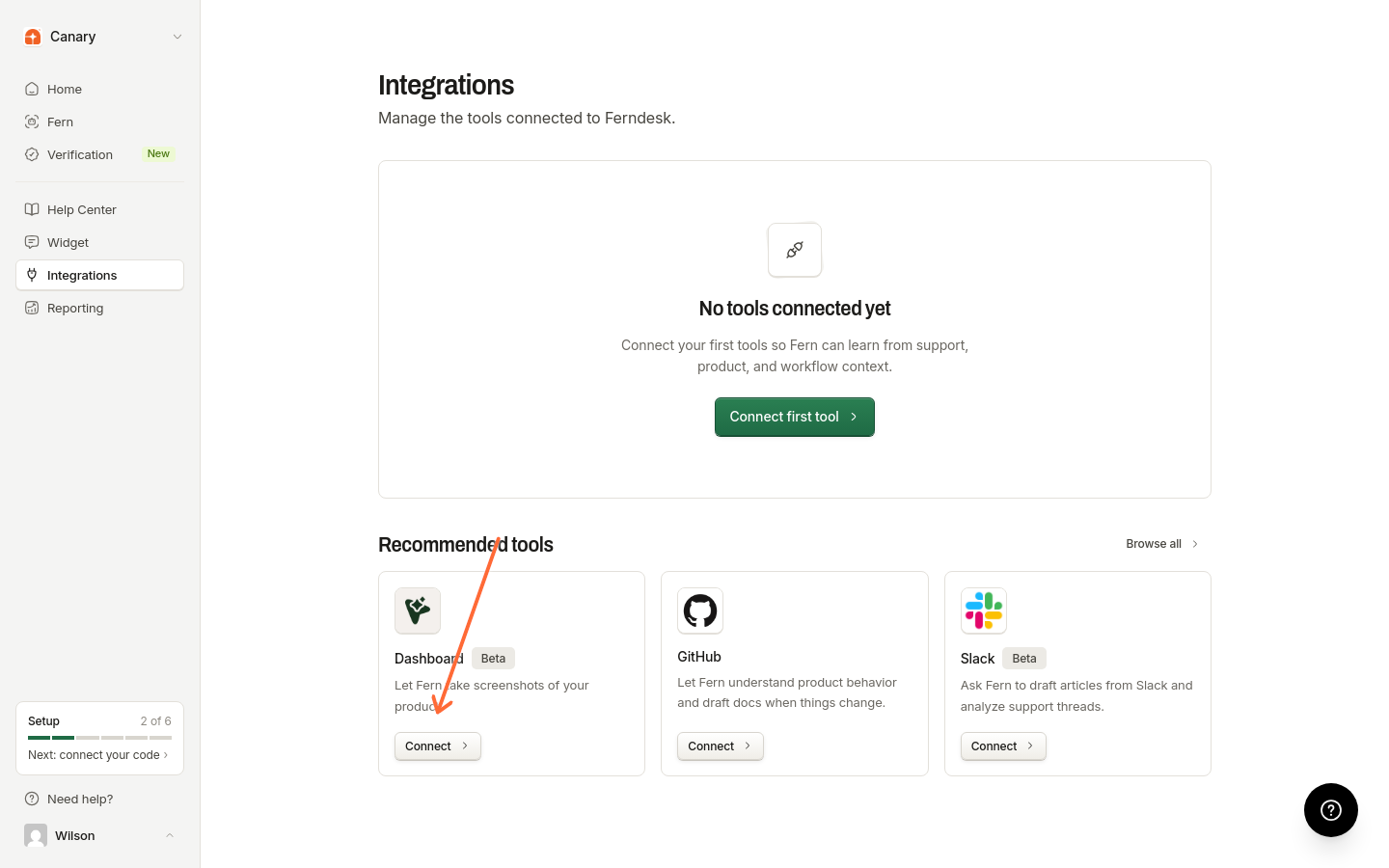
Accédez à la page Integrations et repérez la carte de l’intégration Dashboard. Cliquez sur le bouton Connect.
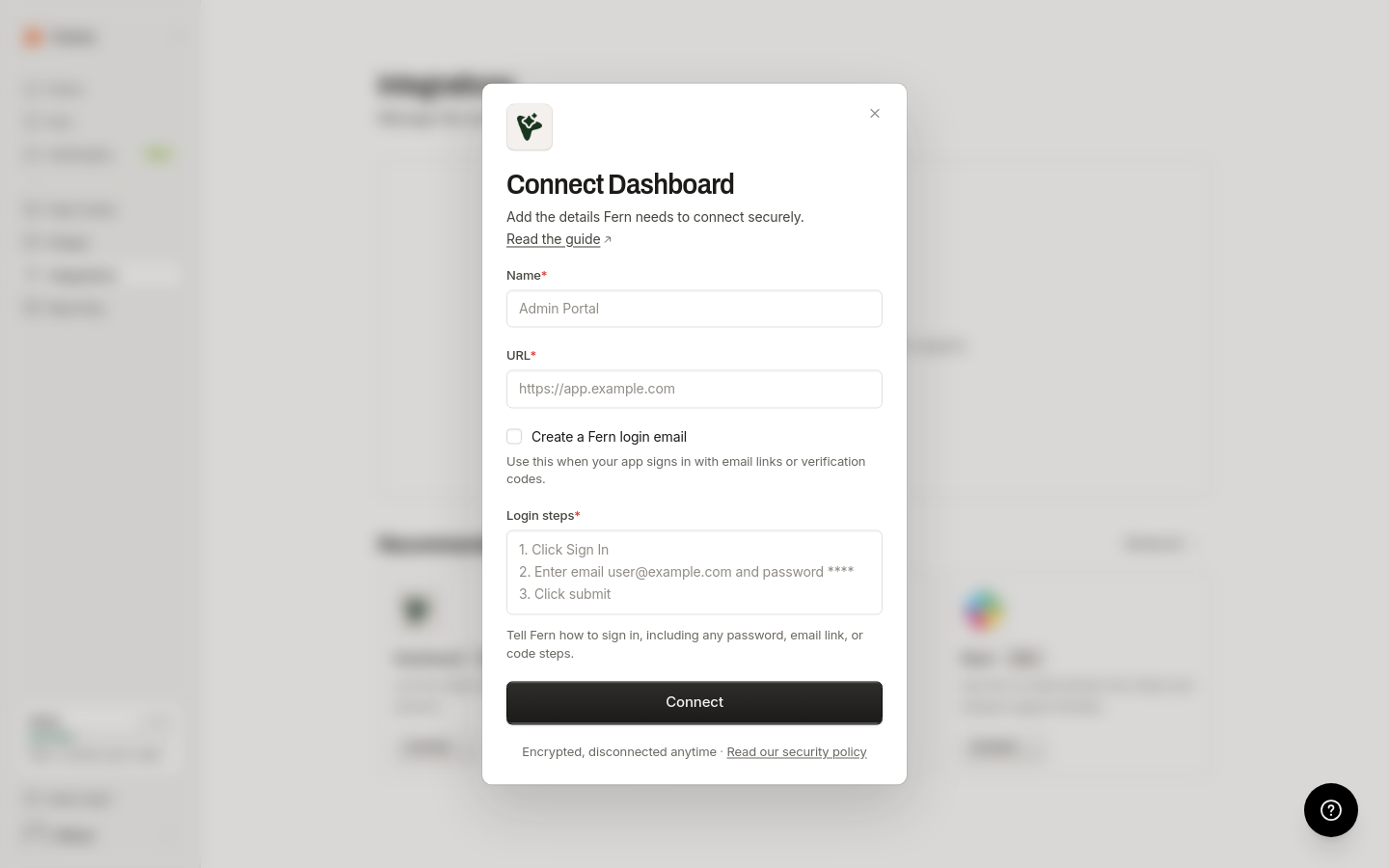
Fournissez trois informations :
Name : un libellé permettant d’identifier ce tableau de bord (par exemple, "Notre portail d’administration")
URL : l’URL complète à laquelle Fern doit commencer (par exemple, "https://app.yourproduct.com")
Login steps : des instructions détaillées, étape par étape, pour se connecter
Rédiger les instructions de connexion
Soyez précis concernant les libellés des boutons et les noms des champs de formulaire. Par exemple :
1. Click the "Sign In" button in the header
2. Enter email in the "Email Address" field: [email protected]
3. Enter password in the "Password" field: your-demo-password
4. Click the "Continue" button
5. If prompted for 2FA, click "Use backup code"
6. Enter backup code: 123456789
Plus vos instructions seront précises, plus l’automatisation sera fiable.
Les identifiants de connexion sont chiffrés et stockés de manière sécurisée. Utilisez un compte de démonstration ou de test dédié plutôt qu’un compte d’administrateur personnel ou de production.
Modifier les captures d’écran après leur insertion
Après que Fern a inséré des captures d’écran dans un article, vous pouvez les ouvrir dans l’éditeur d’images pour les recadrer ou ajouter d’autres annotations avant de publier. Consultez Modifier des images dans l’éditeur d’articles.
Utiliser l’intégration
Demandez à Ask Fern de capturer des captures d’écran lors de la création ou de la mise à jour d’articles :
"Prenez des captures d’écran de la page des paramètres utilisateur dans mon portail d’administration"
"Documentez le parcours de création d’une clé API avec des captures d’écran annotées"
"Mettez à jour l’article d’intégration avec de nouvelles captures d’écran depuis l’environnement de staging"
Vérifier que l’automatisation fonctionne
Après avoir connecté votre tableau de bord, testez l’intégration en demandant à Fern de créer ou de mettre à jour un article avec des captures d’écran :
Hey Fern, Create a "How to reset your password" article with screenshots from my dashboardVérifiez le brouillon d’article créé par Fern. Un test réussi comprend :
Les captures d’écran apparaissent intégrées au brouillon
Les images affichent les bonnes pages de votre tableau de bord
Les annotations (flèches, surlignages) pointent vers les éléments pertinents
Commencez par des captures d’écran simples sur une seule page avant de demander à Fern de documenter des parcours complexes en plusieurs étapes.
Résolution des problèmes
Échec de la connexion ou connexion requise
Fern n’a pas pu se connecter à l’aide de vos instructions. Causes courantes :
Libellés de boutons vagues ("Cliquez sur le bouton de connexion" au lieu de "Cliquez sur « Sign In »")
Noms de champs manquants ("Saisissez votre adresse e-mail" au lieu de "Saisissez votre adresse e-mail dans le champ « Email Address »")
Identifiants incorrects ou compte de démonstration expiré
Modifiez votre connexion et rendez les instructions de connexion plus précises. Utilisez le texte exact des boutons et les libellés des champs de votre tableau de bord.
Lien magique ou connexion par e-mail
Si votre tableau de bord utilise des liens magiques ou une vérification par e-mail, Ferndesk peut automatiser le parcours à l’aide d’une adresse e-mail générée. Consultez Captures d’écran avec lien magique pour obtenir les instructions de configuration.
Connexion OAuth (Google, GitHub, etc.)
Les fournisseurs OAuth tiers ne peuvent pas être automatisés. Solutions possibles :
Configurer un compte de démonstration avec une connexion par e-mail et mot de passe
Configurer un environnement de staging qui contourne OAuth
Capturer manuellement les captures d’écran et les joindre à vos tâches Fern
Gérer les connexions
Connectez plusieurs tableaux de bord (production, staging, produits différents) depuis la page Integrations. Pour modifier ou supprimer une connexion, sélectionnez la connexion Dashboard dans la liste Integrations. Sur sa page de détails, cliquez sur "Edit configuration" pour la modifier ou sur "Disconnect" pour la supprimer.