
Ajouter des polices personnalisées à votre centre d’aide
Personnalisez la typographie de votre centre d’aide pour l’adapter aux directives de votre marque en ajoutant des polices personnalisées provenant de Google Fonts ou de sources auto-hébergées.
Utiliser le sélecteur de typographie (Google Fonts uniquement)
Pour accéder rapidement à Google Fonts, utilisez le sélecteur de typographie intégré :
Développez Help Center dans la barre latérale, puis cliquez sur Customize
Ouvrez le panneau Branding
Faites défiler jusqu’à la section Typography
Sélectionnez une famille de polices pour Heading font ou Body font
Cliquez sur Advanced Options pour choisir des graisses de police spécifiques (de Thin à Black)
Cliquez sur Save changes
Le sélecteur de typographie prend uniquement en charge Google Fonts. Pour Adobe Fonts, les polices personnalisées ou un contrôle accru du style, utilisez la méthode Head Code ci-dessous.
Ajouter des polices personnalisées via Head Code
Pour les polices qui ne proviennent pas de Google ou pour une personnalisation avancée, injectez directement les codes d’intégration des polices dans votre centre d’aide :
Le code d’en-tête personnalisé n’est pas disponible pendant la période d’essai. Passez à une formule payante pour utiliser cette méthode.
Étape 1 : trouver votre police et obtenir le code d’intégration
Google Fonts :
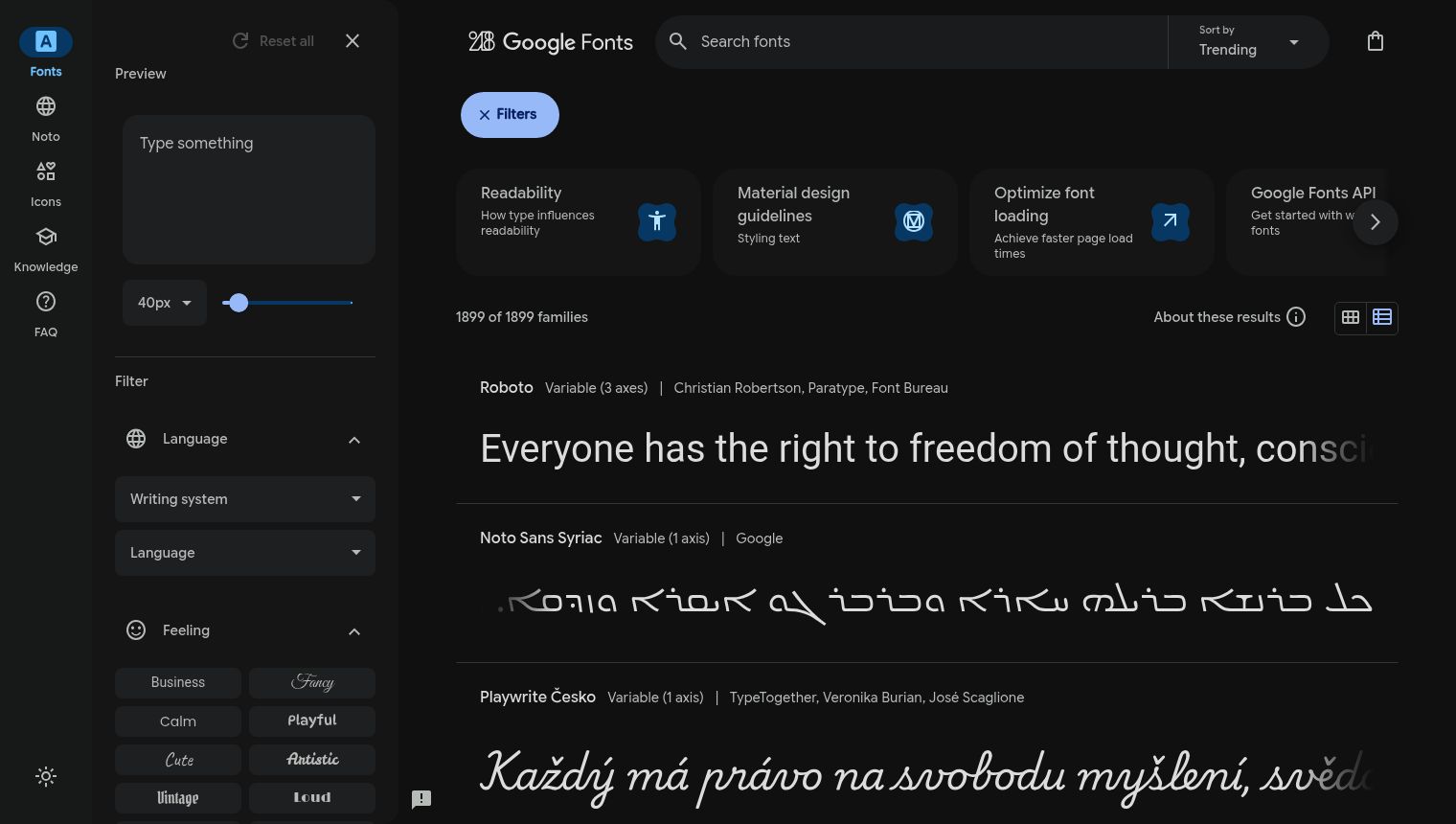
Consultez Google Fonts
Parcourez les polices ou recherchez celle que vous souhaitez utiliser
Cliquez sur le nom de la police pour afficher sa page de détails
Cliquez sur le bouton Get font
Copiez le code d’intégration
<link>fourni

Exemple avec Adobe Fonts :
Consultez Adobe Fonts et connectez-vous
Parcourez les polices et ajoutez-les à un projet web
Dans les paramètres de votre projet web, copiez le code d’intégration
<link>

Polices auto-hébergées :
Créez une règle @font-face faisant référence à vos fichiers de police :
<style>
@font-face {
  font-family: 'CustomFont';
  src: url('https://yoursite.com/fonts/customfont.woff2') format('woff2'),
       url('https://yoursite.com/fonts/customfont.woff') format('woff');
  font-weight: normal;
  font-style: normal;
}
</style>
Utilisez les formats WOFF2 et WOFF pour une compatibilité et des performances optimales dans les navigateurs. Hébergez les fichiers de police sur un CDN fiable ou sur votre propre serveur.
Étape 2 : ajouter le code d’intégration à Head Code
Développez Help Center dans la barre latérale, puis cliquez sur Customize
Dans le groupe Advanced, cliquez sur Custom Code
Repérez l’éditeur Custom head code
Collez le code d’intégration de votre police (la balise
<link>ou le bloc<style>de l’étape 1)Cliquez sur Save changes
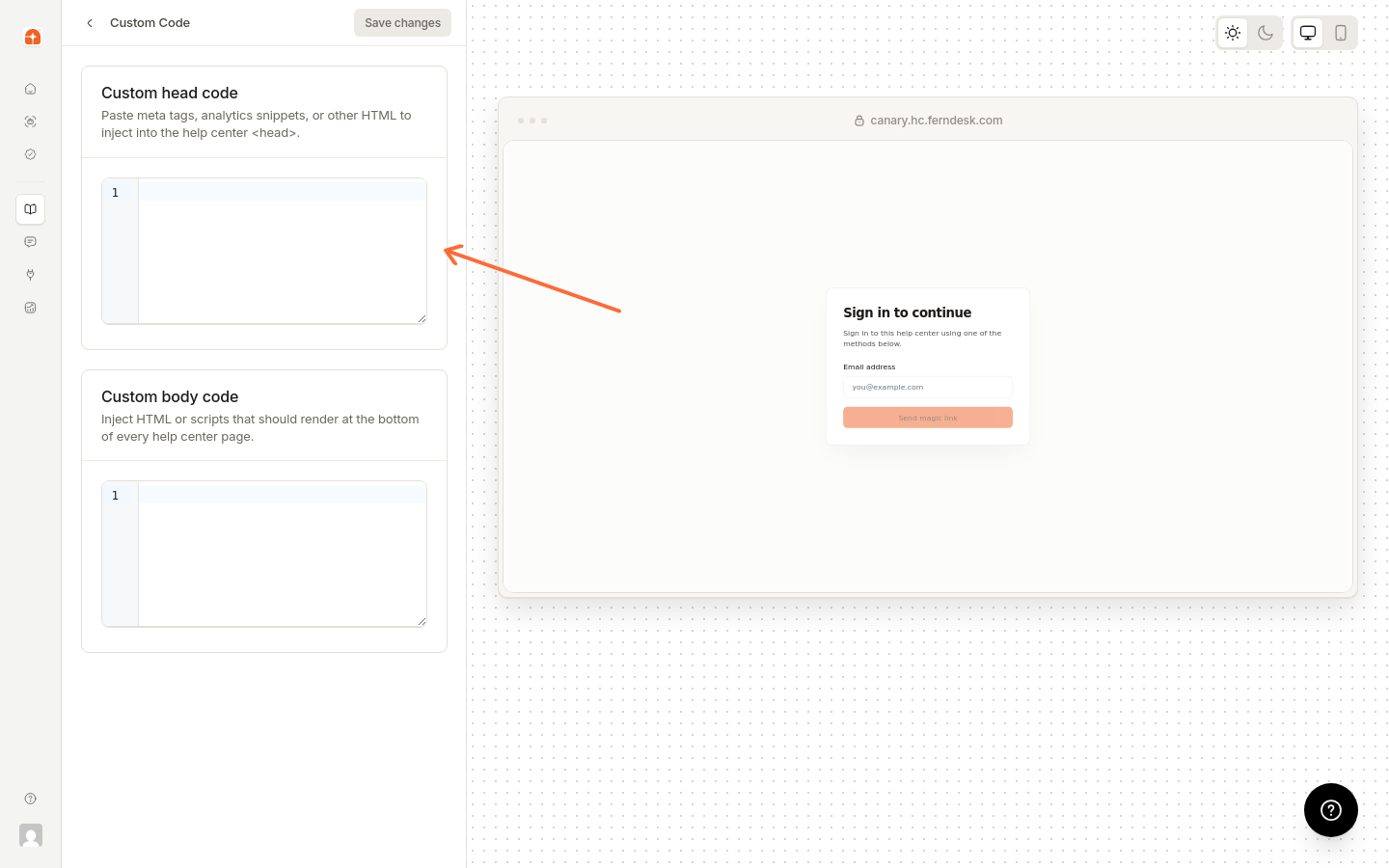
L’éditeur Head Code ne valide pas la syntaxe avant l’enregistrement. Testez soigneusement votre code pour éviter de dégrader le style de votre centre d’aide.
Étape 3 : appliquer la police via CSS
Après avoir intégré la police, ajoutez des règles CSS pour l’appliquer à des éléments spécifiques :
<style>
/* Apply custom font to all headings */
h1, h2, h3, h4, h5, h6 {
  font-family: 'Your Font Name', sans-serif;
}

/* Apply custom font to body text */
body, p {
  font-family: 'Your Font Name', serif;
}
</style>
Ajoutez ce CSS au même éditeur Custom head code, soit dans le même bloc <style> que votre déclaration @font-face, soit dans un bloc distinct.
Les modifications prennent effet immédiatement après l’enregistrement. Consultez votre centre d’aide en ligne pour vérifier que les polices s’affichent correctement.
Dépannage
Les polices ne se chargent pas :
Vérifiez que la syntaxe du code d’intégration est correcte (aucun guillemet ni crochet manquant)
Vérifiez que les URL des polices sont accessibles publiquement (avec CORS activé pour les polices auto-hébergées)
Vérifiez que les noms de familles de polices dans le CSS correspondent exactement (en respectant la casse)
Le sélecteur de typographie affiche « Unable to load fonts » :
Actualisez la page et réessayez
Utilisez la méthode Head Code comme solution alternative
Échec de l’enregistrement de la configuration :
Vérifiez la présence d’erreurs de syntaxe dans votre Head Code
Supprimez le code ajouté récemment, puis essayez à nouveau d’enregistrer afin d’isoler le problème
Bonnes pratiques
Limiter les graisses de police : chargez uniquement les graisses que vous utilisez réellement afin d’améliorer la vitesse de chargement des pages
Utiliser font-display : ajoutez
font-display: swap;pour éviter l’affichage de texte invisible pendant le chargement de la policeTester sur différents appareils : vérifiez que les polices s’affichent correctement sur les navigateurs de bureau et mobiles
Prévoir des polices de remplacement : indiquez toujours des polices de remplacement génériques (par exemple
sans-serif,serif) dans vos déclarations font-family
Ressources supplémentaires
Guide MDN sur les polices web - Guide complet sur l’implémentation des polices web
Référence MDN de @font-face - Informations techniques sur l’auto-hébergement des polices
DigitalOcean : comment charger des polices personnalisées - Tutoriel détaillé pour toutes les sources de polices