
Accès aux sections et collections
Utilisez l’onglet Accès pour définir qui peut lire une section ou une collection, ainsi que ce que voient les lecteurs qui n’y ont pas accès. Ouvrez-le depuis l’arborescence du contenu, choisissez l’audience et, si vous le souhaitez, ajoutez un message de verrouillage avec un aperçu en temps réel. Pour connaître le modèle d’accès global, consultez Contrôle des accès.
Les restrictions d’accès nécessitent un forfait Pro ou supérieur.
Ouvrir l’onglet Accès
Dans l’arborescence du contenu de votre centre d’aide, cliquez sur le menu à trois points de la section ou de la collection, puis choisissez Modifier et ouvrez l’onglet Accès. Les sections et les collections disposent toutes deux de cet onglet.
Choisir qui peut le lire
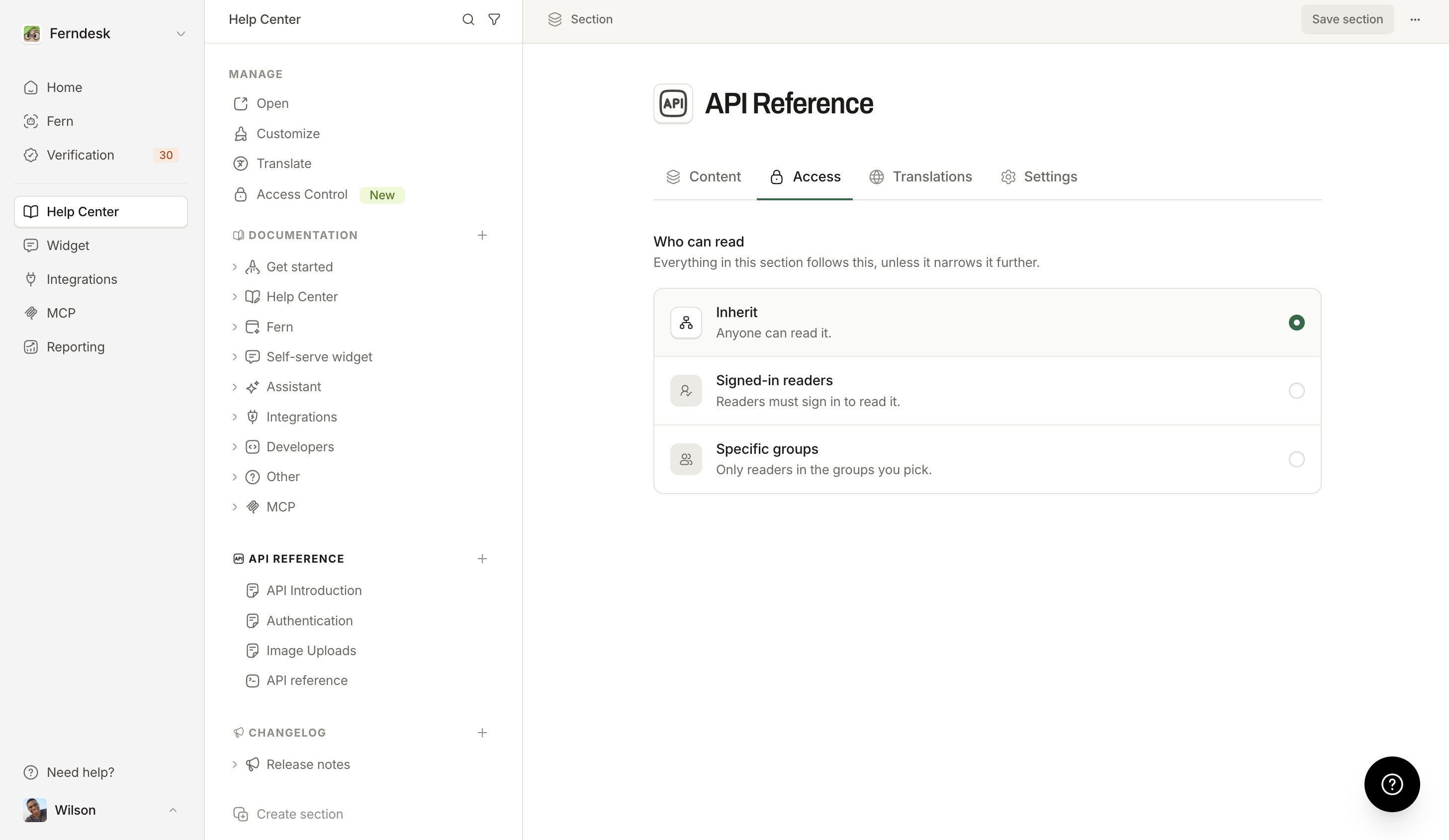
Sous Qui peut lire, choisissez l’une des trois options. Chacune affiche une description de la règle appliquée :
Hériter : conserve l’audience attribuée à l’élément par son parent. La description l’explicite, par exemple « Uniquement le groupe de clients Enterprise, issu de la section Développeurs » sous une section limitée à un groupe.
Lecteurs connectés : « Les lecteurs doivent se connecter pour le lire. » Si un parent exige déjà une connexion, la description l’indique à la place.
Groupes spécifiques : « Uniquement les lecteurs appartenant aux groupes que vous sélectionnez. » Si vous n’avez pas encore de groupes d’utilisateurs, le message « Vous n’avez pas encore de groupes d’utilisateurs. » s’affiche, avec un lien En créer un qui ouvre l’onglet Groupes du Contrôle des accès. Pour créer et gérer des groupes, consultez Groupes d’utilisateurs.
Choisir ce que voient les lecteurs qui n’y ont pas accès
L’option Lecteurs sans accès apparaît uniquement lorsque votre règle d’audience exclut des lecteurs qui pourraient autrement accéder au centre d’aide. Choisissez l’une des options suivantes :
Hériter (par défaut) : la règle du parent le plus proche s’applique. Au sommet de la hiérarchie, il n’y a rien à hériter ; cette option est donc masquée.
Afficher avec un verrou : « Son titre est affiché avec un verrou. Lorsqu’un lecteur l’ouvre, votre message s’affiche, jamais le contenu. »
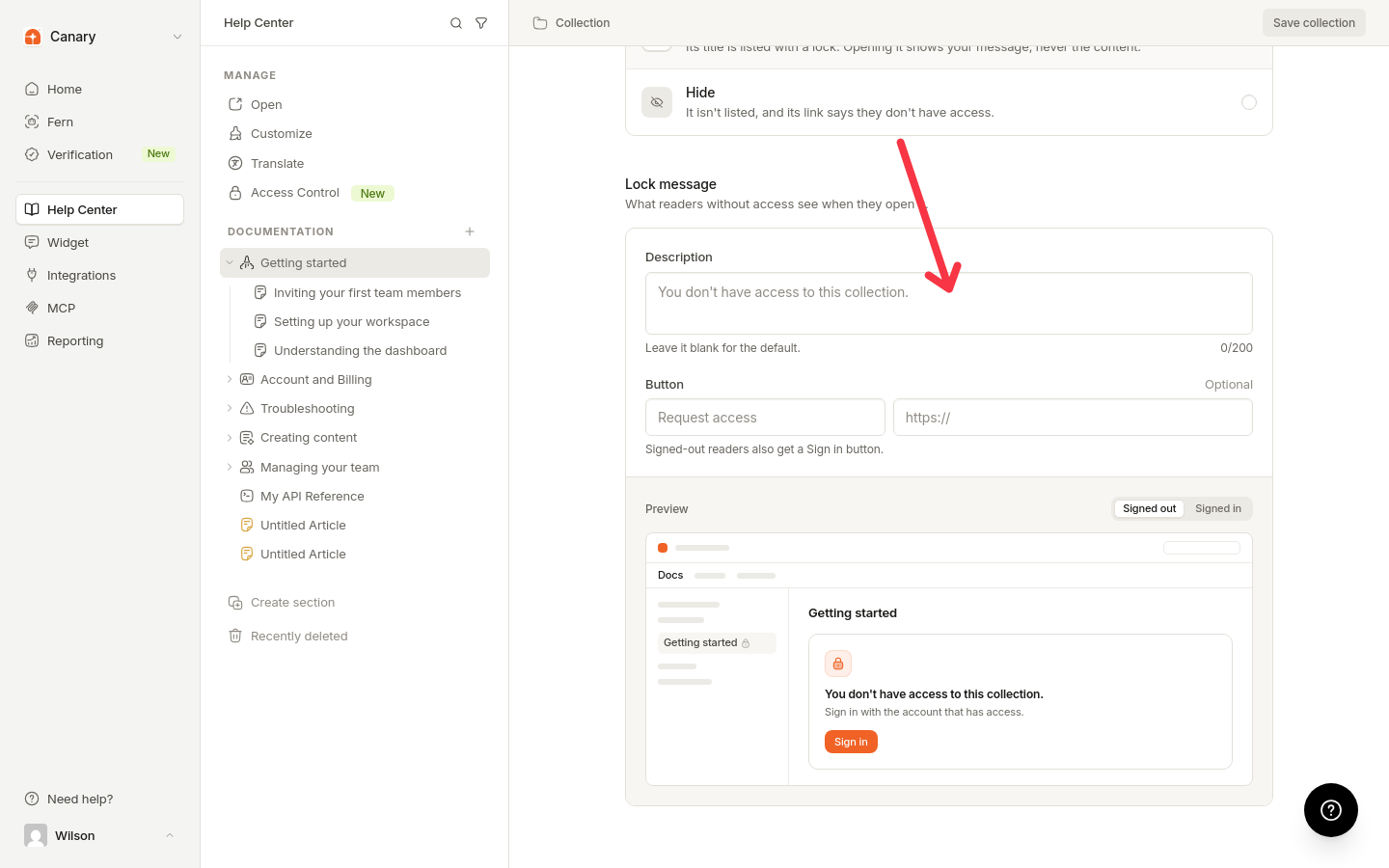
Masquer : « Il n’est pas affiché et son lien indique que le lecteur n’y a pas accès. »
Définir le message de verrouillage
Les champs du message apparaissent lorsque cette section ou cette collection possède son propre message de verrouillage :
Description : 200 caractères maximum. Laissez ce champ vide pour utiliser le message par défaut : « Vous n’avez pas accès à cette section. » pour une section, ou « Vous n’avez pas accès à cette collection. » pour une collection.
Bouton (facultatif) : texte du bouton de 40 caractères maximum et lien complet commençant par http:// ou https://. Les deux champs vont de pair : si vous remplissez l’un et laissez l’autre vide, le message « Ajoutez le texte du bouton ou effacez le lien. » ou « Ajoutez un lien pour le bouton ou effacez son texte. » s’affiche ; si le lien n’est pas une URL complète, le message « Utilisez un lien complet commençant par https:// » s’affiche. Si vous laissez les deux champs vides, le message reste dépourvu de bouton. Les lecteurs déconnectés voient toujours aussi un bouton Se connecter.
Un aperçu situé sous les champs affiche en temps réel la liste verrouillée et la carte d’absence d’accès au fur et à mesure de votre saisie. Le sélecteur Aperçu en tant que permet de basculer entre Déconnecté et Connecté : l’aperçu connecté affiche l’adresse e-mail du lecteur avec une option Utiliser un autre compte, et le bouton Se connecter apparaît uniquement dans l’aperçu déconnecté.
Enregistrer vos modifications
Enregistrez l’éditeur.
Prévisualiser la page en ligne
Lorsque l’audience est restreinte, l’en-tête Qui peut lire propose également un lien Aperçu en tant que visiteur. Celui-ci ouvre la page en ligne de l’élément dans un nouvel onglet afin que vous puissiez voir exactement ce qu’un lecteur voit.
Fonctionnement des restrictions imbriquées
Les exigences se transmettent aux sections et aux collections descendantes et ne peuvent que se resserrer : un élément enfant ne peut jamais rendre le contenu plus accessible qu’un parent restreint. Les restrictions de groupe se cumulent. Si vous sélectionnez Groupes spécifiques sous un parent qui exige déjà des groupes, les lecteurs doivent appartenir aux deux ensembles de groupes.
Les messages de verrouillage suivent la même règle. Si un niveau supérieur possède le message, l’onglet Accès indique de quelle section ou collection il provient et propose un lien Modifier à cet emplacement au lieu d’afficher les champs.
Liens directs vers du contenu masqué
Un lien direct vers du contenu masqué sous un parent restreint renvoie une erreur 401 aux lecteurs déconnectés et une erreur 403 aux lecteurs connectés qui n’y ont pas accès, avec une carte d’absence d’accès et jamais le titre. Les URL inconnues renvoient toujours une erreur 404. Le contenu masqué est également exclu de la navigation et de la recherche.
La section d’accueil
La section d’accueil d’un centre d’aide ne possède pas ses propres paramètres dans l’onglet Accès. Elle suit le paramètre Public/Privé du centre d’aide.
Audience au niveau de l’article
Les articles disposent de leurs propres options d’audience sous Visibilité dans les paramètres de l’article (Hériter de la collection, Toute personne connectée, Groupes d’utilisateurs spécifiques), mais ne possèdent pas leurs propres paramètres de lecteurs sans accès ni de message de verrouillage. Un lecteur qui ne satisfait qu’une exigence au niveau de l’article voit l’article masqué, jamais affiché avec un verrou. Pour ce processus, consultez Visibilité des articles.