
Acceso a secciones y colecciones
Usa la pestaña Acceso para establecer quién puede leer una sección o colección y qué ven los lectores sin acceso. Ábrela desde el árbol de contenido, elige la audiencia y, opcionalmente, añade un mensaje de bloqueo con una vista previa en tiempo real. Para consultar el modelo de acceso general, consulta Control de acceso.
Las restricciones de acceso requieren un plan Pro o superior.
Abre la pestaña Acceso
Desde el árbol de contenido de tu centro de ayuda, haz clic en el menú de tres puntos de la sección o colección y selecciona Editar; después, abre la pestaña Acceso. Tanto las secciones como las colecciones tienen esta pestaña.
Elige quién puede leerlo
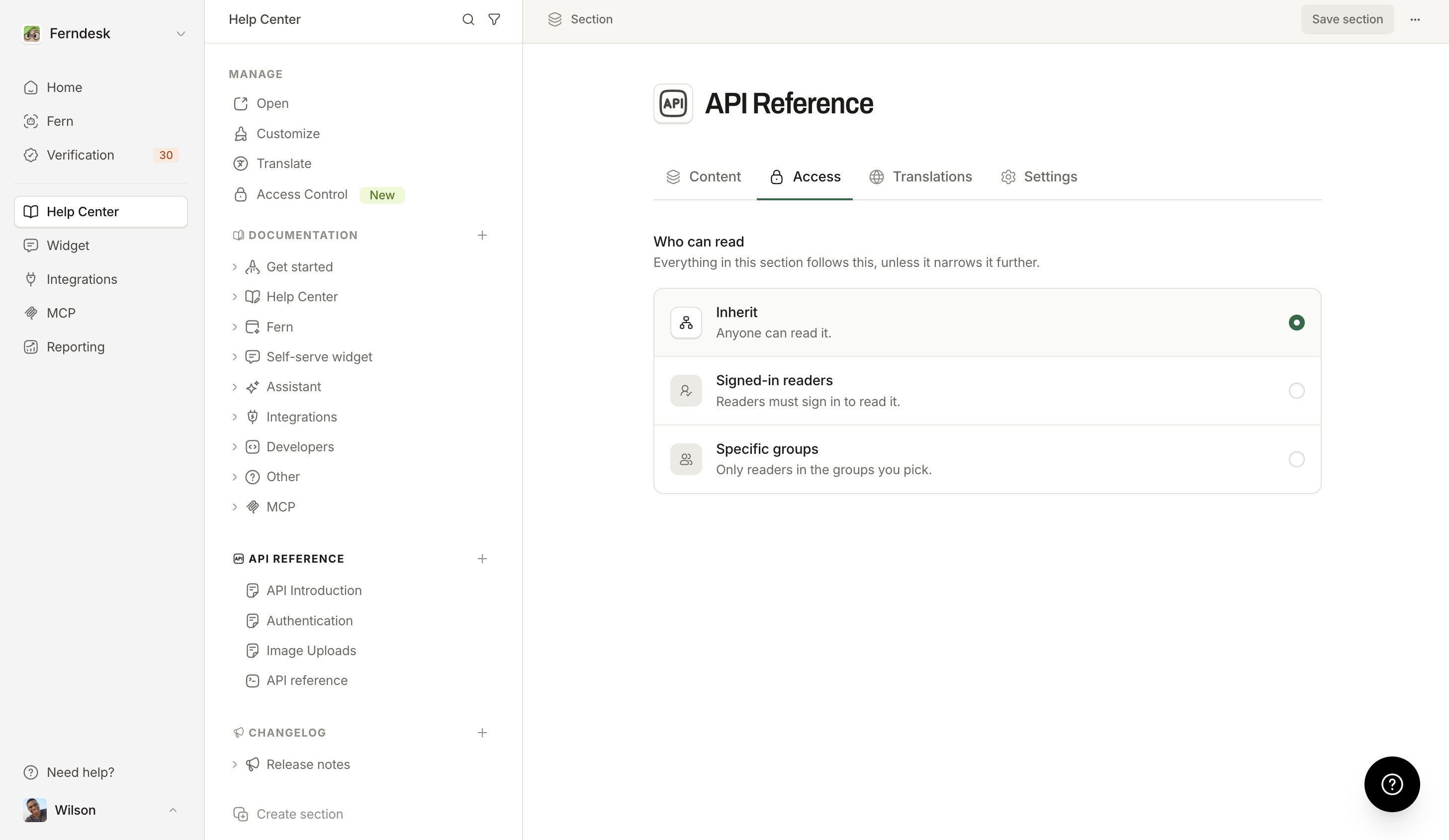
En Quién puede leer, elige una de las tres opciones. Cada una muestra una descripción del resultado:
Heredar: conserva la audiencia que el elemento recibe de su nivel superior. La descripción lo especifica; por ejemplo, «Solo el grupo de clientes Enterprise, de la sección Desarrolladores» en una sección restringida a un grupo.
Lectores con sesión iniciada: «Los lectores deben iniciar sesión para leerlo». Si un elemento superior ya requiere iniciar sesión, la descripción lo indica en su lugar.
Grupos específicos: «Solo los lectores de los grupos que elijas». Si aún no tienes grupos de usuarios, verás «Todavía no tienes grupos de usuarios», con un enlace Crear uno que abre la pestaña Grupos de Control de acceso. Para crear y administrar grupos, consulta Grupos de usuarios.
Elige qué ven los lectores sin acceso
La opción Lectores sin acceso solo aparece cuando la regla de audiencia excluye a lectores que, de otro modo, podrían acceder al centro de ayuda. Elige una opción:
Heredar (opción predeterminada): se aplica la regla del elemento superior más cercano. En la parte superior de la jerarquía no hay nada que heredar, por lo que esta opción está oculta.
Mostrar con un bloqueo: «Su título aparece con un bloqueo. Al abrirlo, se muestra tu mensaje, nunca el contenido».
Ocultar: «No aparece en la lista y su enlace indica que no tienen acceso».
Establece el mensaje de bloqueo
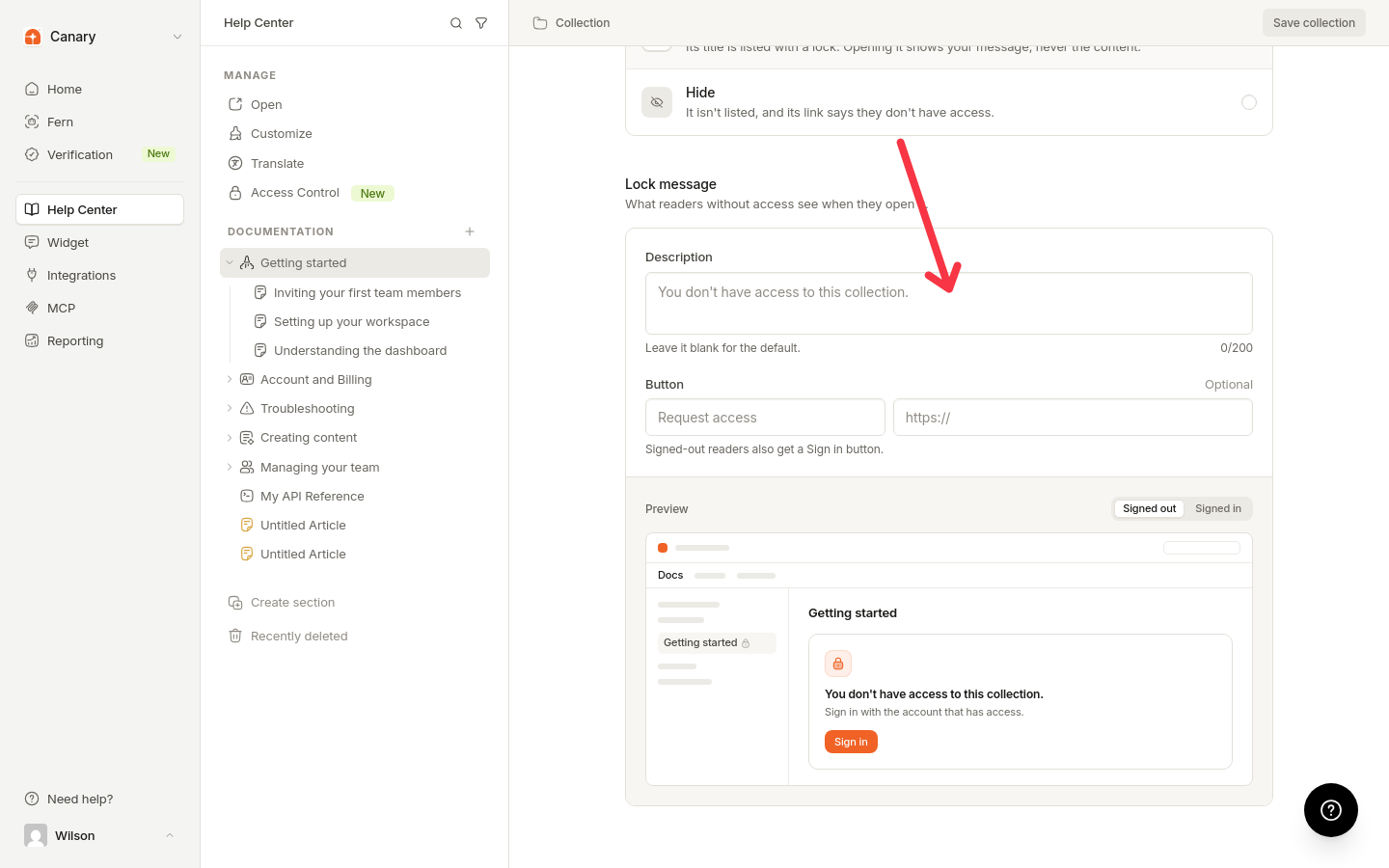
Los campos del mensaje aparecen cuando esta sección o colección tiene su propio mensaje de bloqueo:
Descripción: hasta 200 caracteres. Déjala en blanco para usar el valor predeterminado: «No tienes acceso a esta sección» para una sección, o «No tienes acceso a esta colección» para una colección.
Botón (opcional): texto del botón de hasta 40 caracteres y un enlace completo que empiece por http:// o https://. Los dos campos funcionan conjuntamente: si rellenas uno y dejas el otro en blanco, se muestra «Añade el texto del botón o borra el enlace» o «Añade un enlace para el botón o borra su texto»; si el enlace no es una URL completa, se muestra «Usa un enlace completo que empiece por https://». Si dejas ambos en blanco, el mensaje se mantiene sin botón. Los lectores con la sesión cerrada siempre reciben también un botón Iniciar sesión.
Una vista previa debajo de los campos muestra en tiempo real el elemento bloqueado de la lista y la tarjeta de falta de acceso mientras escribes. El selector Vista previa como alterna entre Sesión cerrada y Sesión iniciada: la vista previa con la sesión iniciada muestra la dirección de correo electrónico del lector y una opción Usar otra cuenta, mientras que el botón Iniciar sesión solo aparece en la vista previa con la sesión cerrada.
Guarda los cambios
Guarda el editor.
Obtén una vista previa de la página publicada
Cuando la audiencia está restringida, el encabezado Quién puede leer también ofrece un enlace Vista previa como visitante. Este abre la página publicada del elemento en una pestaña nueva para que puedas ver exactamente lo que ve un lector.
Cómo se anidan las restricciones
Los requisitos se transmiten a través de las secciones y colecciones y solo pueden hacerse más restrictivos: un elemento secundario nunca puede hacer que el contenido sea más accesible que un elemento superior restringido. Las restricciones de grupo se acumulan. Si eliges Grupos específicos en un elemento superior que ya requiere grupos, los lectores deben pertenecer a ambos conjuntos de grupos.
Los mensajes de bloqueo siguen la misma regla. Si un nivel superior tiene el mensaje, la pestaña Acceso indica de qué sección o colección procede y ofrece un enlace Editar allí en lugar de mostrar los campos.
Enlaces directos a contenido oculto
Un enlace directo a contenido oculto bajo un elemento superior restringido devuelve un error 401 a los lectores con la sesión cerrada y un error 403 a los lectores con la sesión iniciada que no tienen acceso, junto con una tarjeta de falta de acceso y nunca el título. Las URL desconocidas siguen devolviendo un 404. El contenido oculto también se excluye de la navegación y las búsquedas.
La sección de inicio
La sección de inicio de un centro de ayuda no tiene ajustes independientes en la pestaña Acceso. Sigue el ajuste Público/Privado del centro de ayuda.
Audiencia a nivel de artículo
Los artículos tienen sus propias opciones de audiencia en Visibilidad, dentro de la configuración del artículo (Heredar de la colección, Cualquier persona con la sesión iniciada, Grupos de usuarios específicos), pero no tienen ajustes propios de Lectores sin acceso ni de mensaje de bloqueo. Si un lector no cumple únicamente un requisito a nivel de artículo, el artículo aparece oculto, nunca con un bloqueo. Para consultar ese flujo de trabajo, consulta Visibilidad del artículo.