Las redirecciones conservan los enlaces cuando reestructuras tu centro de ayuda o migras desde otra plataforma. Cuando alguien visita una URL antigua, se le envía automáticamente al nuevo destino en lugar de encontrar un error 404.
Ir a las redirecciones
Las redirecciones se administran desde la configuración de personalización de tu centro de ayuda.
1
Abre tu panel de Ferndesk
Inicia sesión en tu cuenta de Ferndesk.
2
Haz clic en Centro de ayuda
En la barra lateral izquierda, haz clic en Centro de ayuda.
3
Haz clic en Personalizar
Abre la interfaz de personalización de tu centro de ayuda.
4
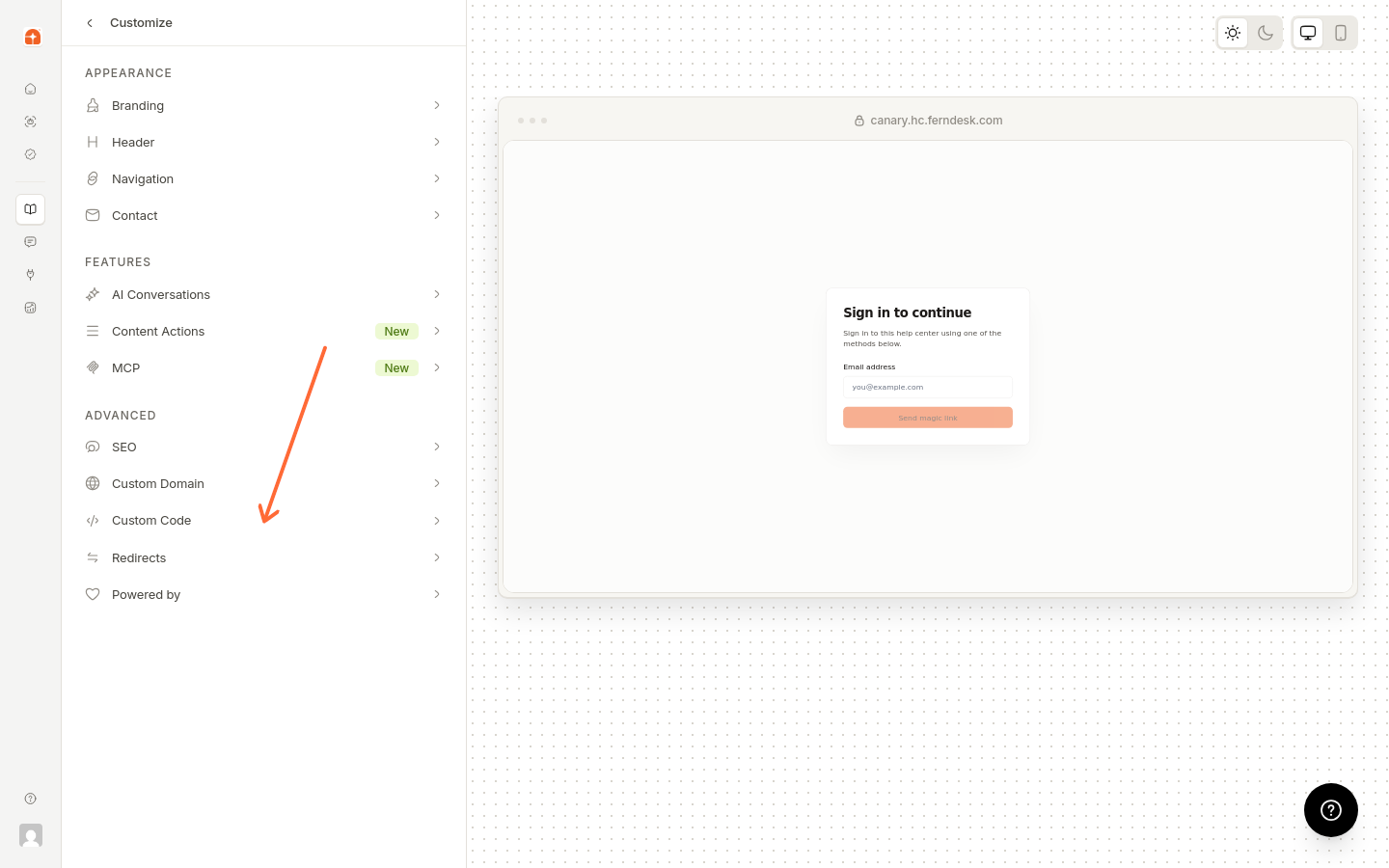
Desplázate hasta la sección Avanzado
Busca la sección Avanzado en las opciones de personalización.
5
Haz clic en Redirecciones
Abre el editor de redirecciones.
Navigate to Help Center → Customize → Advanced → Redirects
Añadir una redirección
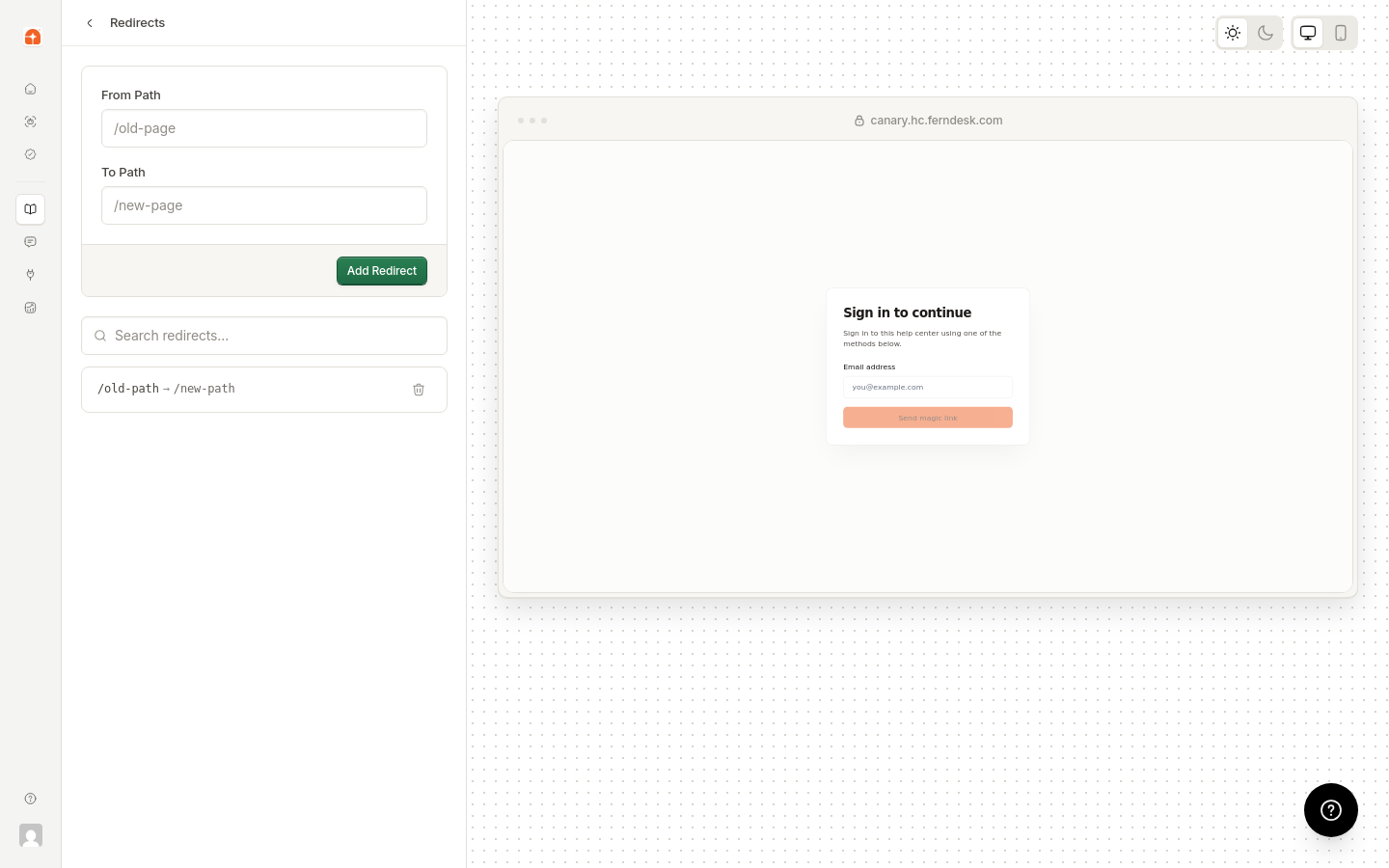
Cada redirección asigna una ruta antigua a un nuevo destino. Ambas rutas deben comenzar con /.
1
Introduce la ruta de origen
Introduce la URL antigua desde la que quieres redirigir. La ruta debe comenzar con /.
2
Introduce la ruta de destino
Introduce la URL del nuevo destino. Esta ruta también debe comenzar con /.
3
Haz clic en Añadir redirección
Guarda la redirección. Aparece inmediatamente en tu lista de redirecciones.
The redirects editor with From Path and To Path input fields
Las rutas son relativas a la raíz de tu centro de ayuda. Por ejemplo, para redirigir help.yourcompany.com/old-article a help.yourcompany.com/new-article, introduce /old-article como ruta de origen y /new-article como ruta de destino.
Requisitos de las rutas
Ambas rutas deben comenzar con/
Las rutas distinguen entre mayúsculas y minúsculas
Las rutas pueden apuntar a artículos, colecciones o cualquier URL válida del centro de ayuda
Cuándo usar redirecciones
Situación
Ejemplo
Después de una migración
Redirige las URL de la plataforma antigua a tus nuevas URL de Ferndesk
Después de una reestructuración
Apunta las rutas de colecciones antiguas a sus nuevas ubicaciones
Después de cambiar nombres
Redirige los slugs de artículos obsoletos a los actuales
Consolidación de contenido
Envía varias URL antiguas a un solo artículo actualizado
Protección de redirecciones integrada
Las URL de los artículos en Ferndesk incluyen un ID corto al final, como /how-to-reset-password-abc12. Esta decisión de diseño elimina la mayor parte de la gestión de redirecciones.
Cuando cambias el nombre de un artículo, el ID permanece igual. Ferndesk resuelve las URL mediante ese ID, por lo que /old-title-abc12 y /new-title-abc12 llevan al mismo artículo. No necesitas crear redirecciones cada vez que actualizas un título.
Sin esta resolución basada en ID, cambiar el nombre de los artículos requeriría una nueva redirección por cada cambio. Con el tiempo, tendrías que administrar cientos de redirecciones solo para conservar los enlaces antiguos. La estructura de URL de Ferndesk se encarga de esto *automágicamente*.
La mayoría de los cambios de nombre de artículos no requieren redirecciones manuales. Usa el editor de redirecciones solo cuando necesites rutas personalizadas, asignaciones de migración o URL de sistemas externos.
Redirecciones de migración
Cuando migras desde otra plataforma, Ferndesk crea redirecciones desde tus URL antiguas a las nuevas. Esto conserva tu SEO y garantiza que los enlaces guardados en marcadores o compartidos sigan funcionando. Consulta Migra tu centro de ayuda a Ferndesk para obtener más información sobre la migración.
Eliminar una redirección
Para eliminar una redirección, haz clic en el icono de eliminar situado junto a ella en la lista de redirecciones. La URL antigua dejará de redirigir y puede devolver un error 404 si se visita.
Antes de eliminar una redirección, verifica que ningún enlace externo ni marcador siga haciendo referencia a la URL antigua. Eliminar una redirección puede romper esos enlaces.
Problemas comunes
Error de validación de la redirección
Si aparecen errores al añadir una redirección:
Ambas rutas deben comenzar con /
Comprueba si hay redirecciones duplicadas (la misma ruta de origen no puede redirigir a varios destinos)
Verifica que la ruta de destino apunte a una URL válida del centro de ayuda
La redirección no funciona
Si una redirección no parece funcionar:
Comprueba que ambas rutas comiencen con /
Verifica que la ruta de origen coincida exactamente (las rutas distinguen entre mayúsculas y minúsculas)
Borra la caché del navegador y vuelve a probar
No encuentro la redirección que creé
Usa el campo de búsqueda del editor de redirecciones para encontrar las redirecciones existentes. La búsqueda funciona tanto en las rutas de origen como en las de destino.